 「プレゼン資料の作成、面倒だな…」「構成を考えるだけで時間がかかってしまう…」 そんな悩みを抱えていませんか?最近、GoogleのAI「Gemini」がさらに進化し、なんとGoogleスライドの作成まで手伝ってくれるようになりました。この記事では、「Geminiって聞いたことはあるけど、どうやってスライドを作るの?」という初心者の方に向けて、3つのスライド作成方法を解説していきます。
とくに最新なのは「Canvas(キャンバス)」という機能を使う方法です。2025年11月からGoogleWorkspaceユーザーが利用できるようになりました。
GoogleスライドをGeminiで作成する3つの方法
Googleスライドの作成をGeminiで合理的にする方法を紹介します。公式の機能から、一歩進んだ応用テクニックまであります。
この方法を知れば、資料作成の時間が劇的に短縮できるかもしれませんよ。
💡 まずはじめに:前提条件の確認
この記事で紹介する方法には、Geminiが利用可能なGoogle Workspaceの有料プラン(または特定のベータプログラム)が必要なものが含まれます。 (※方法3は無料の個人アカウントでもGASの設定次第で実行可能です)
ご自身の環境に合わせて、最適な方法を見つけてみてくださいね。
📖 方法1:Geminiの専用画面「Canvas」で作る方法 (公式機能)
まずご紹介するのは、GeminiのWebサイト(gemini.google.com)にある「Canvas(キャンバス)」という機能を使う方法です。
「Canvas」は、通常のチャット(会話)とは少し異なり、レポートやスライドの構成案など、まとまった文章や資料の「原案」を作るのに特化した作業スペースのようなものです。
▼ 手順はかんたん!
- Geminiにアクセス: まず、ブラウザで
gemini.google.comを開きます。 - 「Canvas」を選ぶ: プロンプト(指示を入力する場所)の近くにあるオプションや、「ツール」といったメニューから「Canvas」モードを選択します。
- スライド作成を「お願い」する: Canvasの入力欄に、作成したいスライドの内容を具体的に入力します。 【重要ポイント】 この時、必ず「~についてのスライド(またはプレゼンテーション)を作成して」と、スライド形式で作ってほしいことを明確に伝えましょう!
(例)指示の入力(プロンプト)
- 「新入社員向けのビジネスマナー研修についてのスライドを作成して」
- 「春の新製品Aのキックオフミーティング用プレゼンテーション。全5ページで、概要、特徴、ターゲット、スケジュールをまとめて。」
- 「日本の冬の食卓にはおでんが人気です、その調理方法をスライドで作成してください」
- Geminiが原案を作成: Geminiがスライドのタイトル、各ページの見出し、本文の原案を考えてくれます。
- Googleスライドに書き出す(エクスポート): Geminiが作成した原案が画面に表示されます。 内容を確認したら、画面にある「Googleスライドにエクスポート」や「スライドとして開く」といったボタンをクリックします。
- 完成&編集: 自動的にあなたのGoogleドライブに新しいGoogleスライドのファイルが作成され、開きます。 あとは、AIが作った「たたき台」をもとに、デザインを整えたり、表現を微調整したりするだけです!
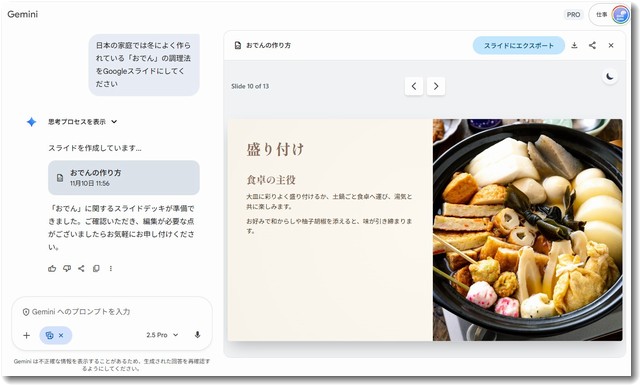

実際に「おでんの作り方」を作成したGoogleスライドのリンクは上記のとおりです。公開しておきますので参考にどうぞ。
📖 方法2:Googleスライドの「中」で直接作ってもらう方法 (公式機能)
「もっと手軽に作りたい!」「今開いているスライドにページを追加したい!」 そんな方には、Googleスライドのアプリ内で直接Geminiを呼び出す方法がおすすめです。 (※これは主にWorkspace契約者向けの連携機能です)
▼ こちらも、とってもかんたん!
- Googleスライドを開く: 新規、または編集したい既存のGoogleスライドファイルを開きます。
- Geminiアイコンをクリック: 画面の右上あたりにある、Geminiアイコン(✨のようなマーク)をクリックします。
- サイドパネルに「お願い」する: 画面の右側にGeminiの作業パネル(細長い画面)が表示されます。 そこの入力欄に、作成したい内容を指示します。
(例)指示の入力(プロンプト)
- 「このプレゼンテーションのまとめのスライドを追加して」
- 「競合B社との比較表のスライドを1ページ作って」
- 「『プロジェクトの背景』というタイトルのスライドを挿入して」
- スライドが自動で挿入される: Geminiが指示内容を理解し、現在開いているプレゼンテーションに直接スライドを追加・作成してくれます。
実際に1ページだけのスライドを作成してみました。

これは実際に「電気自動車について説明して」というプロンプトで生成された1枚のスライドです。

この方法2の利用方法はGoogleの公式ヘルプにて解説がありますので参考にしてください。
📖 方法3(応用編):GASを活用した「まじん式スライド作成」
最後にご紹介するのは、AIの「応答」とGoogle Apps Script (GAS) という自動化技術を組み合わせた、少しテクニカルですが非常に強力な「まじん式スライド作成」という方法です。
これは、Geminiに特定の形式でスライドの原稿をテキストで出力させ、そのテキストをGAS(スクリプト)に読み込ませることで、スライドを一括生成するテクニックです。
▼ 大まかな流れ
- Geminiに「お願い」する: Geminiのチャット画面(Canvasではなく専用のGemを事前に作成しておきそれを使います)で、スライドの構成案を指示します。
- 応答をコピーする: GeminiのGemが出力したスライド原稿のテキスト全体をコピーします。(Json形式になっています)
- スライドジェネレーターに貼り付け実行する: あらかじめ「まじん式」のGAS(スクリプト)で作成してあったスライドジェネレーターに貼り付け実行します。
【特徴】
- 方法1や2の「公式機能」とは異なり、GeminiのGemを活用します。
- GASの準備という最初の一手間は必要ですが、一度設定すれば、テキスト原稿から瞬時にスライドを立ち上げることが可能です。
この「まじん式」は、AIの回答を柔軟に活用する素晴らしいアイデアですね。 より詳しい手順やGASのスクリプトについては、以下のブログ記事で解説しています。ご興味のある方はぜひご覧ください。


なお、「まじん式」は現在Ver3ですが、11/14にVer4が発表されます。

たとえば電子レンジの使い方動画を入力すると、その動画を使って電子レンジ使い方マニュアルスライドができてしまうようです。これはすごいですね。

まじん式ver4が発表になりました。動くグラフや動画挿入などかなりのグレードアップになっています。これが無料で利用可能とはすごいですね。
✨ 上手にスライドを作るプロンプトのコツ
どの方法を使うにしても、Geminiは私たちが何をしたいかを具体的に伝えないと、期待通りのスライドは作れません。 プロンプトの入力には、以下の「コツ」を意識して、AIに上手にお願いしてみましょう。
- 目的を明確に: (×)「プレゼン作って」 (○)「新製品の社内発表会のためのプレゼンを作って」
- 全体のページ数や構成を伝える: (×)「マーケティングについて」 (○)「全5ページで、1.市場分析、2.ターゲット、3.戦略、4.予算、5.スケジュール、の構成でスライドを作って」
- トーン&マナー(雰囲気)を指定する: (○)「新入社員向けに、明るく分かりやすい言葉でスライドを作って」 (○)「役員会議用なので、簡潔で専門的な内容のスライドをまとめて」
🚀 まとめ:AIを「賢いアシスタント」として活用しよう!
今回は、Geminiを使ってGoogleスライドを作成する3つの方法をご紹介しました。
- Canvas(公式): 原案作成とエクスポート
- スライド内Gemini(公式): 直接スライドを挿入・編集
- まじん式(応用): Geminiの応答とGASを組み合わせた一括生成
どの方法でも5分以内にスライドが作成できます。Geminiによるスライド作成機能は、プレゼン資料作成の「ゼロからイチ(構成案を考える)」という最も時間のかかる部分を劇的にサポートしてくれます。
もちろん、AIが作ったスライドが100%完璧とは限りません。 AIが作った「たたき台」をベースにして、最後はあなたが「魂」を込めて微調整し、聞き手に伝わるように仕上げることが大切です。
ぜひこれらの新機能やテクニックを試して、面倒な資料作成から解放されることで、より創造的な仕事に時間を使っていただきたいです。
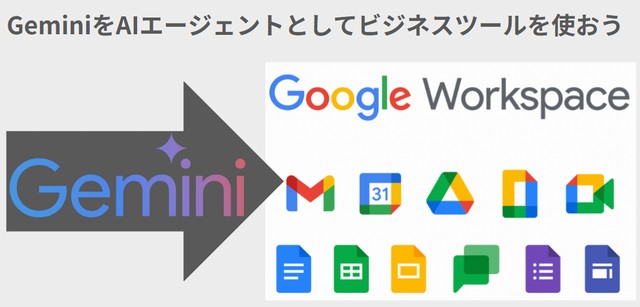
なお、GoogleWorkspace有料版だと、GeminiがAIエージェントとしてふるまいますのでとっても便利です。

この記事を書いた遠田幹雄は中小企業診断士です
遠田幹雄は経営コンサルティング企業の株式会社ドモドモコーポレーション代表取締役。石川県かほく市に本社があり金沢市を中心とした北陸三県を主な活動エリアとする経営コンサルタントです。
小規模事業者や中小企業を対象として、経営戦略立案とその後の実行支援、商品開発、販路拡大、マーケティング、ブランド構築等に係る総合的なコンサルティング活動を展開しています。実際にはWEBマーケティングやIT系のご依頼が多いです。
民民での直接契約を中心としていますが、商工三団体などの支援機関が主催するセミナー講師を年間数十回担当したり、支援機関の専門家派遣や中小企業基盤整備機構の経営窓口相談に対応したりもしています。
保有資格:中小企業診断士、情報処理技術者など
会社概要およびプロフィールは株式会社ドモドモコーポレーションの会社案内にて紹介していますので興味ある方はご覧ください。
お問い合わせは電話ではなくお問い合わせフォームからメールにておねがいします。新規の電話番号からの電話は受信しないことにしていますのでご了承ください。

【反応していただけると喜びます(笑)】
記事内容が役にたったとか共感したとかで、なにか反応をしたいという場合はTwitterやフェイスブックなどのSNSで反応いただけるとうれしいです。
本日の段階で当サイトのブログ記事数は 7,211 件になりました。できるだけ毎日更新しようとしています。
遠田幹雄が利用しているSNSは以下のとおりです。
facebook https://www.facebook.com/tohdamikio
ツイッター https://twitter.com/tohdamikio
LINE https://lin.ee/igN7saM
チャットワーク https://www.chatwork.com/tohda

また、投げ銭システムも用意しましたのでお気持ちがあればクレジット決済などでもお支払いいただけます。
※投げ銭はスクエアの「寄付」というシステムに変更しています(2025年1月6日)
※投げ銭は100円からOKです。シャレですので笑ってご支援いただけるとうれしいです(笑)
株式会社ドモドモコーポレーション
石川県かほく市木津ロ64-1 〒929-1171
電話 076-285-8058(通常はFAXになっています)
IP電話:050-3578-5060(留守録あり)
問合→メールフォームからお願いします
法人番号 9220001017731
適格請求書(インボイス)番号 T9220001017731
英語表示の社名:DomoDomo Corporation Inc.