 受信メールが増えると、怖いのは「重要な依頼を見落としているのでは?」という不安です。
私もまさにそれで、年末が近づくと「未着手の宿題メール」がどこかに埋まっていないか気になって仕方ありません。
そこで頼ったのが、Google Workspace の Gmail で使える Gemini サイドパネルです。Gmail を開いたまま、秘書に相談する感覚で「やるべきことの棚卸し」ができます。
Gmail×Gemini連携が便利【GoogleWorkspace】

Gmailの右側パネルで「横断的に探して、整理」できる
Gmail の Gemini は、要約や下書き作成だけでなく、条件に合うメールを探して一覧化する動きができます(結果が Gmail 検索として表示されることもあります)。
私が実際に使ったプロンプト(そのまま使えます)
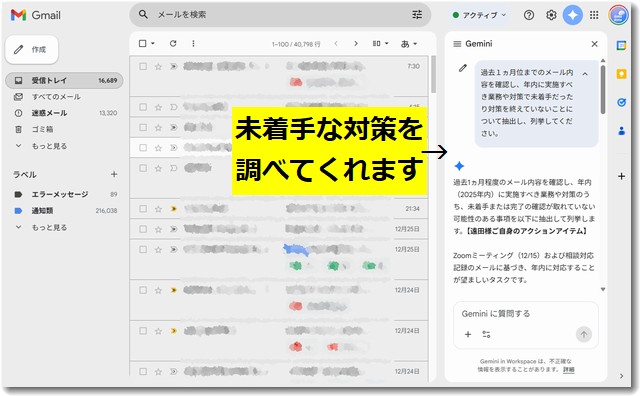
実際に私が使ったプロンプトは上記の画像のとおりです。
応用プロンプトも紹介しておきますね。
過去1か月のメールを確認して、年内に対応が必要そうなのに未対応(未返信・未完了)に見えるものを、理由つきで箇条書きにしてください。可能なら「相手」「期限」「次の一手」も添えてください。
ポイントは「期間」と「判定基準(未返信・未完了など)」をセットにすることです。
返ってきた内容が、想像以上に実務向きだった
体感としては「探す」より「洗い出す」に近いです。
-
期限が書かれた依頼っぽいメール
-
こちらの返信待ちになっていそうな相談
-
スレッド内で “次にやること” が発生しているもの
こういったものを、理由つきで並べてくれるので、次の行動に直結します。
もちろんAIなので完璧ではないですが、最初の棚卸しとしては強力でした(最後は必ずメール原文で確認します)。
「機密が心配」問題について(ここは安心材料)
業務メールをAIに触らせる以上、データの扱いが一番気になります。
Google は Workspace の Gemini について、組織内に留まること、既存の権限・保護が適用されること、顧客データを許可なく学習に使わないことを説明しています。(もちろん、社内ルールや管理者設定の範囲でオンオフできる前提です)
連携を使いこなすヒント(すぐ効く型)
コツは「期間」+「目的」+「出力形式」
-
期間:今週/過去7日/過去30日
-
目的:未返信、期限付き、私が担当、など
-
出力形式:箇条書き/表/優先順位つき
例)
-
今週届いたメールの中から、至急対応が必要そうなものだけ3つに絞って。理由も添えて。
-
Aさんとのやり取りで、私の未返信が残っているスレッドを出して。
-
このスレッドから、私のアクション項目を箇条書きにして。
Gmailは「検索」より「相談」で片づくようになりました
Gmail×Gemini の良さは、メールを“探す作業”から、メールに“相談して整理する”へ発想が切り替わることです。emini(Ask Gemini)を開いて、まずこれだけ試してください。
▼コピペ用のプロンプト
私の未着手タスクを、過去30日分のメールから洗い出して。優先度順に。
Gmail × Gemini 連携機能:網羅的ガイド

「未着手タスクの抽出」はGeminiの能力のほんの一部です。他にも、あなたの仕事を加速させる連携機能が揃っています。ここでは、特に便利な「読む・書く・動く」の3つの側面から、主要機能を網羅的に解説します。
「読む」:膨大なスレッドを一瞬で理解する(要約機能)
長いメールのやり取りを最初から読み返す時間は、もう必要ありません。
-
スレッド要約: メールの冒頭にある「このメールを要約」ボタンを押すだけで、これまでの議論の経緯、決定事項、次のアクションを数行でまとめてくれます。
-
サイドパネルでの深掘り: サイドパネルのGeminiに「このプロジェクトの懸念点は何?」と聞けば、要約から漏れた細かなニュアンスまで汲み取って回答してくれます。
「書く」:プロフェッショナルな文章を数秒で(Help me write)
メールの作成にかかる時間を最小化します。
-
下書きの自動生成: 「来週の打ち合わせの日程調整を依頼して」と入力するだけで、丁寧な敬語と適切な構成の文章を提案してくれます。
-
Polish(ブラッシュアップ): 箇条書きやメモ書きのような雑な文章でも、「洗練させる」機能を使えば、一瞬で非の打ち所がないビジネスメールに清書してくれます。
-
トーンの変更: 「もっと短く」「もっとフォーマルに」といった調整も、ボタン一つで完了します。
「動く」:カレンダーやタスクへシームレスに連携
メールの内容を「読み取って実行する」のがGeminiの真骨頂です。
-
カレンダーへの予定登録: メール内で「●月●日 14時から会議」という記述があれば、サイドパネルで「この内容でカレンダーに予定を入れて」と指示するだけで、日時・件名・参加者・場所を自動で入力した予定作成画面が立ち上がります。
-
Google Tasks(ToDoリスト)への追加: メールから発生したタスクを「Google Tasksに追加して」と頼むだけで、期日を含めたタスクリストが作成されます。
-
Drive資料の参照: 「このメールに添付されている資料と、Googleドライブにある『昨年の実績』を比較して」といった、アプリを跨いだ高度な分析も可能です。
【最新】Google Vids や Docs との連動
GeminiはGmailの中だけで完結しません。
-
Gmailのやり取りを元に、Googleドキュメントで報告書の構成案を作成したり、最新のビデオ作成ツール「Google Vids」を使ってプレゼン用の動画台本を生成したりすることも可能です。
💡 まとめ:Geminiはあなたの「専属秘書」
これらの機能は、Business Standardプランであれば、管理設定を有効にするだけで追加費用なし(2025年12月現在)でフル活用できます。
これまでの「検索して、読んで、考えて、書く」という手作業を、すべてGeminiへの「相談」に置き換えてみてください。空いた時間で、もっと本質的なクリエイティブな仕事に集中できるようになるはずです。
なお、このような総合的なGmail×Geminiの機能は無料版のGmailでは使えません。GoogleWorkspaceのスタンダード以上のコース(有料版)を使う必要があります。

私はスタンダードの契約で使っています。年間契約だと月額1720円(税込み)です。クラウドストレージが2TBもつくので、それだけでドロップボックスの有料版と同等のサービスなので、とってもお得です。

この記事を書いた遠田幹雄は中小企業診断士です
遠田幹雄は経営コンサルティング企業の株式会社ドモドモコーポレーション代表取締役。石川県かほく市に本社があり金沢市を中心とした北陸三県を主な活動エリアとする経営コンサルタントです。
小規模事業者や中小企業を対象として、経営戦略立案とその後の実行支援、商品開発、販路拡大、マーケティング、ブランド構築等に係る総合的なコンサルティング活動を展開しています。実際にはWEBマーケティングやIT系のご依頼が多いです。
民民での直接契約を中心としていますが、商工三団体などの支援機関が主催するセミナー講師を年間数十回担当したり、支援機関の専門家派遣や中小企業基盤整備機構の経営窓口相談に対応したりもしています。
保有資格:中小企業診断士、情報処理技術者など
会社概要およびプロフィールは株式会社ドモドモコーポレーションの会社案内にて紹介していますので興味ある方はご覧ください。
お問い合わせは電話ではなくお問い合わせフォームからメールにておねがいします。新規の電話番号からの電話は受信しないことにしていますのでご了承ください。

【反応していただけると喜びます(笑)】
記事内容が役にたったとか共感したとかで、なにか反応をしたいという場合はTwitterやフェイスブックなどのSNSで反応いただけるとうれしいです。
本日の段階で当サイトのブログ記事数は 7,230 件になりました。できるだけ毎日更新しようとしています。
遠田幹雄が利用しているSNSは以下のとおりです。
facebook https://www.facebook.com/tohdamikio
ツイッター https://twitter.com/tohdamikio
LINE https://lin.ee/igN7saM
チャットワーク https://www.chatwork.com/tohda

また、投げ銭システムも用意しましたのでお気持ちがあればクレジット決済などでもお支払いいただけます。
※投げ銭はスクエアの「寄付」というシステムに変更しています(2025年1月6日)
※投げ銭は100円からOKです。シャレですので笑ってご支援いただけるとうれしいです(笑)
株式会社ドモドモコーポレーション
石川県かほく市木津ロ64-1 〒929-1171
電話 076-285-8058(通常はFAXになっています)
IP電話:050-3578-5060(留守録あり)
問合→メールフォームからお願いします
法人番号 9220001017731
適格請求書(インボイス)番号 T9220001017731
英語表示の社名:DomoDomo Corporation Inc.