 「閉店後のレジ締め、疲れてるのに数字が合わない…」「日報は手書き。見返しても、結局なにが売れているのか分からない…」
小規模な飲食店やキッチンカー、サービス業のオーナーさん。こんな悩みはありませんか。
高機能なPOSレジがなくても大丈夫です。GoogleフォームとGoogleスプレッドシートをうまく設計すると、売上の傾向が見える形でデータを貯められます。さらにGoogle Sheets上では、Geminiに質問して集計や傾向分析のヒントを得ることもできます。
ただし、ここで多くの人がつまずきます。「とりあえず自分でフォームを作り始める」ことです。
Googleフォーム最適化はGeminiを使う
今回は、キッチンカーでのGoogleフォーム最適化をイメージした例を紹介します。メニューがシンプルな「たこ焼き屋」さんの実例を想定して、将来の分析を前提にした「逆算型」の売上管理フォームの作り方を紹介します。

なぜ自作フォームだと失敗しやすいのか
フォーム自体は簡単に作れます。問題は「入力のブレ」です。
たとえば「たこ焼きの売上」を記述式(自由入力)にすると、こうなりがちです。
-
スタッフA:タコヤキ 4個
-
スタッフB:たこ焼き(4つ)
-
スタッフC:ソースマヨ 4
本人たちは同じ商品を言っているつもりでも、データは別物になります。
この状態だと、あとで集計したり、AIに分析させたりするのが難しくなります。
専門用語で言うと「データを整える(正規化)」ができていない状態です。
難しく聞こえますが、意味はシンプルで「同じ商品は、同じ選択肢で揃える」ということです。
正解は、最初にAIへ「ゴール」を渡して逆算する
おすすめは、フォームの項目を思いつきで作らず、最初に「知りたいこと」から逆算する方法です。ここではこれを「逆算型」と呼びます。
まず分析のゴールを決めて伝える
例:オーナーからAIへの依頼文
たこ焼き屋です。Googleフォームで売上を記録します。
後から日別・商品別・個数別に集計して、傾向も見たいです。
商品は4種類(例:たこ焼き、ネギマヨなど)、個数は4/6/8個があります。
入力のブレが出ないように、フォーム項目と入力ルールを提案してください。
ポイントは「知りたい集計単位」を先に言うことです。ここが曖昧だと、フォームも曖昧になります。
現場の入力しやすさを合わせる
設計は、分析しやすさだけでは失敗します。現場が入力しにくいと、結局データが欠けたり、雑になったりします。
たとえばAIが「味ごとにページを分けましょう」と提案しても、現場が忙しければ、
-
画面切り替えが増えるのは面倒
-
スクロール一発で終わる方がいい
となることがあります。
この「現場の動線」と「データの整い」をすり合わせるのが、逆算型の肝です。
さらに移行期の工夫として、入力項目を減らし、手書きの集計表をスマホで撮ってフォームで画像添付できるようにする案も有効です。
デジタル入力に慣れない時期でも、あとで画像を見て確認できるので安心感があります。
GASでフォーム作成を自動化する
仕様が固まったら、Google Apps Script(GAS)でフォームを自動作成できます。Apps Scriptにはフォームを作るための仕組み(FormApp)が用意されています。
AIにはこう頼むとスムーズです。
「この仕様でGoogleフォームを作るGASを書いてください。
選択式を中心にして、商品名と個数がブレないようにしてください。回答はスプレッドシートに保存してください。」
AIは、ゼロから手で作るより速く「たたき台のコード」を作ってくれます。
あとは自分の店に合わせて、項目や文言を微調整すればOKです。
GASの画面
GASの画面を開きます。Geminiから出力したコード.gsを使いGoogleフォームを作成します。Geminiの画面からコードをコピペして、GASのコード.gsの画面に貼り付けて保存し実行をクリックします。
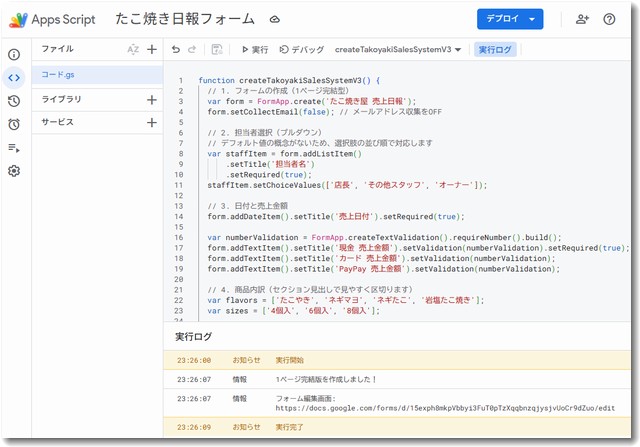
実行完了と表示されたら、フォームの編集画面ができています。表示されているURLをコピーしておき、そのURLを開きましょう。
Googleフォームの画面
フォームの内容を最終的にどうするか決めて公開します。
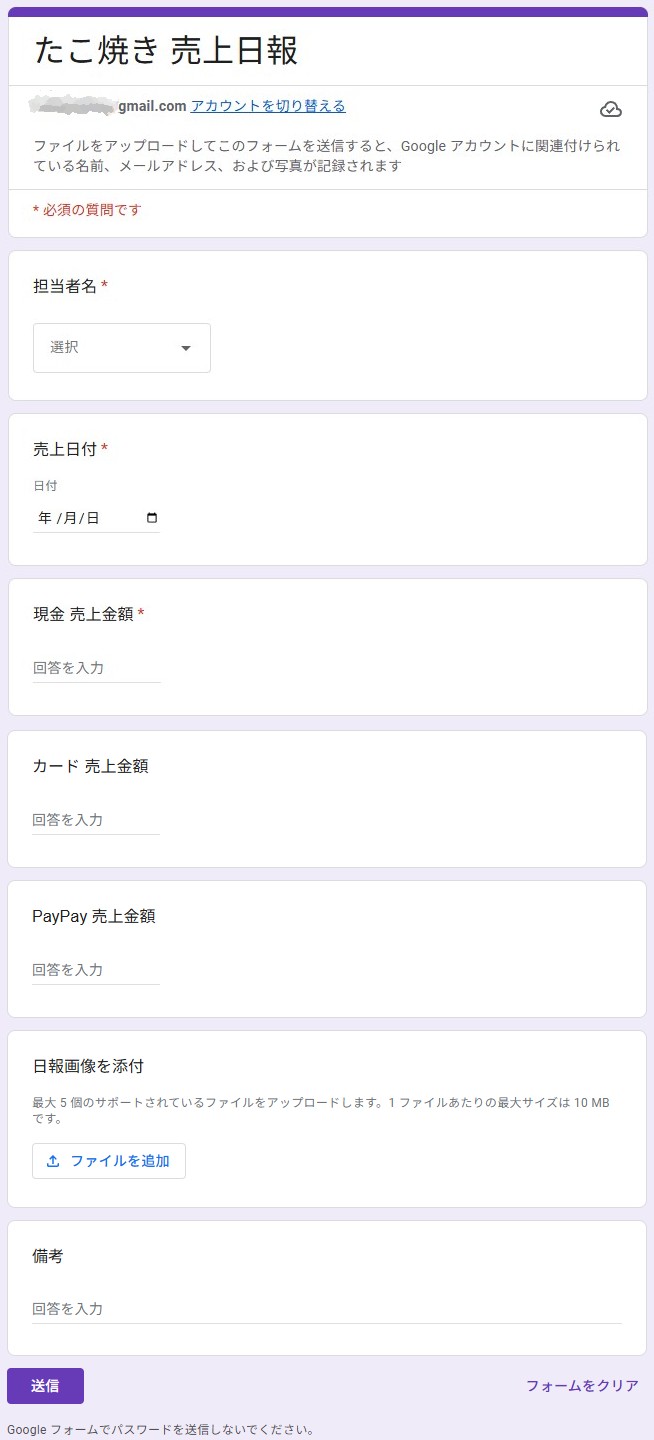
▼実際のサンプルフォームのリンクを公開しました

このフォームでは、メニューのデータ入力を省略しています。とにかく金額だけを確実に入れてもらうことを最優先しました。ただし、紙の日報で受注を記録しているのでその写真を添付して送ってもらうことにして初期運用を確実にしようとしています。
スプレッドシートの画面(データベース部分)
このフォームでいくつかダミー注文を入れてみてスプレッドシートの内容を確認しました。

商品名の注文数は当面未記入のままで運用開始するという設定です。なので記入欄は空白です。
まずは売上金額だけを正確に記入してもらい、慣れてきたら商品名と数量も記入できるように、欄だけは先に作成してあります。
データが整うと分析ができるようになります
データがきれいに貯まると、集計が一気に楽になります。
また、Google Sheets上でGeminiに質問して、傾向やまとめのヒントを得ることもできます。
例:
-
雨の日に落ちやすい商品はどれ?
-
平日と週末で売れ筋は変わる?
-
仕込み量の目安を出すために、まず何を集計すべき?
さらにおすすめなのは、GASを使った分析アプリを作ることです。Geminiを使えば意外に簡単に分析アプリは作れます。たこ焼き屋さんの場合なら、まずは売上集計でしょう。週別、月別で集計し、グラフも表示させます。現金、クレジット、PayPayの分析も簡単に表示してくれるものが自作アプリとして作成できます。
アプリを作成して分析する
これまでにいくつか自作のアプリを作成していますのでここで紹介しておきますね。

アプリ利用の注意点と使えない場合の対策
注意点として、Geminiの機能は契約プランや管理者設定で利用可否が変わることがあります。できればGoogleWorkspaceのスタンダード以上の有料契約をしてデータの機密性保護をすることをおすすめします。
無料版利用だったり、管理者権限がなくてアプリ作成ができない場合でも、データが整っていれば通常のピボット集計などで十分に効果が出ます。
サンプルのコード.gs
function createSmartSalesForm() {
// ■■■ 設定エリア(ここをお店のメニューに合わせて書き換えてください) ■■■
var formTitle = ‘【分析用】売上日報フォーム’;
var staffList = [‘店長’, ‘Aさん’, ‘Bさん’, ‘オーナー’]; // スタッフ名
var menuItems = [‘たこ焼き’, ‘ネギマヨ’, ‘ネギたこ’, ‘岩塩’]; // 商品名
var sizeList = [‘4個入’, ‘6個入’, ‘8個入’]; // サイズ展開
// ■■■// 1. フォームの土台を作成
var form = FormApp.create(formTitle);
form.setCollectEmail(false); // ログイン必須にしない(現場の使いやすさ優先)// 2. 担当者の選択(分析で重要:表記揺れを防ぐ!)
form.addListItem()
.setTitle(‘担当者名’)
.setChoiceValues(staffList)
.setRequired(true);// 3. 日付と売上金額(分析で重要:半角数字以外入力させない!)
form.addDateItem().setTitle(‘売上日付’).setRequired(true);// 数値入力チェックのルールを作る
var numberCheck = FormApp.createTextValidation().requireNumber().build();form.addTextItem().setTitle(‘現金 売上’).setValidation(numberCheck).setRequired(true);
form.addTextItem().setTitle(‘カード 売上’).setValidation(numberCheck);
form.addTextItem().setTitle(‘PayPay 売上’).setValidation(numberCheck);// 4. 商品ごとの入力欄作成(スクロールで見やすいセクション区切り)
menuItems.forEach(function(menu) {
// 見出しをつけて視認性をアップ
form.addSectionHeaderItem().setTitle(‘【 ‘ + menu + ‘ 】—————–‘);sizeList.forEach(function(size) {
// 「たこ焼きの4個入」のように、商品とサイズを結合した質問名にする
// これによりスプレッドシートの列名が分かりやすくなり、AI分析の精度が上がる
form.addTextItem()
.setTitle(menu + ‘の’ + size)
.setValidation(numberCheck);
});
});// 5. その他
form.addSectionHeaderItem().setTitle(‘その他 —————–‘);
form.addParagraphTextItem().setTitle(‘備考・申し送り事項’);// 6. データの保存先(スプレッドシート)も自動作成して紐付け
var ss = SpreadsheetApp.create(formTitle + ‘_回答集計’);
form.setDestination(FormApp.DestinationType.SPREADSHEET, ss.getId());// 完了メッセージ
console.log(‘作成完了!以下のURLをクリックしてフォームを確認してください。’);
console.log(‘※最後に「画像アップロード」ボタンだけ手動で追加してくださいね!’);
console.log(‘フォーム編集URL: ‘ + form.getEditUrl());
}
Googleフォームづくり、まとめ
フォーム作りは、実は「AIへの発注書づくり」です。
-
フォームは思いつきで作らない(入力がブレるから)
-
まず分析のゴールを決めてAIに渡す
-
現場の入力動線も一緒に設計する
-
可能ならGASで作成を自動化する
この流れを作るだけで、手書き日報は「あとで使えるデータ」になります。
まずはGeminiやChatGPTに、こう話しかけるところから始めてみてください。
「うちの店で、あとで集計しやすい売上フォームを作りたい。項目を一緒に設計して」
経営者なら、分析したいデータから逆算してフォームを作成するという意識を持ちましょう。

この記事を書いた遠田幹雄は中小企業診断士です
遠田幹雄は経営コンサルティング企業の株式会社ドモドモコーポレーション代表取締役。石川県かほく市に本社があり金沢市を中心とした北陸三県を主な活動エリアとする経営コンサルタントです。
小規模事業者や中小企業を対象として、経営戦略立案とその後の実行支援、商品開発、販路拡大、マーケティング、ブランド構築等に係る総合的なコンサルティング活動を展開しています。実際にはWEBマーケティングやIT系のご依頼が多いです。
民民での直接契約を中心としていますが、商工三団体などの支援機関が主催するセミナー講師を年間数十回担当したり、支援機関の専門家派遣や中小企業基盤整備機構の経営窓口相談に対応したりもしています。
保有資格:中小企業診断士、情報処理技術者など
会社概要およびプロフィールは株式会社ドモドモコーポレーションの会社案内にて紹介していますので興味ある方はご覧ください。
お問い合わせは電話ではなくお問い合わせフォームからメールにておねがいします。新規の電話番号からの電話は受信しないことにしていますのでご了承ください。

【反応していただけると喜びます(笑)】
記事内容が役にたったとか共感したとかで、なにか反応をしたいという場合はTwitterやフェイスブックなどのSNSで反応いただけるとうれしいです。
本日の段階で当サイトのブログ記事数は 7,176 件になりました。できるだけ毎日更新しようとしています。
遠田幹雄が利用しているSNSは以下のとおりです。
facebook https://www.facebook.com/tohdamikio
ツイッター https://twitter.com/tohdamikio
LINE https://lin.ee/igN7saM
チャットワーク https://www.chatwork.com/tohda

また、投げ銭システムも用意しましたのでお気持ちがあればクレジット決済などでもお支払いいただけます。
※投げ銭はスクエアの「寄付」というシステムに変更しています(2025年1月6日)
※投げ銭は100円からOKです。シャレですので笑ってご支援いただけるとうれしいです(笑)
株式会社ドモドモコーポレーション
石川県かほく市木津ロ64-1 〒929-1171
電話 076-285-8058(通常はFAXになっています)
IP電話:050-3578-5060(留守録あり)
問合→メールフォームからお願いします
法人番号 9220001017731
適格請求書(インボイス)番号 T9220001017731
英語表示の社名:DomoDomo Corporation Inc.