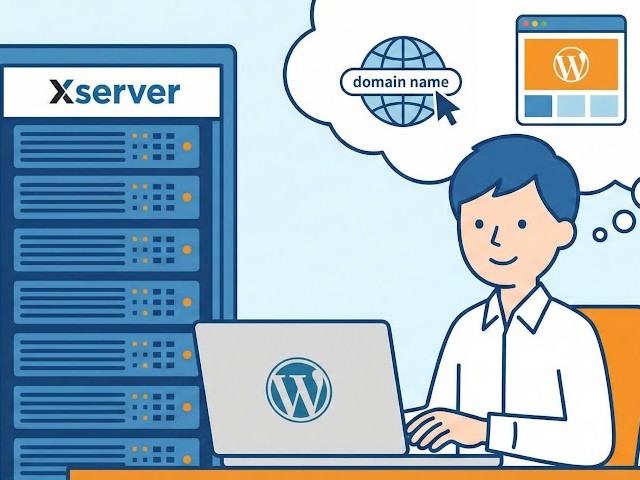
 自社のホームページ作成のためにレンタルサーバーを借りたものの「次は何をすればいいの?」「どうやって会社のホームページの形にするの?」と戸惑っている方も多いのではないでしょうか。
この記事では、レンタルサーバーを契約した直後の状態から、会社のホームページとして公開できる状態にするまでの「最短ルート」を専門用語をなるべく使わずに解説します。
迷いがちな「設定ルール」も、中小企業に最適なものを厳選して指定しています。
以下の流れでは「エックスサーバー」を契約した直後からの設定です。迷ったら、まずはこの通りに進めてみてはいかがでしょうか。
エックスサーバーでWordPressのホームページをスタート
流れの全体像
- 独自ドメインの取得と設定
- WordPressのインストール(簡単導入)
- テーマ「Cocoon」の設定
- パーマリンク(URL)の設定
- トップページと会社概要の作成
- 問い合わせフォームの設置
なお、この解説はエックスサーバーを契約した直後からになっています。他のレンタルサーバーでも同様の手順ですが、レンタルサーバー会社によって画面や仕様が少し違いますのでご注意ください。
企業がWordPressでサイト運用をするのなら、エックスサーバーを活用することをおすすめしています。
エックスサーバーに関する当社ブログ内の記事は上記にありますのでご覧になってみてください。
※初回契約割引の紹介も上記ページにあります
独自ドメインの取得と設定
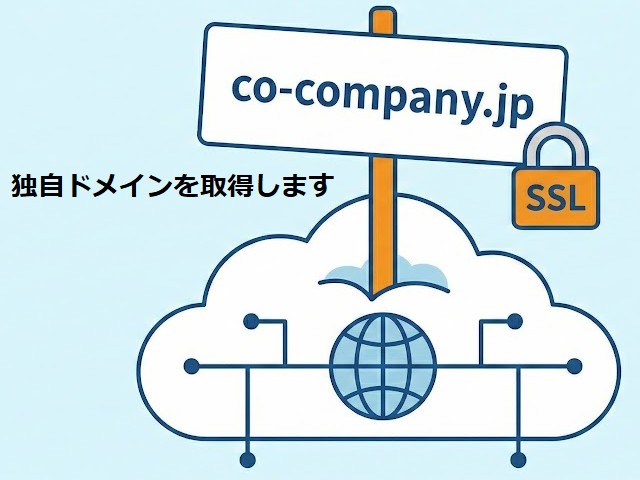
まずはインターネット上の「住所」であるドメイン(例:co-company.jp や company-name.com)を決めます。
- 取得: エックスサーバーの管理画面(Xserverアカウント)にある「ドメイン取得」から、希望の文字列を検索して取得します。
ポイント: 企業であれば .co.jp が信頼性が高いですが、.com や .jp でも問題ありません。なおドメイン料金はサーバー料金と別途に必要です。 - 設定: 「サーバーパネル」にログインし、「ドメイン設定」→「ドメイン設定追加」をクリック。取得したドメイン名を入力して追加します。
注意: 「無料独自SSLを利用する」には必ずチェックを入れてください(セキュリティの鍵マークがつきます)。
▼ドメイン設定の画面
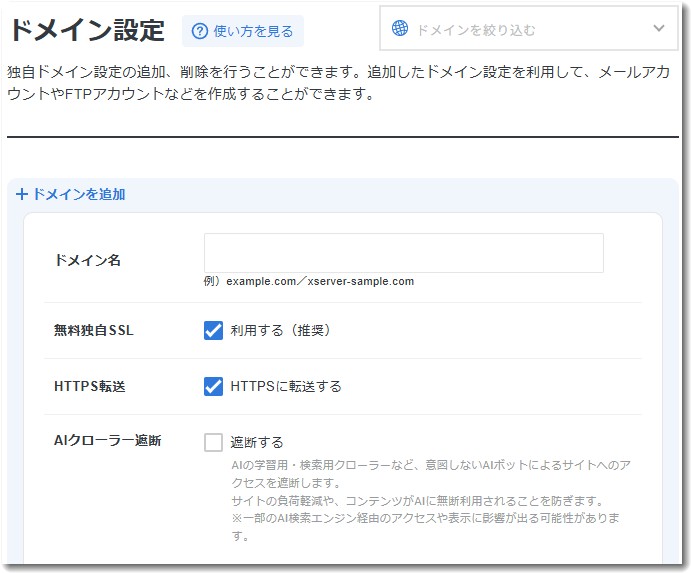
※ドメイン取得だけしてもドメインの表示はできません
※必ずドメイン設定の作業をしてください→このドメイン設定のあとにサーバー内にドメイン領域が物理的に確保されます
WordPressの簡単導入
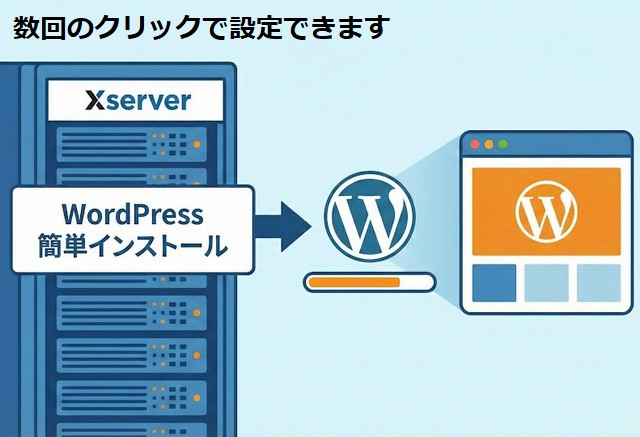
エックスサーバーには、難しい操作なしでWordPressを入れられる機能があります。
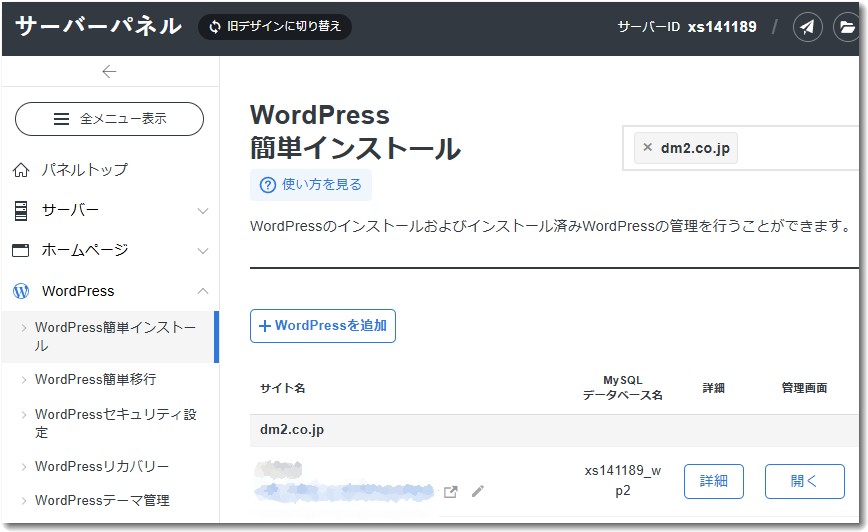
- サーバーパネルの「WordPress簡単インストール」をクリック。
- 設定したドメインを選択し、「WordPressインストール」タブをクリック。
- 以下の情報を入力してインストールボタンを押します。
- サイトURL: そのままでOK
- ブログ名: 会社名を入力(後で変更可能)
- ユーザー名/パスワード: 【重要】 管理画面へのログインに必要です。必ずメモしてください。
- なお、テーマを選択して同時にダウンロードできますので「Cocoon」を選択しておいてください。(この選択をしないと、あとで余分な手間がかかります)
※詳しくは次のCocoonの項目をご覧ください
▼WordPress簡単インストールの画面
おすすめテーマ「Cocoon」を選択する
テーマとは、サイトの「着せ替えデザイン+機能」のことです。 今回は無料ながら高機能で、日本での利用者が多く情報が見つかりやすい「Cocoon(コクーン)」を推奨します。
なお、Cocoonというテーマは上記のエックスサーバーでの簡単インストールの際に同時に設定します。
- WordPressの管理画面(ダッシュボード)にログインします。
- 左メニュー「外観」→「テーマ」をクリック。
- 「Cocoon」が選択され「有効化」されていることを確認をしてください。
-
- 親テーマ(Cocoon)と子テーマ(Cocoon Child)が表示されます。シンプルな運営を目指すなら子テーマ(Cocoon Child)を使わず、親テーマだけでもOKです
- デザインについて、いずれデザイナーに外注しようと考えている方は、子テーマ(Cocoon Child)も入れておくとよいです
なお、Cocoonの使い方については以下のページでもより詳しく紹介していますので参考にしてください。
構築・運用の重要ルール設定
ここからが、ビジネスサイトとして運用しやすくするための「キモ」となる設定です。
パーマリンク(記事のURL)の設定
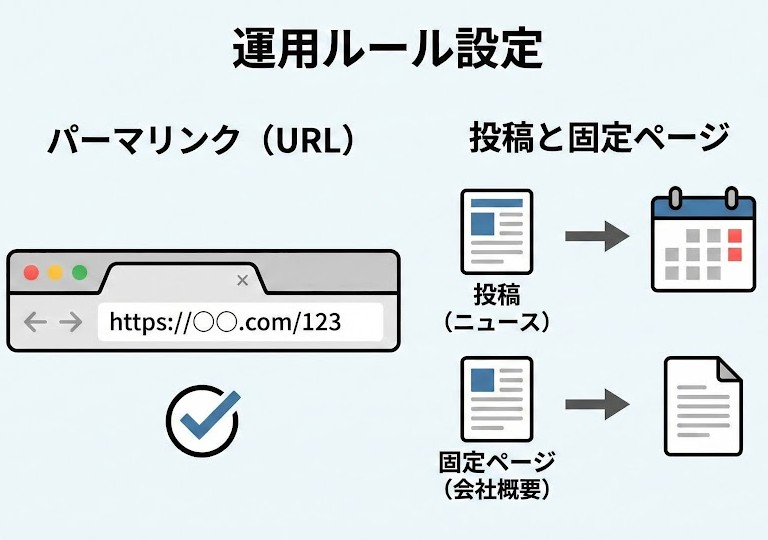
記事ごとのURLをシンプルで管理しやすい「数字」にします。日本語URLによる文字化けやエラーを防ぎます。
- 設定場所: 「設定」→「パーマリンク」
- 設定方法: 「数字ベース」を選択します
- 表示URL: https://〇〇.com/archive/123 のようなURLになります
なお、「archive」という部分を消したい場合は「カスタム構造」を選択し、入力欄に /%post_id% と入力(または下のボタンから %post_id% を選択)すると、https://〇〇.com/123 のようなURLになります。
投稿と固定ページの使い分け
ここを最初に理解すると運用が楽になります。
- 投稿(ニュース・ブログ):「新着情報」「夏季休業のお知らせ」「スタッフブログ」など、時系列で流れていく情報に使います。
- 固定ページ(基本情報):「会社概要」「事業内容」「代表挨拶」「お問い合わせ」など、ずっと変わらずそこにあるべき情報に使います。
主要ページとトップページの作成
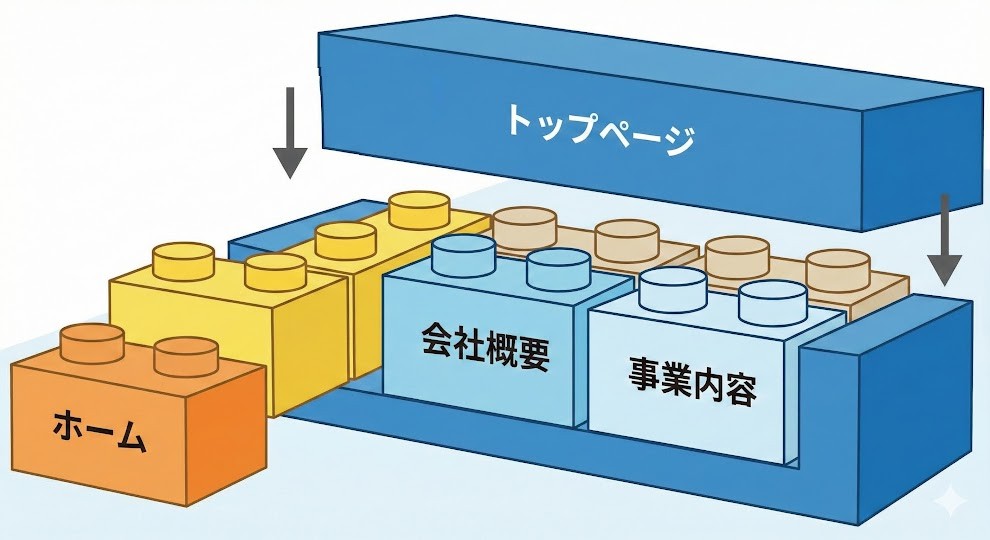
固定ページを作る
まずは中身を作ります。「固定ページ」→「新規追加」から以下のページを作成・公開してください。
- タイトル:ホーム(本文は一旦空でもOK)
- タイトル:会社概要(住所、代表者名などを入力)
- タイトル:事業内容(サービス内容を入力)
トップページを「ホーム」に固定する
デフォルトのトップページは「ブログの新着一覧」が表示されています。これを、企業サイトらしく「固定されたホームページ」に切り替えます。
- 「設定」→「表示設定」をクリック。
- 「ホームページの表示」で固定ページ」を選択。
- 「ホームページ」のプルダウンから、先ほど作った「ホーム」を選択。
- 「投稿ページ」のプルダウンは、もしブログ一覧ページを作るなら別途「ニュース」という固定ページを作って割り当てますが、最初は空欄でも構いません。
これで、サイトのURLにアクセスすると、固定ページで作った「ホーム」が表示されるようになります。
問い合わせフォームの設置
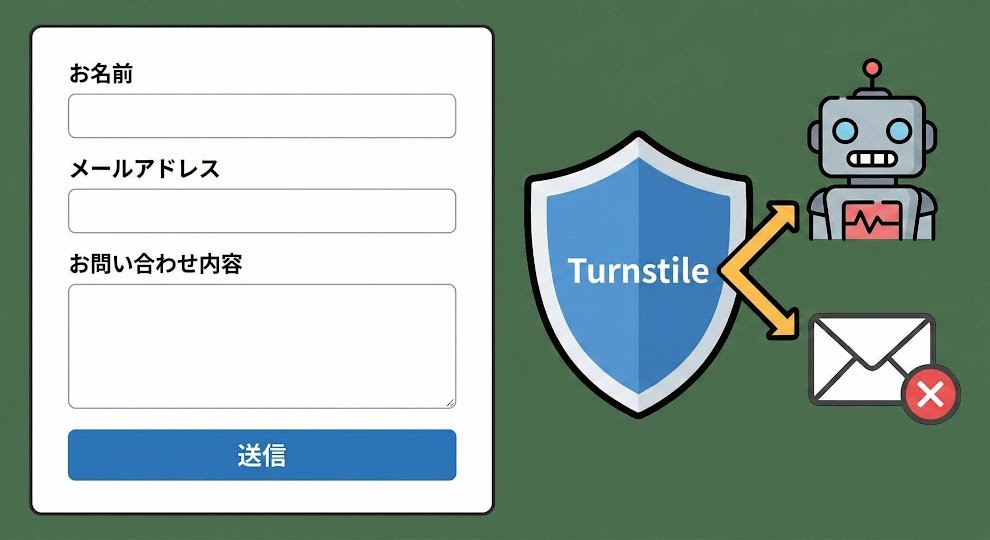
お問い合わせの受付方法は、以下の2パターンのうち、自社の状況に合う方を選んでください。
パターンA:しっかり作り込みたい場合(推奨)
「Contact Form 7」+「Turnstile(ターンタイル)」
WordPress内で完結し、独自ドメインのメールアドレスから自動返信などを送れるプロ仕様です。
- プラグイン導入: 「プラグイン」→「新規追加」で「Contact Form 7」と「Simple Cloudflare Turnstile」をインストール・有効化します。
- Contact Form 7設定: フォームを作成し、ショートコードをコピーして、「お問い合わせ」固定ページに貼り付けます。
- スパム対策: そのままだと海外から迷惑メールが届くため、Turnstile(Cloudflare社の無料サービス)を設定し、ボットを弾くようにします。
上記ページにて解説していますので、詳しく知りたい方はご覧ください。
パターンB:とにかく簡単に始めたい場合
「Googleフォーム」
難しい設定は一切不要。Googleフォームを作成し、そのリンクを貼るだけです。
- Googleフォームで問い合わせ項目を作成。
- 右上の「送信」ボタンから「リンク」を取得。
- WordPressの「お問い合わせ」固定ページやメニューに、そのリンクを貼る。
- メリット: セキュリティやメール到達率の心配がいらない。
- デメリット: 画面がGoogleのデザインになるため、少し手作り感が出る。
Googleフォームの使い方はGoogleの解説をご覧ください。

なお、GAS(ガスというプログラム)と組み合わせるとGoogleフォームはさらに便利になります。
Geminiと連携させることで今後の応用方法にも期待できますので、Googleフォームを使うという選択もありですね。
WordPressで自社ホームページ作成のまとめ
ここまで設定できれば、企業のWebサイトとしての「箱」は完成です! あとは、固定ページ(会社概要やホーム)に写真を入れたり、文章を充実させたりして整えていきましょう。
まずは「完璧を目指さず、まずは名刺代わりに情報が見られる状態にする」ことが第一歩です。とりあえずスタートし、少しづつ手を加えて充実させていくという運用方法がおすすめです。

この記事を書いた遠田幹雄は中小企業診断士です
遠田幹雄は経営コンサルティング企業の株式会社ドモドモコーポレーション代表取締役。石川県かほく市に本社があり金沢市を中心とした北陸三県を主な活動エリアとする経営コンサルタントです。
小規模事業者や中小企業を対象として、経営戦略立案とその後の実行支援、商品開発、販路拡大、マーケティング、ブランド構築等に係る総合的なコンサルティング活動を展開しています。実際にはWEBマーケティングやIT系のご依頼が多いです。
民民での直接契約を中心としていますが、商工三団体などの支援機関が主催するセミナー講師を年間数十回担当したり、支援機関の専門家派遣や中小企業基盤整備機構の経営窓口相談に対応したりもしています。
保有資格:中小企業診断士、情報処理技術者など
会社概要およびプロフィールは株式会社ドモドモコーポレーションの会社案内にて紹介していますので興味ある方はご覧ください。
お問い合わせは電話ではなくお問い合わせフォームからメールにておねがいします。新規の電話番号からの電話は受信しないことにしていますのでご了承ください。

【反応していただけると喜びます(笑)】
記事内容が役にたったとか共感したとかで、なにか反応をしたいという場合はTwitterやフェイスブックなどのSNSで反応いただけるとうれしいです。
本日の段階で当サイトのブログ記事数は 7,211 件になりました。できるだけ毎日更新しようとしています。
遠田幹雄が利用しているSNSは以下のとおりです。
facebook https://www.facebook.com/tohdamikio
ツイッター https://twitter.com/tohdamikio
LINE https://lin.ee/igN7saM
チャットワーク https://www.chatwork.com/tohda

また、投げ銭システムも用意しましたのでお気持ちがあればクレジット決済などでもお支払いいただけます。
※投げ銭はスクエアの「寄付」というシステムに変更しています(2025年1月6日)
※投げ銭は100円からOKです。シャレですので笑ってご支援いただけるとうれしいです(笑)
株式会社ドモドモコーポレーション
石川県かほく市木津ロ64-1 〒929-1171
電話 076-285-8058(通常はFAXになっています)
IP電話:050-3578-5060(留守録あり)
問合→メールフォームからお願いします
法人番号 9220001017731
適格請求書(インボイス)番号 T9220001017731
英語表示の社名:DomoDomo Corporation Inc.