 生成AI(GeminiやChatGPTなど)が仕事に欠かせない存在になってきましたが、そこで一番気になるのが「情報の流出(入力データを学習されてしまうこと)」ではないでしょうか?
「仕事のデータを安全に扱いたいから、企業向けの Google Workspace を契約したい」 「でも、今のメール環境(Xserverなどで運用中)や、使い慣れたGmailの使い勝手は変えたくない」
そんなジレンマを抱えている方に、「これまでのメール環境は一切変えずに、Googleの強固なセキュリティと2TBのストレージだけを手に入れる」ハイブリッドな設定方法を共有します。実はこれ、私が実際に導入して「これが最適解だ」と確信した運用方法です。
この記事はこんな人におすすめ
- 独自ドメインのメールはレンタルサーバー(Xserverなど)で運用していて、そこは変えたくない。
- GeminiなどのAIを使いたいが、機密情報が学習されるのが怖くて業務利用をためらっている。
- 個人のGmailやGoogleドライブの容量がパンパンで、追加料金を払っている。
- 「仕事用」と「個人用」のアカウントを行き来するのが面倒くさい。
今回の設定で、メールサーバーはそのままエックスサーバーで運用し、Google Workspaceで「学習されない安全なAI環境」「2TBストレージ」など、いいとこどりをする裏技設定ができました。
これまでの私の設定
・独自ドメイン(dm2.co.jp)をエックスサーバーで運用しています
・独自ドメインに届くメールはGmailに転送しています
・GmailではSMTP設定をしているので独自ドメインで送信可能です
・Geminiを安全に使うためにGoogleWorkspaceを契約していますが、上記の環境を変えたくなかったのでGmailのままで使っていました
ただし、このまま使い続けるのは若干リスクを抱えていることがわかりました。
それは、独自ドメインを設定しないとWorkspace最大のメリットであるセキュリティ確保が契約で保証されないかもしれないということです。
| ログインアカウント | @gmail.com (個人のまま) | @your-company.com (Workspaceで作成したID) |
| 契約の実態 | 個人向け利用規約が適用される可能性大 | 企業向け利用規約(Standard)が適用 |
| 学習への利用 |
される可能性がある
(設定による) |
されない
(契約で保証) |
| セキュリティ | 一般コンシューマーレベル | エンタープライズレベル |
勉強会仲間からこのことを指摘されました。
よくよく調べてみるとたしかに独自ドメイン設定をスキップしたままだと、最終的にセキュリティの確保が万全ではないかもしれないということがわかり、少し不安を感じました。
そこで、重い腰をあげて抜本的な対策に着手しました。
狙いの設定
今回構築するのは、以下のような「いいとこ取り」の環境です。
- メール (Outlookや秀丸メール): 今まで通りレンタルサーバー経由で送受信(変更なし)。
- 生成AI (Gemini): Google Workspaceの契約下で実行(データ学習なし・セキュアで安心)。
- ストレージ (ドライブ/フォト): Workspaceの2TBを活用(個人アカウントデータのバックアップ先として利用)。
- ログイン: いつものGmailアドレスを入力しても、自動的にセキュアなWorkspace環境に入れる(ここがミソ)。
設定開始
Google Workspace を「メール無し」で契約する
実際に昨年から私はこの運用でした。WorkspaceのStandardを契約していましたが、独自ドメインの設定をスキップして「独自ドメインメール無し」で運用していました。
ここで重要な確認は
・本来のIDとしては独自ドメインが必須である
・メールのMX設定を現状のままで変更しない
ということです。
ここで最大のポイントとなるのが、「DNS設定」です。
⚠️ 絶対にやってはいけないこと
申し込みフローの途中で「Gmailを有効にする(MXレコードを設定する)」という案内が出ますが、これは全力でスキップ(無視)してください。 これを行ってしまうと、今のレンタルサーバーにメールが届かなくなってしまいます。
✅ やるべきこと:TXTレコードの設定だけ
行うのは「ドメインの所有権証明(TXTレコードの設定)」だけです。 これさえ行えば、Googleは「あなたは正当なドメインの持ち主ですね」と認めてくれ、Workspaceの機能(ドライブ、Gemini、Docsなど)を解放してくれます。メール機能だけがXserverに残る状態を作れます。

上記の設定方法の手順2まで進めたうえで、手順3のMX設定をしないことが重要ポイントです。
【手順2】
「このドメインは本当にあなたのものですか?」というGoogleの確認に応答します。
Google Workspaceの管理コンソール(admin.google.com)にログインします。
「ドメインの所有権を証明」という案内が表示されるので、「TXTレコード」による確認を選択します。
検証コード(
google-site-verification=...から始まる長い文字列)が表示されるので、コピーします。エックスサーバーの「サーバーパネル」にログインします。
「DNSレコード設定」をクリックし、該当ドメインを選択します。
「DNSレコード追加」タブを選び、以下を入力します。
ホスト名: 空欄(または
@)種別: TXT
内容: 先ほどコピーしたGoogleの検証コード
優先度: 0(そのままでOK)
「確認画面へ進む」→「追加する」をクリック。
Google Workspaceの画面に戻り、「ドメインの所有権を証明」ボタンをクリックします。(反映まで数分〜1時間かかる場合があります)
重要ポイントなので再掲しました。この手順2の部分が重要ポイントで要注意点です。
嬉しい誤算!「これまでのアカウント」がそのまま使えました
これは私の実体験ですが、独自ドメインでのWorkspace設定を開始した際、「アカウントを作った瞬間から、なぜか数百GBのデータが入っていた」という現象が起きました。
実は、これまで使っていたGoogleの無料アカウント(アナリティクスや各種登録用のGmail)と独自ドメインメール(dm2.co.jp)は連携させて使っていました。
具体的には
・独自ドメインメールに届いたメールはGmailに転送
・GmailでSMTP設定をして独自ドメインメールをGmailから送信できる設定済
・エックスサーバーでGmailのSPF最適化設定でDNS設定済
などです。
今回の契約によって、その「Gmailアカウント」が「高機能なWorkspaceアカウント」にアップグレードされた形になりました。結果として、これまでGmailアカウントで保存していた大量の写真やドキュメントを独自ドメインアカウントに移行する手間がゼロになり、そのまま2TBの容量の中で使い続けられることになりました。
もし、あなたも昔から同じドメインを使っているなら、データの引っ越し作業は不要です。
なお、このやり方で再現性があるかどうかをGeminiにて確認したところOKということでした。
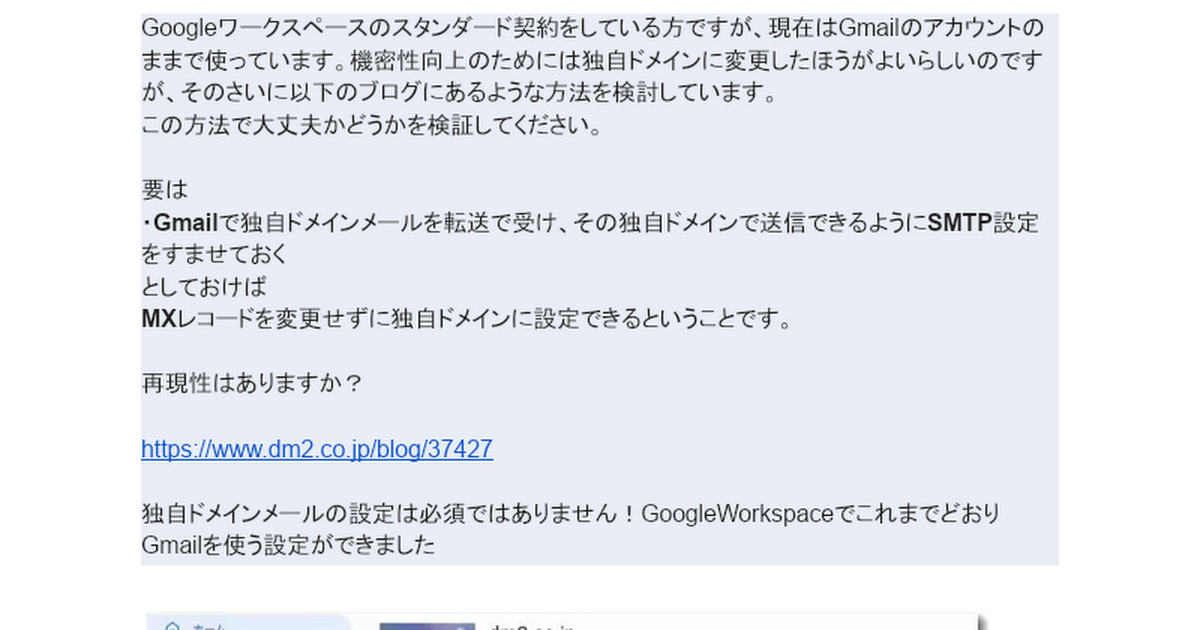
Google Workspaceのセットアップにおいて、MXレコード(メールの配送先)の設定は「推奨」されるステップではありますが、「必須」ではありません。
- 所有権の証明(TXTレコード): これを行うだけで、Googleは「あなたがそのドメインの持ち主である」と認識し、ビジネス用のアカウントを発行してくれます。
- メールの配送: MXレコードを書き換えない限り、メールは引き続き現在のサーバー(Xserverなど)に届きます。
Geminiの機密性: 「独自ドメインのアカウント(例: name@yourdomain.com)」でログインしてGeminiを利用すれば、Google Workspaceの利用規約(企業向け)が適用されるため、入力データがAIの学習に利用されることはありません。
Googleドキュメントにそのやりとりを記録しましたので確認してみてください。
容量問題の解決(個人の課金を止める)
個人のGmailアカウントで、容量不足のために「Google One(100GBプランなど)」に追加課金していませんか?実は私はこれに追加課金していました。
Workspace Business Standardなら、1ユーザーあたり2TBの巨大な容量が付いてきます。
Googleフォトのバックアップ先も変える必要なし
スマホのGoogleフォトアプリで、バックアップ先のアカウントを「Workspaceのアカウント」に設定しなおす設定を覚悟していました。これが結構不安でした。
しかし、この不安は解消しました。
自動的に新しい独自ドメインのアカウントでGooglePhotoがそのまま移転していました。これで個人の追加課金は解約できます。Workspaceの料金だけで、AIもストレージも賄えるため、トータルのコスパは非常に高くなります。
あえて「予備メールアドレス」を活用する
ここが今回の設定の独自ポイントです。 通常は「仕事用」と「個人用」のアカウントは完全に分けたいと考えるのが普通です。私は今回の処理で「今まで使っていた個人のGmailアドレス」が、Workspaceアカウントの「予備のメールアドレス(エイリアス)」として登録されていました。
なぜそんなことになったのか?
これまで、個人のGmailアドレスも実質的に仕事用として使っていました。そのため、「ログイン画面でGmailアドレスを入力する癖」があります。
この設定ですと、以下の挙動になります。
- ログインID:
personal@gmail.comと入力しても… - ログイン先: 自動的に
work@my-company.com(Workspace) にログインされる。
これによるメリット
- 違和感がない: 昔からの感覚でログインできる。
- 安全性は確保: どの入り口から入っても、行き着く先は「Workspaceのセキュアな部屋」なので、そこで使うGeminiは安全。
- 管理が楽: アカウントの切り替え操作が不要。
※注意点:ブラウザ上で「個人のGmailの受信箱」を見たい場合もWorkspaceが開いてしまいます。メールはスマホアプリやPCのメールソフトで見ている人であれば、このデメリットは無視できます。
運用開始:独自ドメイン設定ができて、Gmailはこれまで通り使えました!
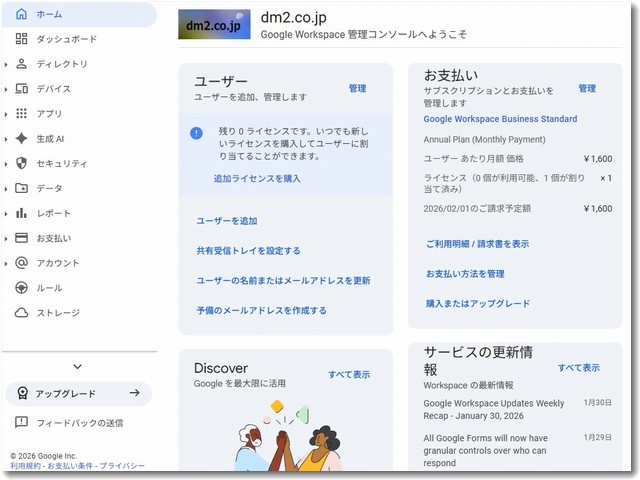
設定完了後、Googleの管理コンソールを開くと独自ドメインの表示になりました。
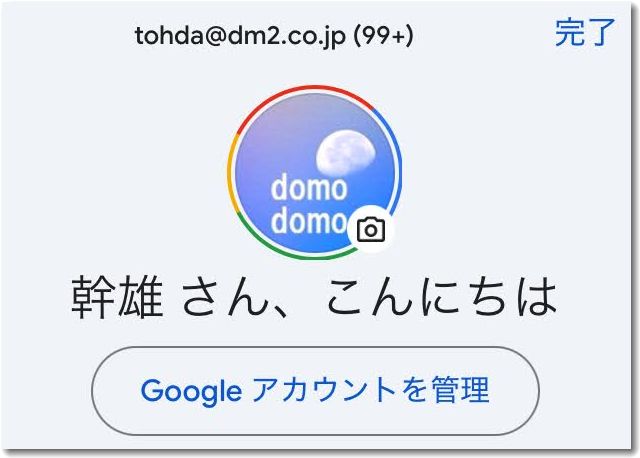
スマホ画面でもIDがGmailから独自ドメインに変わりました。
これで、社外秘の会議録の要約や、企画書のブラッシュアップなどをGeminiに依頼しても、そのデータがGoogleのAIモデルの学習に使われることはありません。
- メール環境: そのまま(Xserver)
- AI環境: 最強(Workspace)
- ストレージ: 余裕(2TB)
この「いいとこ取り」の設定、独自ドメインをお持ちの方には本当におすすめです。 「メールの移行が面倒でWorkspaceを諦めていた」という方は、ぜひ「MXレコードを変えない導入」を試してみてください。

この記事を書いた遠田幹雄は中小企業診断士です
遠田幹雄は経営コンサルティング企業の株式会社ドモドモコーポレーション代表取締役。石川県かほく市に本社があり金沢市を中心とした北陸三県を主な活動エリアとする経営コンサルタントです。
小規模事業者や中小企業を対象として、経営戦略立案とその後の実行支援、商品開発、販路拡大、マーケティング、ブランド構築等に係る総合的なコンサルティング活動を展開しています。実際にはWEBマーケティングやIT系のご依頼が多いです。
民民での直接契約を中心としていますが、商工三団体などの支援機関が主催するセミナー講師を年間数十回担当したり、支援機関の専門家派遣や中小企業基盤整備機構の経営窓口相談に対応したりもしています。
保有資格:中小企業診断士、情報処理技術者など
会社概要およびプロフィールは株式会社ドモドモコーポレーションの会社案内にて紹介していますので興味ある方はご覧ください。
お問い合わせは電話ではなくお問い合わせフォームからメールにておねがいします。新規の電話番号からの電話は受信しないことにしていますのでご了承ください。

【反応していただけると喜びます(笑)】
記事内容が役にたったとか共感したとかで、なにか反応をしたいという場合はTwitterやフェイスブックなどのSNSで反応いただけるとうれしいです。
本日の段階で当サイトのブログ記事数は 7,199 件になりました。できるだけ毎日更新しようとしています。
遠田幹雄が利用しているSNSは以下のとおりです。
facebook https://www.facebook.com/tohdamikio
ツイッター https://twitter.com/tohdamikio
LINE https://lin.ee/igN7saM
チャットワーク https://www.chatwork.com/tohda

また、投げ銭システムも用意しましたのでお気持ちがあればクレジット決済などでもお支払いいただけます。
※投げ銭はスクエアの「寄付」というシステムに変更しています(2025年1月6日)
※投げ銭は100円からOKです。シャレですので笑ってご支援いただけるとうれしいです(笑)
株式会社ドモドモコーポレーション
石川県かほく市木津ロ64-1 〒929-1171
電話 076-285-8058(通常はFAXになっています)
IP電話:050-3578-5060(留守録あり)
問合→メールフォームからお願いします
法人番号 9220001017731
適格請求書(インボイス)番号 T9220001017731
英語表示の社名:DomoDomo Corporation Inc.