 ECサイト(ネットショップ)では、GA4画面にて「売上金額」が表示され、どのキャンペーンがいくらの利益を生んだかが一目瞭然です。
一方、B2Bサイトや資料請求サイトの場合、GA4で計測できるのは、アクセス数や滞在時間など汎用指標のみです。
そこで、問い合わせ完了ページを作成し「コンバージョン数(件数)」として測定できるようにします。そして「この1件の問い合わせにどれくらいの価値があるのか」について、擬似的に「1000円の売上があった」として設定することができます。
GoogleAnalyticsGA4で擬似Eコマースを設定
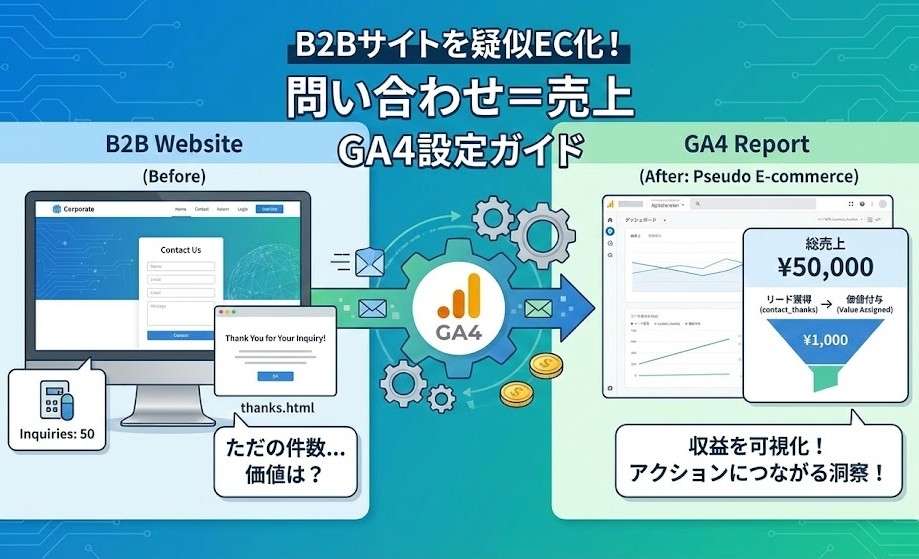
GA4を少しだけカスタマイズします
GA4の最新機能を活用すれば、B2BサイトでもECサイトのように「売上(収益価値)」を計測することが可能です。これを私は「B2Bサイトの疑似Eコマース化」と呼んでいます。
今回は、タグマネージャー(GTM)を使わず、GA4の管理画面だけで「問い合わせ完了ページ」を成果として設定し、さらに「金額的価値」を持たせる最新の設定方法を解説します。
なぜ「金額」を設定するのが有効なのか?
単に「問い合わせ完了=1件」と数えるだけでなく、「問い合わせ完了=1,000円」のように価値(バリュー)を設定することには、大きなメリットが3つあります。
1. 広告運用の精度が劇的に上がる
Google広告などを運用している場合、コンバージョンに「値」を持たせると、AIが「より価値の高いユーザー」を探しに行くようになります(ROAS運用の導入)。
2. 「重要な問い合わせ」と「軽めの問い合わせ」を区別できる
例えば、サイト内に複数のフォームがある場合、以下のように重み付けを変えることができます。
-
資料ダウンロード: 成約率は低いので、価値は 500円
-
見積もり依頼: 成約率が高いので、価値は 10,000円
こうすることで、単なる「合計件数」ではなく「合計獲得価値」でマーケティング施策を評価できるようになります。
3. 社内へのレポート説得力が増す
「今月はWebから50件の問い合わせがありました」と報告するより、「今月はWebから推定50万円分の商談機会を創出しました」と報告する方が、Webサイトの貢献度が伝わりやすくなります。
設定手順:GTM不要!GA4だけで完結する最新の方法
以前は複雑な手順が必要でしたが、GA4のアップデートにより、「イベント作成」「コンバージョン(キーイベント)登録」「金額設定」が1つの画面で完結するようになりました。
事前準備
-
対象ページ: 問い合わせ完了ページのURL(例:
/thanks.html) -
1件あたりの価値: 仮の金額でOKです(例: 1,000円)
ステップ1:イベント作成画面を開く
-
GA4左下の [管理](歯車アイコン)をクリック。
-
「データの表示」内にある [イベント] をクリック。
-
画面右上の [イベントを作成] ボタンをクリックし、次の画面でもう一度 [作成] を押します。
ステップ2:条件と「価値」を入力する(ここが重要!)
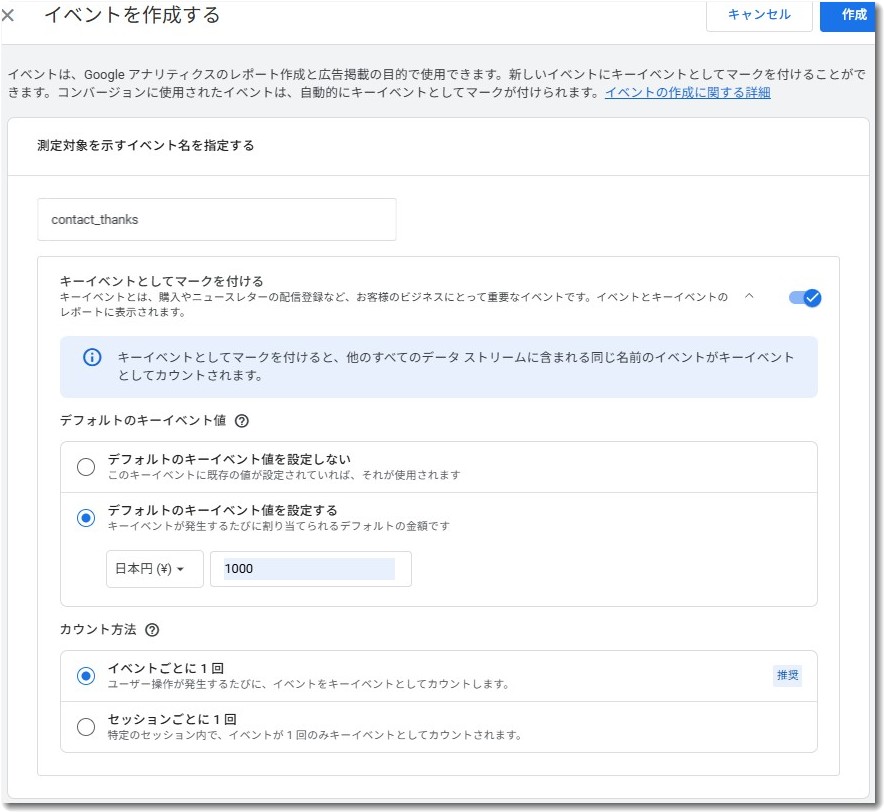
設定画面が開きます。ここが最新のUIでは非常に便利になっています。以下のように設定しましょう。
-
カスタムイベント名:
-
わかりやすい名前を付けます(例:
contact_thanksやgenerate_lead)。
→ここではcontact_thanksとして設定を進めます
-
-
キーイベントとしてマークを付ける: [オン] にします。
-
これで、自動的に「コンバージョン」として扱われます。
-
-
デフォルトのキーイベント値:
-
「デフォルトのキーイベント値を設定する」を選択。
-
通貨を [日本円 (JPY)] に設定し、数値に [1000] (または任意の金額)を入力。→ここでは1000円としました
-
次は画面下部にある設定項目に注目してください。

コードなしで作成にします。
イベント名は「page_view」を選択します
URLを入力します。
→ドメイン名+thanks.html
※このサイトでは送信完了ページがthanks.htmlとして設定されていましたのでそのパーマリンクをhttps://から記述します
※この送信完了ページにGA4のタグが入っていないと測定できないのでご注意ください
最後に右上の [作成] をクリックして保存します。
ステップ3:正しく動くかテストする
設定したら、必ずご自身のブラウザで「問い合わせ完了ページ」にアクセスし、GA4の [レポート] > [リアルタイム] を確認してください。
-
「イベント数」に
contact_thanksが表示されていること。 -
重要: トップページなど「送信完了ページ以外」を見た時には、このイベントが発生しないこと。
これらが確認できれば設定完了です!
まとめ:Webサイトの「稼ぐ力」を可視化しよう
これまでのアクセス解析は「何人見たか」が中心でしたが、これからは「どれだけの価値を生んだか」を見る時代です。
タグマネージャーなどの難しいツールを使わなくても、GA4の管理画面だけでここまで高度な設定が可能になっています。ぜひ、あなたのB2Bサイトにも「金額」という新しい指標を取り入れてみてください。
なお、メールフォームの送信完了ページをまだ作成していないという場合は以下のページを参考にして作成してください。
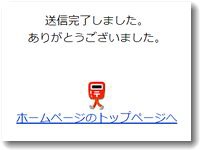
このページではコンタクトフォーム7を使っている場合の設定方法を紹介しています。

この記事を書いた遠田幹雄は中小企業診断士です
遠田幹雄は経営コンサルティング企業の株式会社ドモドモコーポレーション代表取締役。石川県かほく市に本社があり金沢市を中心とした北陸三県を主な活動エリアとする経営コンサルタントです。
小規模事業者や中小企業を対象として、経営戦略立案とその後の実行支援、商品開発、販路拡大、マーケティング、ブランド構築等に係る総合的なコンサルティング活動を展開しています。実際にはWEBマーケティングやIT系のご依頼が多いです。
民民での直接契約を中心としていますが、商工三団体などの支援機関が主催するセミナー講師を年間数十回担当したり、支援機関の専門家派遣や中小企業基盤整備機構の経営窓口相談に対応したりもしています。
保有資格:中小企業診断士、情報処理技術者など
会社概要およびプロフィールは株式会社ドモドモコーポレーションの会社案内にて紹介していますので興味ある方はご覧ください。
お問い合わせは電話ではなくお問い合わせフォームからメールにておねがいします。新規の電話番号からの電話は受信しないことにしていますのでご了承ください。

【反応していただけると喜びます(笑)】
記事内容が役にたったとか共感したとかで、なにか反応をしたいという場合はTwitterやフェイスブックなどのSNSで反応いただけるとうれしいです。
本日の段階で当サイトのブログ記事数は 7,072 件になりました。できるだけ毎日更新しようとしています。
遠田幹雄が利用しているSNSは以下のとおりです。
facebook https://www.facebook.com/tohdamikio
ツイッター https://twitter.com/tohdamikio
LINE https://lin.ee/igN7saM
チャットワーク https://www.chatwork.com/tohda

また、投げ銭システムも用意しましたのでお気持ちがあればクレジット決済などでもお支払いいただけます。
※投げ銭はスクエアの「寄付」というシステムに変更しています(2025年1月6日)
※投げ銭は100円からOKです。シャレですので笑ってご支援いただけるとうれしいです(笑)
株式会社ドモドモコーポレーション
石川県かほく市木津ロ64-1 〒929-1171
電話 076-285-8058(通常はFAXになっています)
IP電話:050-3578-5060(留守録あり)
問合→メールフォームからお願いします
法人番号 9220001017731
適格請求書(インボイス)番号 T9220001017731
英語表示の社名:DomoDomo Corporation Inc.