 みなさんは手元に「Windows 11」へのアップデート要件を満たしていない古いパソコンはありませんか? 今回のターゲットは、かつての愛機「Panasonic Let’s Note SX3」。なんと12年前の機種で、メモリは4GB。正直、今のWindowsを動かすには少々厳しいスペックです。
「捨てるにはもったいない、でもウインドウズでは使えない…」 そんなPCをChromeOS(ChromeOS Flex)化して、現役復帰させてみました。
Windows 11にできないPCはChromeOSにすると復活します
レッツノートCF-SX3を引っ張り出しました
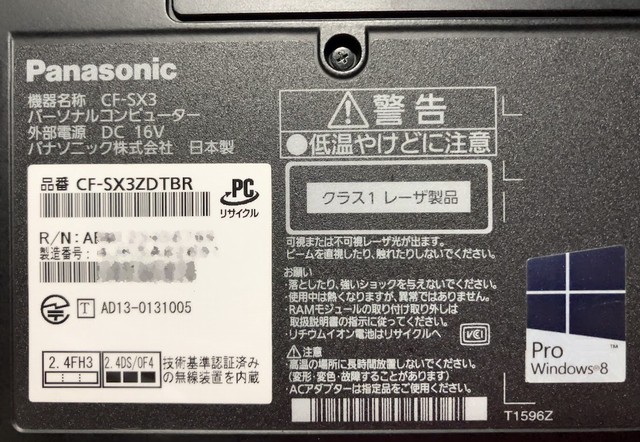
レッツノートSX3は2013年から2014年のモデルです。このレッツノートのスペックを調べてみました。
項目と内容
CPU Intel Core i7-4500U プロセッサー (1.80GHz)
メモリ 4GB (拡張スロットなし/増設不可)
ストレージ SSD 256GB
ディスプレイ 12.1型ワイド (16:9) HD+ (1600×900ドット)
光学ドライブ スーパーマルチドライブ内蔵 (DVD/CD読み書き可)
重量 約1.19kg (バッテリーパックS装着時) / 約1.38kg (L装着時)
OS Windows 8.1 Pro 64ビット (画像はWin8 Proシールですが、8.1モデルです)
Office Office Home and Business 2013 (出荷時搭載)
最近のPCでは省かれがちな、有線LANポート、VGA端子(D-sub 15ピン)、SDカードスロット等を備えています。HDMI端子もあり実用性が高いです。
当時としてはかなりのスペックですが今となっては悲しいくらいポンコツです。なんせ、このスペックでは動くWindowsがありませんから。メモリが4GBしかないのが致命的でウインドウズ11にすることができません。
というわけで、このPCをChromeOS化することにしました。
インストールはUSBメモリ一本で
ChromeOSの導入は驚くほど簡単でした。
-
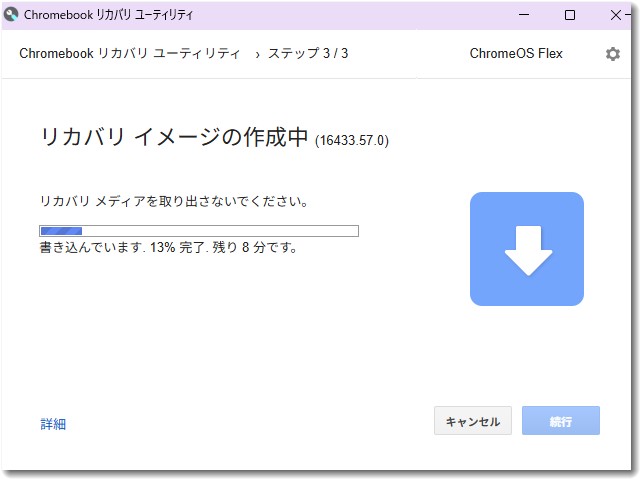
別のPCを使って、インストール用のUSBメモリを作成(「Chromebook リカバリ ユーティリティ」を使用)。
-
そのUSBをSX3に挿して起動。(ディスクの起動順位を変更する処理が必要、F2連打で設定画面が表示されます)
-
画面の指示に従ってインストールする。
これだけで、ウインドウズでは動かなくなったSX3が生まれ変わりました。 ブラウザの動作は「サクサク」そのもの。 起動も速く、ストレスがありません。
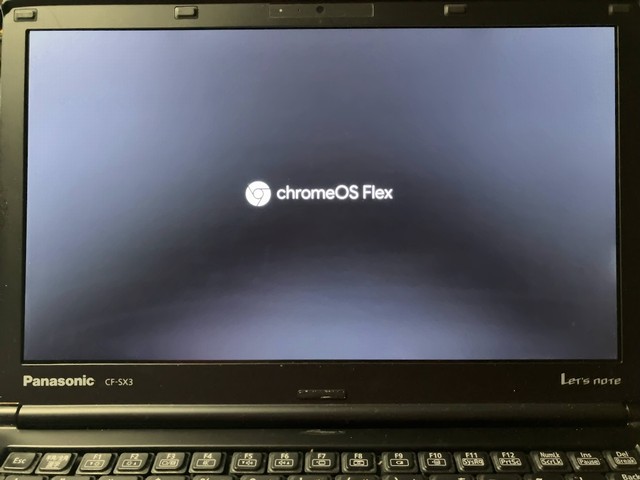
最初からGoogleの生成AI「Gemini」のアプリが入っていたのも嬉しい驚きでした。
これでこのPCは、グーグルクロームブックOSの端末になりました。このような便利なOSが無料配布されているとはさすがGoogleさんですね。感謝です。
脱・標準?あえて「Brave」ブラウザを入れる挑戦
ChromeOSなので当然GoogleのChromeが標準ブラウザです。しかし、私は普段使い慣れている「Brave」ブラウザを使いたいのです。広告ブロック機能やプライバシー保護が強力だからです。
ここで少しマニアックな設定、「Linux開発環境」を利用したインストールにチャレンジしました。Linuxについて、私はエンジニアではないのでコードをまったく知りません。しかし今どきは生成AIに尋ねながら作業すればたいがいのでことができるのでやってみました。今回はGeminiにサポートしてもらいました。
黒い画面(Linuxのターミナル)にコマンドを打ち込んでインストールするのですが、ここで大きな壁にぶつかりました。
トラブル発生!Braveが日本語にならない
無事にインストールできたBraveを開くと、メニューがすべて英語。設定画面で日本語を選ぼうとしても、項目自体が出てきません。
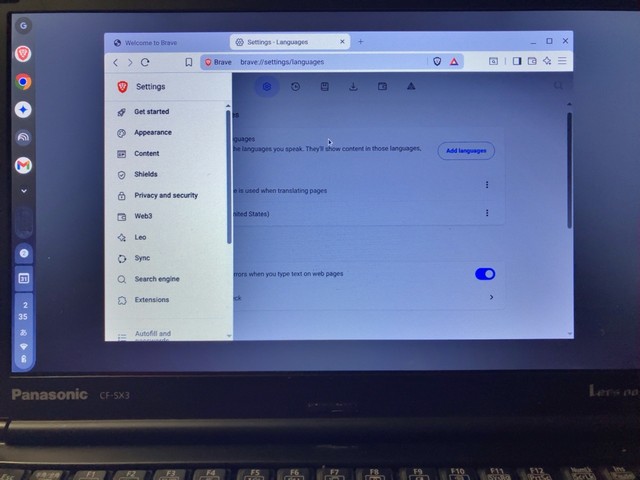
原因は、ChromeOS内のLinux環境が、初期状態では日本語に対応していなかったことでした。
そこで、以下の手順で解決しました。
-
Linuxのターミナルで、日本語の言語パックとフォントをインストールするコマンドを実行。
日本語登録ファイルの設定
→echo “deb [signed-by=/usr/share/keyrings/brave-browser-archive-keyring.gpg] https://brave-browser-apt-release.s3.brave.com/ stable main” | sudo tee /etc/apt/sources.list.d/brave-browser-release.list
日本語環境の異インストール
→sudo apt update && sudo apt install brave-browser -y -
システムの言語設定を日本語に変更。
日本語データとフォントのインストール
→sudo apt install locales-all fonts-noto-cjk -y
日本語を標準に設定
→sudo localectl set-locale LANG=ja_JP.UTF-8 -
Linuxを再起動(実際はPCを再起動しました)
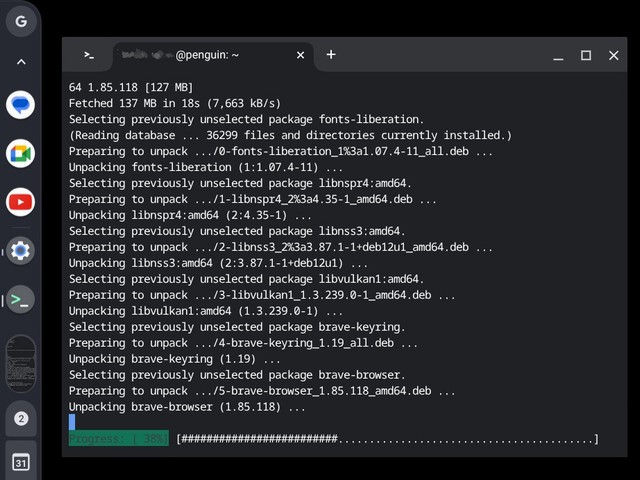
これでBraveのメニューも無事に日本語化しました。PC版のBraveとして認識されるので、普段使っている設定・ブックマーク・パスワードも同期するだけでそのまま移行できました。
これでこのPCは普段使いとしてはバッチリな環境になりました。
実用性の検証:仕事にも使える?
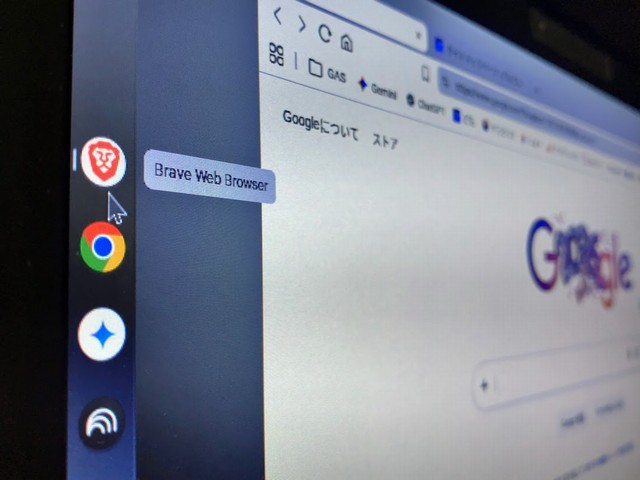
OSのメニュー(シェルフ)を左横に設定しました。アプリのアイコンは上から、Brave、Chrome、Gemini、NotebookLMになっています。この並び方にできるのもなんだか今風ですね。
最後に、実用性をチェックしました。 Googleスライドでプレゼンテーションを作成・再生してみましたが、動作は全く問題なし。メモリ4GBの12年前のPCとは思えないほどスムーズです。
まとめ:12年前のPCとは思えない「すごい進化」
Windowsとしては寿命を迎えたPCが、ChromeOSを入れることでキビキビ動くマシンに蘇りました。 Linux環境を使えば、BraveのようなPC向けアプリも自由に動かせます(多少のコマンド操作は必要ですが、それも楽しみの一つ!)。
眠っている古いノートPCがある方、ChromeOS化して遊んでみてはいかがでしょうか?想像以上の進化に驚くはずです。

この記事を書いた遠田幹雄は中小企業診断士です
遠田幹雄は経営コンサルティング企業の株式会社ドモドモコーポレーション代表取締役。石川県かほく市に本社があり金沢市を中心とした北陸三県を主な活動エリアとする経営コンサルタントです。
小規模事業者や中小企業を対象として、経営戦略立案とその後の実行支援、商品開発、販路拡大、マーケティング、ブランド構築等に係る総合的なコンサルティング活動を展開しています。実際にはWEBマーケティングやIT系のご依頼が多いです。
民民での直接契約を中心としていますが、商工三団体などの支援機関が主催するセミナー講師を年間数十回担当したり、支援機関の専門家派遣や中小企業基盤整備機構の経営窓口相談に対応したりもしています。
保有資格:中小企業診断士、情報処理技術者など
会社概要およびプロフィールは株式会社ドモドモコーポレーションの会社案内にて紹介していますので興味ある方はご覧ください。
お問い合わせは電話ではなくお問い合わせフォームからメールにておねがいします。新規の電話番号からの電話は受信しないことにしていますのでご了承ください。

【反応していただけると喜びます(笑)】
記事内容が役にたったとか共感したとかで、なにか反応をしたいという場合はTwitterやフェイスブックなどのSNSで反応いただけるとうれしいです。
本日の段階で当サイトのブログ記事数は 7,230 件になりました。できるだけ毎日更新しようとしています。
遠田幹雄が利用しているSNSは以下のとおりです。
facebook https://www.facebook.com/tohdamikio
ツイッター https://twitter.com/tohdamikio
LINE https://lin.ee/igN7saM
チャットワーク https://www.chatwork.com/tohda

また、投げ銭システムも用意しましたのでお気持ちがあればクレジット決済などでもお支払いいただけます。
※投げ銭はスクエアの「寄付」というシステムに変更しています(2025年1月6日)
※投げ銭は100円からOKです。シャレですので笑ってご支援いただけるとうれしいです(笑)
株式会社ドモドモコーポレーション
石川県かほく市木津ロ64-1 〒929-1171
電話 076-285-8058(通常はFAXになっています)
IP電話:050-3578-5060(留守録あり)
問合→メールフォームからお願いします
法人番号 9220001017731
適格請求書(インボイス)番号 T9220001017731
英語表示の社名:DomoDomo Corporation Inc.