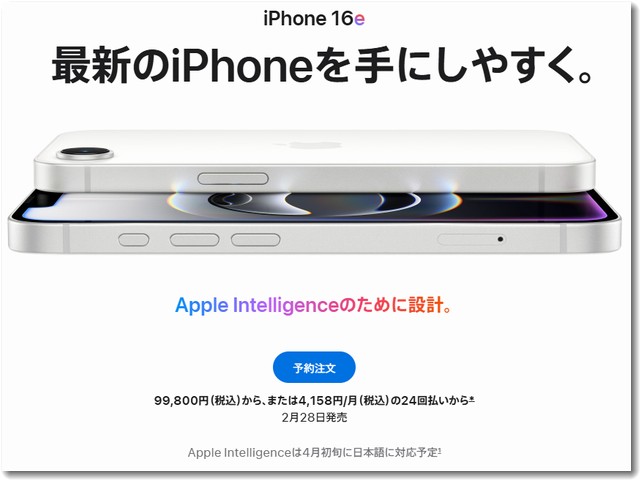
iOSのアップデートの案内が来ました。iOS26.1の案内ですが、ダウンロードしてインストールするには約17GBの空き容量が必要でした。しかし私のiPhone SE3は容量が多くないので、容量不足でアップデートできませんでした。
iPhoneを使っていると必ずぶつかる壁、それがストレージ容量不足ですね。特に写真や動画。気付くと何十ギガも溜まっていて、ストレージを圧迫しています。
結論から言うと、Googleフォトの「空き容量を増やす」機能を使ったら、PCにつながず数タップで42GB以上の空きができ、無事にアップデートできました。超絶便利でしたので、手順と注意点をまとめてご紹介します。
- iOSアップデートに必要な空き容量は、機種や今のバージョンによって変わる(私の場合は約17GB)
- Googleフォトの「空き容量を増やす」は、クラウドにバックアップ済みの写真だけをiPhone本体から一括削除する機能
- 最後にiPhoneの「写真」アプリで「最近削除した項目」を空にすると、容量が戻る
iOS26のアップデートに必要な空き容量はどれくらい?
必要な容量は機種と今のバージョンで変わる
iOSのアップデートに必要な空き容量は一律ではありません。お使いのiPhoneの機種や、今入っているiOSのバージョンによって変わります。私のiPhone SE3でiOS26.1の案内が来たときは、約17GBの空きが必要と表示されました。
大型アップデート(iOS18からiOS26へ、など)は容量が大きくなりがちです。一方、同じiOS26の中での小さな更新(26.x)は、比較的少ない容量で済むことが多いです。いずれにしても、表示された容量より少し余裕を持って空けておくと安心です。
自分のiPhoneで必要な容量を確認する方法
- 「設定」→「一般」→「ソフトウェアアップデート」を開くと、アップデートの案内と必要な容量が表示されます
- 「設定」→「一般」→「iPhoneストレージ」を開くと、今の空き容量と、何が容量を使っているか(写真・アプリなど)を確認できます
iPhoneストレージの画面で「写真」が大きな割合を占めているなら、この記事で紹介する方法がいちばん効果的です。
iPhone SE3の容量は「増やす」ではなく「空ける」
iPhoneにはmicroSDカードのスロットがないため、iPhone SE3を含め、本体のストレージ容量を後から増やすことはできません。容量不足を解消するには、本体に入っているデータを減らして「空ける」しかありません。そこで役立つのが、写真をクラウドに逃がして本体から消すという方法です。
iPhoneの容量不足対策

これまではPCとiPhoneをつないで写真を削除していました
実は私、これまでiPhoneの空き容量を作るために、こんな苦行をしていました。
- iPhoneをPCにケーブルで接続する
- エクスプローラーを開いて、謎のフォルダ(DCIMフォルダ)を漁る
- 画像データを探し出して、手動で削除する
これ、本当に面倒くさいんですよね……。でも本日、この作業を全自動で、しかも数タップで終わらせる方法を見つけてしまったんです。
これまでの苦労は何だったの!?と衝撃を受けたので、同じように困っている方のためにシェアします。
解決策:Googleフォトの「空き容量を増やす」機能とは
使うのは、みなさんもバックアップ用に入れていることが多いGoogleフォトアプリです。


実はこのアプリには、「クラウド(Googleフォト)へのバックアップが完了している写真だけを、iPhone本体から一括削除する」という、とんでもなく便利な機能がついているんです。
これを使えば、「大事な写真はクラウドに残しつつ、iPhoneの容量だけをスカスカにする」ことが一瞬でできます。
手作業で消すのと何が違うのか
- バックアップ済みかどうかを自動で判別してくれるので、まだクラウドに上がっていない写真を誤って消す心配がない
- 何千枚あっても、まとめて1回の操作で削除できる
- 削除するのはiPhone本体のコピーだけ。Googleフォトのクラウドには写真が残り、削除後もGoogleフォトアプリで見られる
「空き容量を増やす」の設定と使い方(PC不要)
手順1:Googleフォトのバックアップをオンにする(事前準備)
「空き容量を増やす」は、バックアップが済んだ写真だけが対象です。まずはバックアップがオンになっているかを確認しましょう。
- App StoreからGoogleフォトアプリを入れ、Googleアカウントでログインする
- 写真へのアクセスを求められたら、すべての写真へのアクセスを許可する(一部だけ許可にすると、バックアップされない写真が出ます)
- 右上のプロフィールアイコン →「Googleフォトの設定」→「バックアップ」を開き、バックアップをオンにする
同じ「バックアップ」の画面で、バックアップの画質も選べます。
- 元の画質:撮影したままの画質で保存。容量を多く使う
- 保存容量の節約画質:少し圧縮して保存。同じ容量でより多くの写真を残せる
どちらを選んでも、Googleアカウントの保存容量(無料は15GB)を使います。写真が多い方は、事前にGoogleアカウントの空きも確認しておきましょう(詳しくは後半の注意点で説明します)。
[内部リンク候補: Googleフォト/Google Oneの容量に関する記事があればここへ]手順2:バックアップが完了しているか確認する
写真が多いと、初回のバックアップには時間がかかります。Wi-Fiにつないだ状態でGoogleフォトアプリを開き、バックアップが終わるまで待ちましょう。プロフィールアイコンのあたりに、バックアップの進み具合や完了の表示が出ます。
手順3:「空き容量を増やす」を実行する
手順は驚くほど簡単でした。Googleフォトアプリを開いて、右上の自分のプロフィールアイコンをタップし、メニューから「空き容量を増やす」を選択します。
すると、以下の左側の画面のように、バックアップ済みのファイルがどれくらいあるか表示されます。「安全にバックアップされています」とあるので安心ですね。
そのままボタンをタップすると、右側の画面のように最終確認のポップアップが出ます。

▲左:「空き容量を増やす」画面。右:削除の実行確認画面。
私の場合はなんと「5,000項目」もの削除候補がありました。これをPCで手動削除していたら何時間かかったことか……。迷わず「削除」をタップして実行します。
削除を実行すると、左側の画面のように処理が始まります。このまま少し待ちましょう。処理が終わると、右側の「完了まであと少しです」という画面が表示されます。

▲左:削除処理中の画面。右:処理完了後、最後に必要な手順の指示画面。
手順4:「写真」アプリの「最近削除した項目」を空にする
画面の指示にある通り、Googleフォト側での処理は終わっていますが、iPhoneの仕様上、完全に消すにはApple純正の「写真」アプリでの操作が最後に必要になります。Googleフォトで削除した写真は、いったん「写真」アプリの「最近削除した項目」に移るだけで、ここを空にするまで容量は戻りません。
- iPhoneの「写真」アプリを開く
- 「アルバム」タブにある「最近削除した項目」を開く
- 右上の「選択」→左下の「すべて削除」をタップ
iOS18以降の「写真」アプリは画面の作りが変わり、「アルバム」タブがありません。その場合は画面を下へスクロールし、「ユーティリティ」の中にある「最近削除した項目」を開いてください。開くときにFace IDやパスコードを求められることがあります。
これで、iPhoneのストレージ容量が一気に復活します。

空き容量が一気に増えました。なんと42.05GBも空いてます。iOSアップデートに必要な約17GBを、余裕でクリアできました。
失敗しないための注意点
Googleフォトの写真一覧から手動でゴミ箱に入れない
この機能を使う上で、一つだけ絶対にやってはいけないことがあります。
それは、「Googleフォトの写真一覧(グリッド画面)から、手動で写真を選んでゴミ箱に入れること」です。
これをやってしまうと、クラウド上のバックアップデータまで消えてしまいます。iPhoneの容量を空けたいときは、必ず今回紹介したメニューの中にある「空き容量を増やす」ボタンから行ってください。これなら端末のデータだけが消え、クラウドには写真が残ります。
iCloud写真がオンの場合は、他のApple端末からも消える
iPhoneの「設定」でiCloud写真をオンにしていると、iPhoneの写真ライブラリはiCloudと同期されています。この状態で「空き容量を増やす」を使うと、iPhoneから消した写真はiCloudや、同じApple IDのiPadやMacからも消えます。
写真自体はGoogleフォトに残りますが、「iCloudにも残しておきたい」という方は、実行する前にiCloud写真の設定を確認してください。
Googleアカウントの無料容量は15GB(Gmail・ドライブと共有)
Googleアカウントの無料の保存容量は15GBで、Googleフォト・Googleドライブ・Gmailの合計です。以前あった「高画質なら容量無制限」は、2021年6月で終わっています。
写真が多くて15GBに収まらない場合は、「保存容量の節約画質」にする、不要な写真や動画を整理する、有料のGoogle Oneで容量を追加する、のいずれかが必要です。容量がいっぱいになると新しい写真がバックアップされず、「空き容量を増やす」の対象にもなりません。
消した写真をiPhoneに戻したいとき
本体から消した写真も、Googleフォトアプリやブラウザ(photos.google.com)で今までどおり見られます。iPhone本体に戻したい写真があれば、Googleフォトアプリでその写真を開き、ダウンロード(デバイスに保存)すれば戻せます。
パソコンにつないでアップデートする方法もある
どうしても本体の空きが作れない場合は、iPhoneをパソコンにつないでアップデートする方法もあります。Windowsでは「Appleデバイス」アプリ(またはiTunes)、MacではFinderを使います。この方法は、iPhone本体に必要な空き容量が無線アップデートより少なくて済むとされています。
とはいえ、写真で容量がいっぱいの状態は、アップデートが終わってもまたすぐ困ることになります。根本的な対策としては、今回のGoogleフォトの方法で空き容量を作っておくのがおすすめです。
[内部リンク候補: iPhone・スマホ活用に関する関連記事があればここへ]iPhoneの空き容量を増やす対策:まとめ
- iOSアップデートに必要な空き容量は機種やバージョンで変わる。まず「設定」で確認
- PC接続はもう不要
- バックアップ済みの写真だけを自動判別してくれる
- 数タップで数千枚整理できる
- 仕上げに「写真」アプリの「最近削除した項目」を空にする
- グリッド画面から手動でゴミ箱に入れない、iCloud写真の設定を確認する
私のようにPCでポチポチ消していた方は、ぜひ今すぐ試してみてください。あの時間は何だったんだ……と、嬉しいため息が出ること間違いなしです。
ということで、iOSを無事にアップデートできました。今回は「iOS26」ではなく、「iOS18.7.2」にしました。いずれiOSは「iOS26」にしなくてはいけないと思いますが、まだ不具合情報もあるようですので、もう少し安定バージョンになってからアップデートしようと考えています。
追記(2026年11月)
この記事を書いたあと、2026年9月にiOS27が配信されました。対応機種はiPhone 11以降で、iPhone SE(第2世代・第3世代)も含まれます。また、iOS26からは、自動アップデートのために必要な空き容量をiPhoneが自動で確保する仕組みも加わっています。それでも写真で容量がいっぱいのままでは、アップデートのたびに困ることになります。どのバージョンに上げる場合でも、まずは今回の方法で空き容量を作っておくと安心です。
この記事を書いた遠田幹雄は中小企業診断士です
遠田幹雄は経営コンサルティング企業の株式会社ドモドモコーポレーション代表取締役。石川県かほく市に本社があり金沢市を中心とした北陸三県を主な活動エリアとする経営コンサルタントです。
小規模事業者や中小企業を対象として、経営戦略立案とその後の実行支援、商品開発、販路拡大、マーケティング、ブランド構築等に係る総合的なコンサルティング活動を展開しています。実際にはWEBマーケティングやIT系のご依頼が多いです。
民民での直接契約を中心としていますが、商工三団体などの支援機関が主催するセミナー講師を年間数十回担当したり、支援機関の専門家派遣や中小企業基盤整備機構の経営窓口相談に対応したりもしています。
保有資格:中小企業診断士、情報処理技術者など
会社概要およびプロフィールは株式会社ドモドモコーポレーションの会社案内にて紹介していますので興味ある方はご覧ください。
お問い合わせは電話ではなくお問い合わせフォームからメールにておねがいします。新規の電話番号からの電話は受信しないことにしていますのでご了承ください。

【反応していただけると喜びます(笑)】
記事内容が役にたったとか共感したとかで、なにか反応をしたいという場合はTwitterやフェイスブックなどのSNSで反応いただけるとうれしいです。
本日の段階で当サイトのブログ記事数は 7,280 件になりました。できるだけ毎日更新しようとしています。
遠田幹雄が利用しているSNSは以下のとおりです。
facebook https://www.facebook.com/tohdamikio
ツイッター https://twitter.com/tohdamikio
LINE https://lin.ee/igN7saM
チャットワーク https://www.chatwork.com/tohda
また、投げ銭システムも用意しましたのでお気持ちがあればクレジット決済などでもお支払いいただけます。
※投げ銭はスクエアの「寄付」というシステムに変更しています(2025年1月6日)
※投げ銭は100円からOKです。シャレですので笑ってご支援いただけるとうれしいです(笑)
株式会社ドモドモコーポレーション
石川県かほく市木津ロ64-1 〒929-1171
電話 076-285-8058(通常はFAXになっています)
IP電話:050-3578-5060(留守録あり)
問合→メールフォームからお願いします
法人番号 9220001017731
適格請求書(インボイス)番号 T9220001017731
英語表示の社名:DomoDomo Corporation Inc.