 Thunderbird(サンダーバード)をご利用の皆さま、日々の業務や個人利用で迷惑メールにお困りではありませんか?特に日本語のスパムやフィッシング詐欺メールは巧妙化しており、標準の迷惑メールフィルターだけでは対応が難しくなっています。
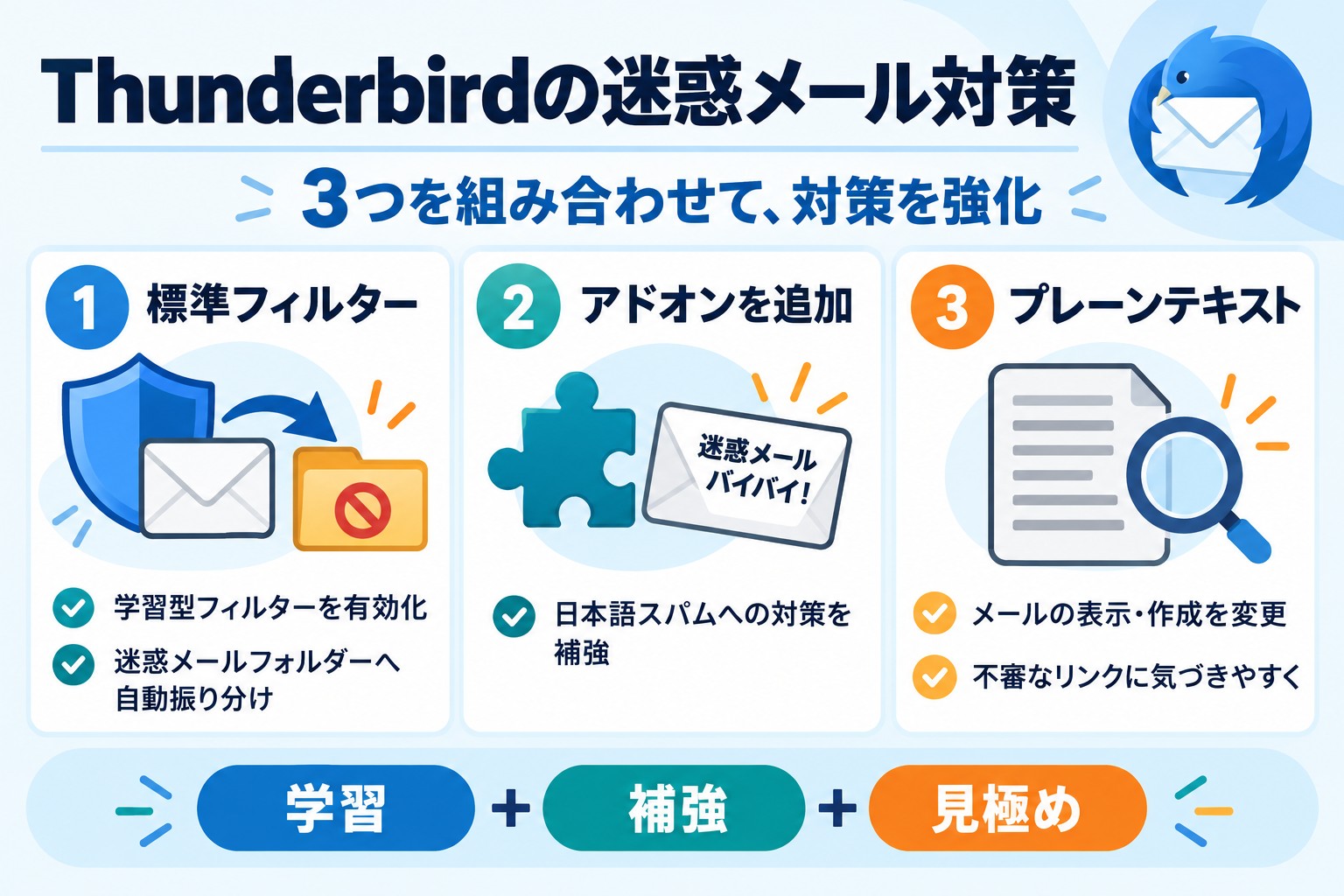
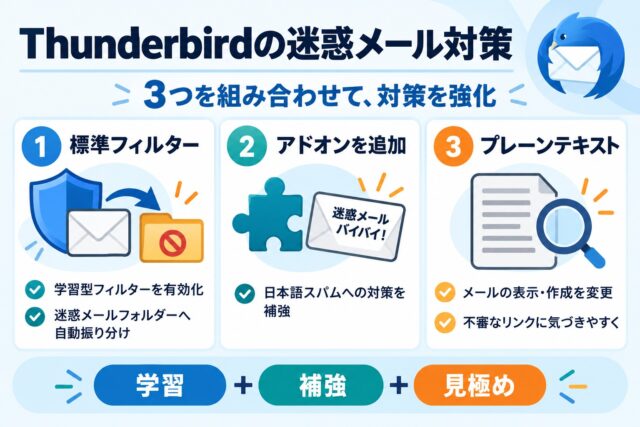
結論から言うと、Thunderbirdの迷惑メール対策は次の3つを組み合わせるのがおすすめです。
- 標準の迷惑メールフィルター(学習型)を有効にし、迷惑メールフォルダへ自動で振り分ける
- 日本語スパムに強いアドオン「迷惑メール バイバイ!」を追加する
- メールの表示と作成をプレーンテキスト形式にして、フィッシングの見破りやすさを上げる
この記事では、それぞれの設定方法と、実際に使ってみた感想を順に紹介します。
Thunderbird標準の迷惑メールフィルターと設定方法
標準フィルターは「学習型」
Thunderbirdには、学習型の迷惑メールフィルターが標準搭載されています。ユーザーが手動で迷惑メールや誤判定メールを指定することで、フィルターの精度を向上させることができます。
また、ホワイトリスト(アドレス帳)を活用することで、重要な送信元のメールが迷惑メールと誤判定されるのを防ぐことができます。
迷惑メールを自動で振り分ける設定の場所
迷惑メールと判定されたメールを専用フォルダへ自動で移すには、アカウントごとの設定を確認します。
- メニューの「ツール」、または右上の三本線アイコンから「アカウント設定」を開きます。
- 左側の一覧で、対象アカウントの下にある「迷惑メール」を選びます。
- 迷惑メールの学習を有効にする項目にチェックが入っているか確認します。【要確認:日本語版の項目名】
- 「迷惑メールと判断された受信メッセージを次のフォルダーに移動する」にチェックを入れ、移動先として「迷惑メール」フォルダを選びます。
設定後は、迷惑メールが届いたら「迷惑メール」ボタンでマークしていくと、フィルターが少しずつ学習していきます。
特定の相手を受信拒否・振り分けしたい場合
決まった送信元や件名の迷惑メールを止めたいときは、「ツール」→「メッセージフィルター」から条件を登録する方法が使えます。
「差出人に◯◯を含む」「件名に◯◯を含む」といった条件を作り、該当メールを迷惑メールフォルダやごみ箱へ移動させる設定にします。
標準フィルターの限界
ただし、学習型フィルターは継続的な手動操作が必要で、担当者ごとに学習精度が異なる場合があります。
また、プロバイダーやメールサーバー側の迷惑メールフィルターも併用できますが、日本語スパムや国内特有のフィッシング詐欺には対応が不十分な場合があります。そこで役立つのが、次に紹介するアドオンです。
日本語スパムに強いアドオン「迷惑メール バイバイ!」
「迷惑メール バイバイ!」の特長
「迷惑メール バイバイ!」は、Thunderbird専用のアドオンです。日本語の迷惑メールやフィッシング詐欺に特化した判定ロジックを備えています。
SPFやDKIM認証、スパムスコアのチェックなど、標準フィルターでは見逃しがちなポイントもカバーしています。
Thunderbirdのアドオンサイトから簡単にインストールでき、初期設定も直感的に行えます。さらに、ホワイトリスト機能や迷惑メール判定理由の表示など、実務で役立つ機能が充実しています。
実際に使ってみた効果
「迷惑メール バイバイ!」を数日間運用した結果、従来のフィルターでは見逃していた日本語スパムや、金融機関を装ったフィッシングメールも、正確に迷惑メールとして振り分けられるようになりました。
誤判定も非常に少なく、ホワイトリスト登録も簡単なため、重要なメールの見逃しリスクも大幅に減少しました。
開発者とアップデート状況
アドオン自体も余計な広告表示や不審な動作はなく、安心して利用できます。
開発者は日本の個人エンジニアmacha795(まちゃ)さんです。ガジェットやプログラミング情報を発信する「プロガジ(macha795.com)」というブログも運営されています。
アドオンのアップデートも継続的に行われており、信頼感があります。確認時点では、アドオンサイトにバージョン16.3.0が掲載されていました。
「迷惑メール バイバイ!」の設定方法
アドオンのインストール
- Thunderbirdを起動します。
- メニューから「アドオンとテーマ」を選択します。
- 検索バーに「迷惑メール バイバイ!」と入力し、表示されたアドオンを選択します。
- アドオンの「追加」ボタンをクリックして、アドオンを追加します。

アドオンの設定
- インストール後、Thunderbirdのメニューから「ツール」→「アドオンとテーマ」を選択します。
- 「拡張機能」タブで「迷惑メール バイバイ!」を見つけ、「設定」ボタンをクリックします。
- 設定画面で、以下の項目を確認・設定します。
- 対象アカウントの選択:迷惑メール判定を行うアカウントを選択します。デフォルトでは全アカウントが対象です。
- 迷惑メールマークの付与:迷惑メールと判定されたメールにマークを付けるかどうかを設定します。
- 判定内容の表示:メール本文の上部に、迷惑メールと判定された理由を表示するかを設定します。
- 信用するメールアドレスの登録:誤判定を防ぐため、信頼する送信者のメールアドレスを登録します。
▼判定方法の画面

判定方法で詳細な設定ができます。
運用のポイント
- 「迷惑メール バイバイ!」は、SPFやDKIM認証、スパムスコアなどを基に迷惑メールを判定します。
- 迷惑メールと判定されたメールは、設定に応じて迷惑メールフォルダに移動されます。
- 誤って迷惑メールと判定された場合は、該当メールを選択し、「迷惑マーク」を解除してください。
- 定期的に迷惑メールフォルダを確認し、必要なメールが誤って振り分けられていないかチェックしましょう。
▼実際の判定画面

▼「詳細を見る」をクリックすると判定理由がわかります

標準フィルターとの併用がおすすめ
なお、「迷惑メール バイバイ!」は学習型ではありません。Thunderbird標準のスパムフィルタが学習型なので、うまく併用していくのがおすすめです。
さらに安全に:プレーンテキスト形式での運用をおすすめします
迷惑メールの振り分けに加えて、メールソフトそのものの安全性を高める方法があります。それが、メールの表示と作成をプレーンテキスト(テキスト形式)にする運用です。
Thunderbirdはプレーンテキストでの運用に完全に対応しており、設定を変えるだけでフィッシング詐欺などへの備えが大きく強まります。
プレーンテキストにする3つの利点
- 偽装リンクを見破りやすくなる:HTMLメールでは「公式サイトはこちら」といった表示文字の裏に、悪意のあるURLを隠す手口がよく使われます。プレーンテキストで表示すると実際のURLが文字として見えるため、フィッシング詐欺を目で見破りやすくなります。
- 開封の追跡(トラッキング)をより確実に防げる:メールを開いただけで送信者に開封が伝わる「ウェブビーコン」は、HTMLメールの画像などを使った仕組みです。Thunderbirdは初期設定でも外部コンテンツの読み込みを止めていますが、プレーンテキスト表示にすればHTML自体を描画しないため、さらに確実です。
- HTMLを悪用した攻撃を受ける余地を小さくできる:HTMLの表示処理そのものを行わないため、その処理の弱点を突くような攻撃や、不要なタグによる見た目の偽装を受けるリスクを減らせます。
デメリットと向いている使い方
一方で、文字の強調や色付け、表の作成、文中への画像挿入はできなくなります。
また、受信したHTMLメール(メールマガジンなど)は、レイアウトが崩れて読みにくくなることがあります。
見た目のわかりやすさを重視する社外向けのやり取りでは表現力が落ちるという、実務上のトレードオフがあります。それでも、安全性を最優先する社内運用としては非常に有効な選択肢です。
受信(表示)をプレーンテキストに固定する手順
- Thunderbird上部のメニューバーから「表示」をクリックします(メニューバーが表示されていない場合は、キーボードの「Alt」キーを押します)。
- 「メッセージ本文の表示形式」にマウスカーソルを合わせます。【要確認:日本語版の表記】
- 選択肢から「プレーンテキスト」をクリックしてチェックを入れます。
送信(作成)をプレーンテキストに固定する手順
- メニューの「ツール」、または右上の三本線アイコンから「アカウント設定」を開きます。
- 左側のリストから、対象となるメールアカウントの「編集とアドレス入力」を選択します。
- 画面右側の「HTML 形式でメッセージを編集する」のチェックを外します。【要確認:日本語版の表記】
- 複数のメールアドレスを設定している場合は、アカウントごとにこの操作を繰り返してください。
一時的にHTMLで見たい・書きたいとき
レイアウトが崩れて読めないメールだけは、「表示」メニューから一時的に「オリジナル HTML」に戻して確認し、読み終えたらプレーンテキストに戻します。
差出人やリンク先に不審な点がないかは、プレーンテキストの状態で先に確かめておくと安心です。
反対に、HTMLでメールを書きたいときは、Shiftキーを押しながら「作成」ボタンをクリックすると、設定とは逆の形式で作成画面を開けます。
Thunderbirdの迷惑メール対策まとめ
これまで、標準フィルターの運用強化やサーバー側の対策、フィルター学習内容の共有など、さまざまな迷惑メール対策を検討してきました。その中で「迷惑メール バイバイ!」は、日本語スパムへの強さと、現場で使いやすい工夫が光るアドオンです。
- 標準の学習型フィルターで、迷惑メールを自動で振り分ける
- 「迷惑メール バイバイ!」で、日本語スパムやフィッシングを判定する
- プレーンテキスト運用で、偽装リンクや開封追跡への備えを固める
この3つを組み合わせれば、Thunderbirdの迷惑メール対策はかなり強くなります。日本語の迷惑メールに悩んでいる方は、ぜひ一度試してみてください。
「迷惑メール バイバイ!」の詳細
「迷惑メール バイバイ!」の詳細については、以下のリンクをご参照ください。
- Thunderbirdアドオンサイト:https://reviewers.addons.thunderbird.net/JA/thunderbird/addon/junk-mail-byebye/versions/
- 開発者「まちゃ」さんの公式サイト:https://macha795.com/
Thunderbirdの迷惑メール対策を強化し、安心・安全なメール環境を実現しましょう。
スパムメール対策について


当社サイト内には迷惑メールやスパム対策の記事が多数ありますのでご覧になってみてください。

この記事を書いた遠田幹雄は中小企業診断士です
遠田幹雄は経営コンサルティング企業の株式会社ドモドモコーポレーション代表取締役。石川県かほく市に本社があり金沢市を中心とした北陸三県を主な活動エリアとする経営コンサルタントです。
小規模事業者や中小企業を対象として、経営戦略立案とその後の実行支援、商品開発、販路拡大、マーケティング、ブランド構築等に係る総合的なコンサルティング活動を展開しています。実際にはWEBマーケティングやIT系のご依頼が多いです。
民民での直接契約を中心としていますが、商工三団体などの支援機関が主催するセミナー講師を年間数十回担当したり、支援機関の専門家派遣や中小企業基盤整備機構の経営窓口相談に対応したりもしています。
保有資格:中小企業診断士、情報処理技術者など
会社概要およびプロフィールは株式会社ドモドモコーポレーションの会社案内にて紹介していますので興味ある方はご覧ください。
お問い合わせは電話ではなくお問い合わせフォームからメールにておねがいします。新規の電話番号からの電話は受信しないことにしていますのでご了承ください。

【反応していただけると喜びます(笑)】
記事内容が役にたったとか共感したとかで、なにか反応をしたいという場合はTwitterやフェイスブックなどのSNSで反応いただけるとうれしいです。
本日の段階で当サイトのブログ記事数は 7,263 件になりました。できるだけ毎日更新しようとしています。
遠田幹雄が利用しているSNSは以下のとおりです。
facebook https://www.facebook.com/tohdamikio
ツイッター https://twitter.com/tohdamikio
LINE https://lin.ee/igN7saM
チャットワーク https://www.chatwork.com/tohda
また、投げ銭システムも用意しましたのでお気持ちがあればクレジット決済などでもお支払いいただけます。
※投げ銭はスクエアの「寄付」というシステムに変更しています(2025年1月6日)
※投げ銭は100円からOKです。シャレですので笑ってご支援いただけるとうれしいです(笑)
株式会社ドモドモコーポレーション
石川県かほく市木津ロ64-1 〒929-1171
電話 076-285-8058(通常はFAXになっています)
IP電話:050-3578-5060(留守録あり)
問合→メールフォームからお願いします
法人番号 9220001017731
適格請求書(インボイス)番号 T9220001017731
英語表示の社名:DomoDomo Corporation Inc.