 「自社でもGoogle Workspace(旧G Suite)を導入して、安全な環境でGemini(生成AI)を使ったり、Googleドライブを活用したい!」そう思ったことはありませんか? しかし、いざ導入しようとすると、大きな壁にぶつかります。
「会社で使っているメールアドレスが30個ある。Google Workspaceを導入するには、MXレコード(メールの配送先)をGoogleに変えなきゃいけないから、30人分全員のライセンス契約が必要…? 月額コストが大変なことになる!」
実は、そんなことはありません。
「特定のメールアドレス(例:社長のアドレスだけ、IT担当者のアドレスだけ)」の1アカウントだけを契約して、他の社員のメール環境や月額コストは今のレンタルサーバーのまま据え置く方法があるのです。
今回は、エックスサーバーでの具体的な設定方法とその仕組みをわかりやすく解説します。
GoogleWorkspaceとは
Google Workspace(グーグル ワークスペース)とは、Googleが提供するビジネス向けのクラウド型グループウェアです。
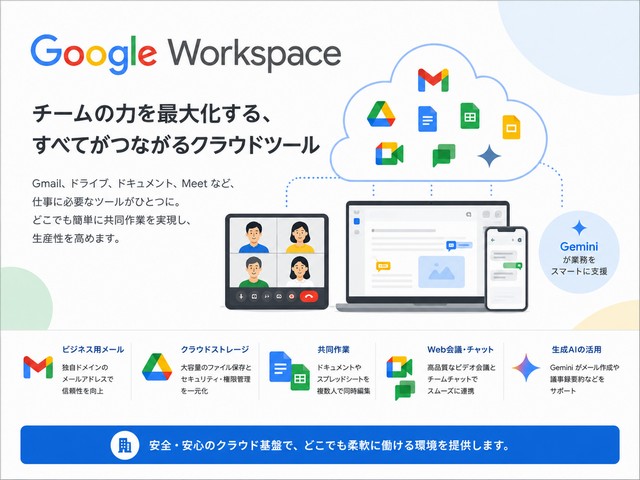
GmailやGoogleドライブ、ドキュメントなど、仕事の効率化とチームでの共同作業に役立つツールが一つにまとまっています。主な特徴とできることは以下の通りです。
🌟 主な機能とできること
・ビジネス用メール(Gmail): 企業やブランド名など、独自のドメイン(@company.com など)を使ったメールアドレスが利用できます。
・クラウドストレージ(Googleドライブ): 大容量のファイル保管庫。退職者のデータ持ち出しを防ぐなど、セキュリティやアクセス権限の一括管理が可能です。
・共同作業ツール: WordやExcelに近い「ドキュメント」や「スプレッドシート」を使い、複数人で同時にファイルを作成・編集できます。
・Web会議・チャット(Meet / Chat): 高品質なビデオ通話や、チームごとのテキストチャットでスムーズに連絡が取れます。
・生成AIの活用: 「Gemini(ジェミニ)」が組み込まれており、メールの返信文の作成や会議の議事録要約など、業務をAIがサポートしてくれます。
GoogleWorkspaceの料金表

現在、もっとも標準的なStandardでは月額1760円(年間契約・税込み)になっています。当社の契約もこれです。
GoogleWorkspaceを最小契約数でまかなう方法
なぜ、1アカウントだけの契約で済むのか?(仕組み)
通常、Google Workspaceの解説通りに進めると、「MXレコードをGoogleに向け直してください」と指示されます。これをしてしまうと、ドメイン全体のメールがすべてGoogleに流れてしまうため、全メールアドレス分のライセンス契約が必要になります。
しかし、今回ご紹介する方法は「MXレコードは今のレンタルサーバー(エックスサーバーなど)に向けたまま、ドメインの所有権(TXTレコード)だけをGoogleに証明する」という方法です。
- メールの受信: これまで通り、エックスサーバーに届きます。
- Google Workspaceの利用: 特定のメールアドレスだけでログインし、安全なGemini、Googleドライブ、カレンダーなどを「独自ドメイン名義」で利用できます。
これで、全社員分の高額なライセンス費用を払う必要は不要になります。
具体的な設定ステップ(エックスサーバーの場合)
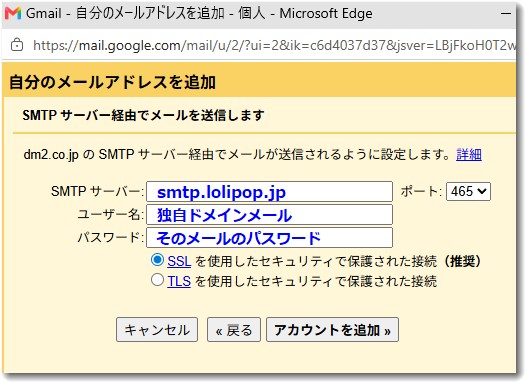
実際に当社が設定している事例も紹介していますので、詳しく知りたい方は以下の記事もご覧になってみてください。

設定は大きく分けて3つのステップだけです。
ステップ1:Google Workspaceで「特定の1人」だけ契約する
まずはGoogle Workspaceの公式サイトから、利用したい特定のメールアドレス(例:tohda@dm2.co.jp)でアカウントを新規作成します。プランは必要なもの(Business StarterやBusiness Standardなど)を1名分だけ選べばOKです。
ステップ2:ドメインの所有確認(TXTレコード)だけを行う
セットアップを進めると、Googleから「ドメインの所有権を証明してください」と言われます。ここで指定される「TXTレコード(google-site-verification=...)」をコピーします。
- エックスサーバーのサーバーパネルにログインします。
- 「DNSレコード設定」を開き、該当ドメインを選択します。
- 「DNSレコード追加」から、以下のように入力して追加します。
- ホスト名:空欄(または @)
- タイプ:TXT
- 内容:Googleからコピーした検証コード
- エックスサーバー側に追加したら、Googleの画面で「ドメインの所有権を証明(検証)」ボタンを押します。
⚠️ 超重要ポイント セットアップの途中で「Gmailを有効にする(MXレコードの変更)」という案内が出ますが、これは完全にスルー(スキップ)してください。MXレコードはいじってはいけません。
ステップ3:送信メールのセキュリティ設定(SPF/DKIM/DMARC)
MXレコードを変更しないため、メールの受信は今まで通りエックスサーバーで行われますが、もし「Google Workspace(Gmailの画面など)からもたまにメールを送信する可能性がある」という場合は、以下のセキュリティ設定をエックスサーバー側でまとめて行っておくのが安全です。
- SPF設定: エックスサーバーの初期状態のSPF設定(TXTレコード)の末尾に、Googleの送信サーバー情報(
include:_spf.google.com)を追記します。 - DKIM設定 / DMARC設定: エックスサーバーには標準で強力なDKIM・DMARC設定機能が備わっています。基本的にはエックスサーバーの管理画面からドメインに対してこれらを「有効」にしておけば、メインのメール送受信の安全性は保たれます。
この運用のメリット・デメリット
⭕ メリット
- コストを最小限に抑えられる(必要な人数分のライセンス料だけで済む)
- 既存のメール環境を1ミリも変えなくていい(他の社員はこれまで通り、使い慣れたメールソフトでそのまま送受信できる)
- 「データが学習されない安全なGemini」を独自ドメインアカウントで使える
❌ 注意点(デメリット)
- Google Workspaceを契約したアカウント宛てのメールも、Google(Gmail)ではなく、これまで通りレンタルサーバー(エックスサーバー)側に届きます。そのため、メールの確認は従来のメールソフト(秀丸メールやOutlookなど)で行う必要があります。
- そのため、レンタルサーバーに届くメールを契約するGmailアカウントのGmailアドレスに転送しておいたほうがいいです。(私はこの設定を必須級だと考えています)
- あくまで「Googleの各種クラウドツールやAI(Gemini)を、自社の独自ドメインアカウントとして安全に使うため」の割り切ったハイブリッド運用です。
まとめ:メール移行のハードルでGoogleWorkspaceを諦めるのはもったいない!
「Google Workspaceを入れるなら、会社丸ごと引っ越さなきゃいけない」というのは思い込みです。
インターネットの仕組み(DNS)を少しだけ工夫すれば、「メールは今の使い慣れたレンタルサーバーのまま、最先端のAIやクラウド環境だけを数人分だけGoogleで契約する」という賢い選択が可能になります。
「全社員分のコストは出せないけれど、自分だけ、あるいは特定のチームだけでGoogle Workspaceを活用して業務を効率化したい!」という方は、ぜひこの方法を試してみてください。
なお、この方法は「レガシーサーバーを主サーバーにする」方式としてGoogleも公式に認めている方法です。

DNSをチェックする簡単なツールがGoogleにあります
Google Admin Toolbox Dig ツールの使い方
「Dig(ディグ)」は、Webブラウザ上で特定のドメインの「DNSレコード(インターネット上の住所録のようなもの)」を瞬時に確認できるGoogle公式の診断ツールです。

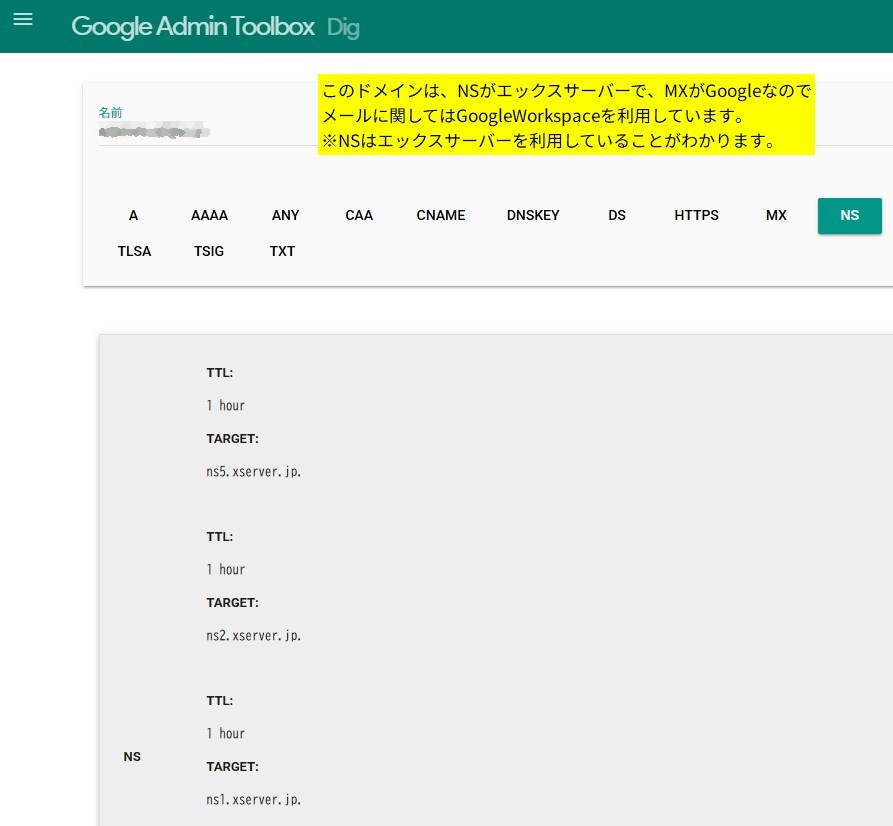
▼NSを調べたらエックスサーバーであるという表示
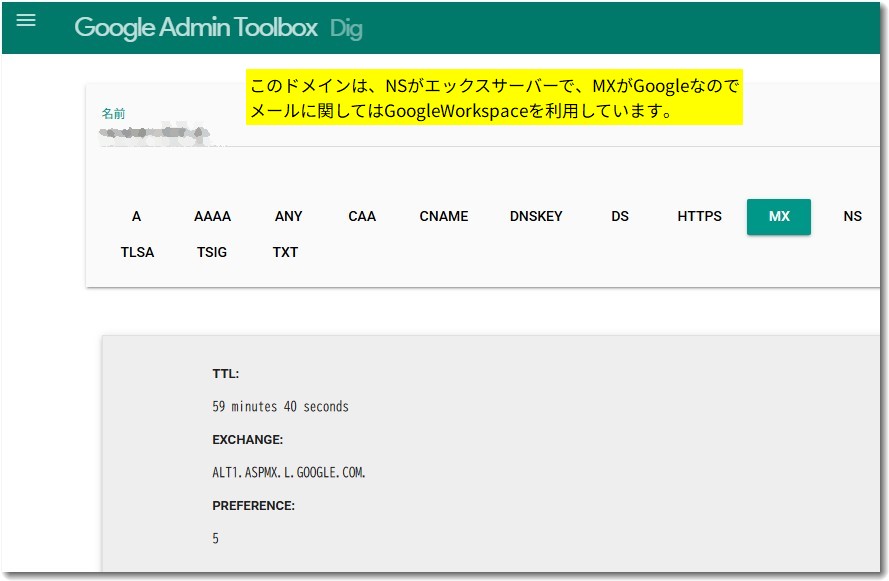
▼MXを調べたらGoogleを向いているのでこのドメインではGoogleWorkspaceを契約していることがわかります
【基本的な使い方】
-
ツールにアクセスする Google Admin Toolbox Dig にアクセスします。
-
ドメイン名を入力する 画面上部の「名前(Name)」と書かれた入力欄に、調査したいドメイン(例:
dm2.co.jp)を入力します。 -
確認したいレコードのボタンを押す 入力欄の下にある「A」「MX」「NS」「TXT」などのボタンから、調べたい情報をクリックします。
-
NS (Name Server): ドメインのDNS情報をどこ(どのサーバー)が管理しているか(画像1枚目)。
-
MX (Mail Exchange): そのドメイン宛のメールを、どのメールサーバーに配送するか(画像2枚目、3枚目)。
-
TXT (Text): ドメインの所有権証明や、メールのなりすまし防止設定(SPFなど)のテキスト情報。
-
-
結果を確認する ボタンを押すと、下部にルックアップ結果(TTL:キャッシュの有効期限、TARGET/EXCHANGE:宛先サーバー、PREFERENCE:優先順位など)が表示されます。
当社の(dm2.co.jp のMXレコード)では、EXCHANGEが dm2.co.jp.(エックスサーバー側の設定)となっており、メールの配送先がGoogleではなくエックスサーバーを向いていることが一目で確認できます。
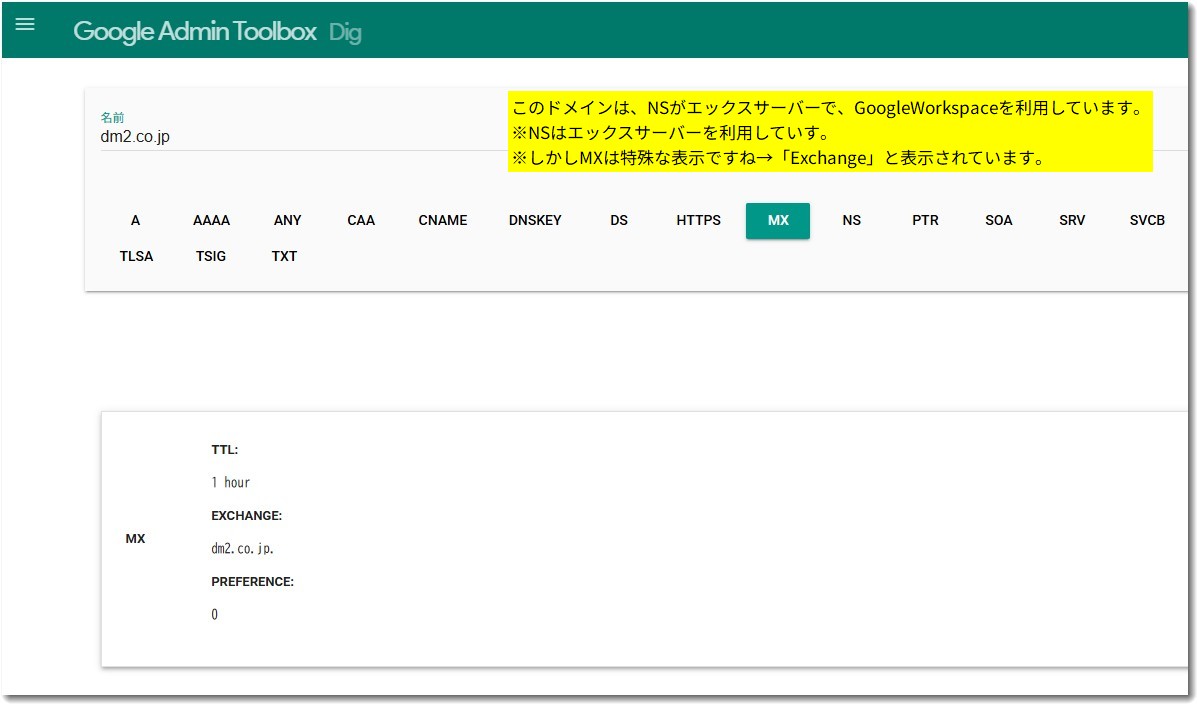
この結果を、上記のGoogleWorkspace設定をした独自ドメインの例と比較してみてください。同じようにエックスサーバーを利用していますが、MXのところが違うということがわかりますね。

この記事を書いた遠田幹雄は中小企業診断士です
遠田幹雄は経営コンサルティング企業の株式会社ドモドモコーポレーション代表取締役。石川県かほく市に本社があり金沢市を中心とした北陸三県を主な活動エリアとする経営コンサルタントです。
小規模事業者や中小企業を対象として、経営戦略立案とその後の実行支援、商品開発、販路拡大、マーケティング、ブランド構築等に係る総合的なコンサルティング活動を展開しています。実際にはWEBマーケティングやIT系のご依頼が多いです。
民民での直接契約を中心としていますが、商工三団体などの支援機関が主催するセミナー講師を年間数十回担当したり、支援機関の専門家派遣や中小企業基盤整備機構の経営窓口相談に対応したりもしています。
保有資格:中小企業診断士、情報処理技術者など
会社概要およびプロフィールは株式会社ドモドモコーポレーションの会社案内にて紹介していますので興味ある方はご覧ください。
お問い合わせは電話ではなくお問い合わせフォームからメールにておねがいします。新規の電話番号からの電話は受信しないことにしていますのでご了承ください。

【反応していただけると喜びます(笑)】
記事内容が役にたったとか共感したとかで、なにか反応をしたいという場合はTwitterやフェイスブックなどのSNSで反応いただけるとうれしいです。
本日の段階で当サイトのブログ記事数は 7,234 件になりました。できるだけ毎日更新しようとしています。
遠田幹雄が利用しているSNSは以下のとおりです。
facebook https://www.facebook.com/tohdamikio
ツイッター https://twitter.com/tohdamikio
LINE https://lin.ee/igN7saM
チャットワーク https://www.chatwork.com/tohda

また、投げ銭システムも用意しましたのでお気持ちがあればクレジット決済などでもお支払いいただけます。
※投げ銭はスクエアの「寄付」というシステムに変更しています(2025年1月6日)
※投げ銭は100円からOKです。シャレですので笑ってご支援いただけるとうれしいです(笑)
株式会社ドモドモコーポレーション
石川県かほく市木津ロ64-1 〒929-1171
電話 076-285-8058(通常はFAXになっています)
IP電話:050-3578-5060(留守録あり)
問合→メールフォームからお願いします
法人番号 9220001017731
適格請求書(インボイス)番号 T9220001017731
英語表示の社名:DomoDomo Corporation Inc.