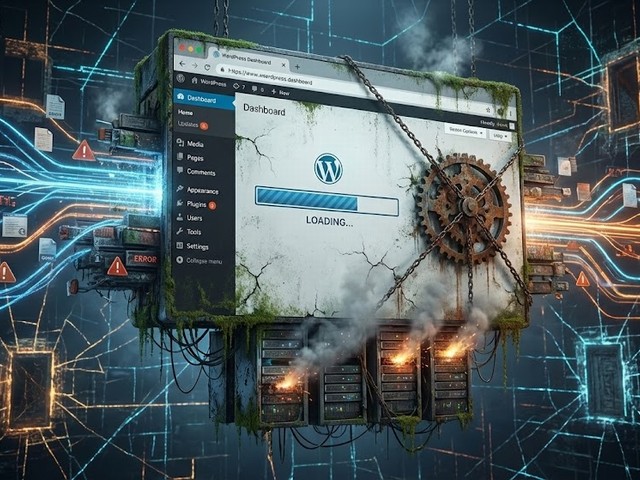
 最近、WordPressの管理画面が異常に重くなりました。しかし、通常のページ(未ログイン状態だとのページ表示は速いのです。PageSpeedInsights でも80点前後の評価なのでサクサク感もあります。
しかし、WordPressにログインするとトップページの表示がやたら遅いのです。管理画面やフロント表示が30秒以上かかることもあります。「表示高速化は一通りやったはずなのに、なぜログイン時だけ遅いのか?」これが今回の出発点です。
WordPressにログインしたあとの画面表示が遅い
まず切り分けとして分かったのは次の点です。
-
一般ユーザー(未ログイン)向けページは問題なし
-
ログイン時にだけHTMLソースが異常に大きくなる
-
Network(通信)を見ると、外部スクリプトが大量に動いている
つまり問題は
「WordPressそのもの」ではなく、「ログイン時にだけ追加される処理」にありそうだ、という仮説に至りました。
ここからは、ChatGPTに相談しながら一つずつ原因を潰していきました。
対策1:ダッシュボードバー(管理バー)を停止
最初に効果が大きかったのがこれです。
-
フロント側に表示される黒い管理バーを非表示にする
-
管理バーは便利だが、ログイン時はDOM操作やJSが増える
これだけで、体感的に「少し軽くなった」感触がありました。
対策2:Heartbeat API を制御
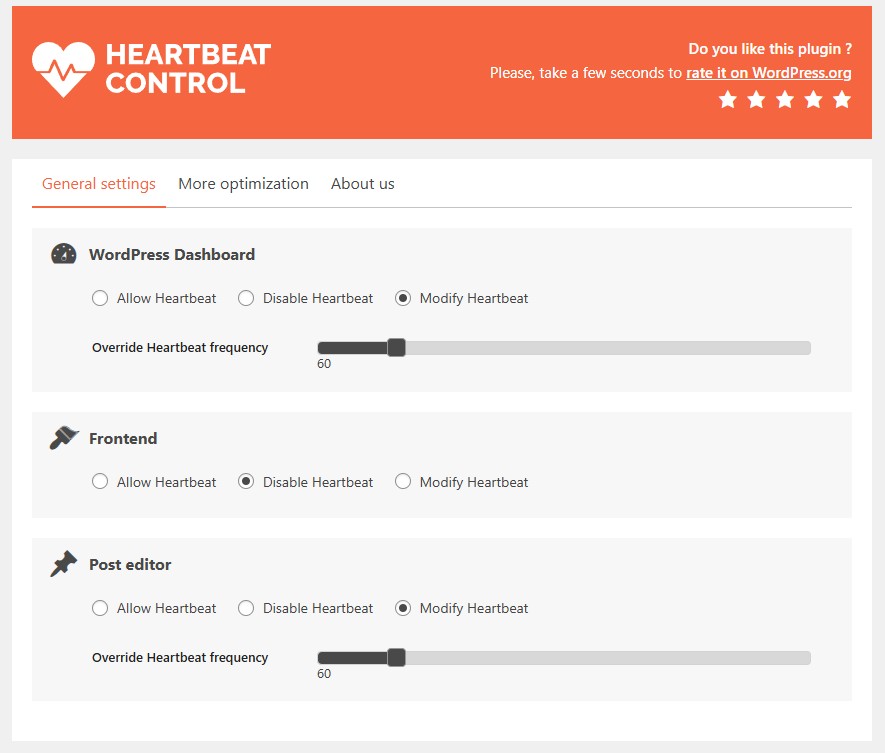
次に手を入れたのが Heartbeat API です。
Heartbeat は、
-
管理画面の自動保存
-
セッション維持
-
通知更新
などのために、定期的にサーバーと通信します。
今回は以下の方針にしました。
-
フロント側:Heartbeat を停止
-
管理画面・投稿編集:頻度を落とす
結果として、
-
ログイン中に「裏で常に何か動いている」感じが減少
-
管理画面の引っかかりが明らかに軽減
しました。
対策3:テーマ Cocoon の「管理者向け表示」を見直す
Cocoon は高機能なテーマですが、
-
管理者向けの便利表示
-
統計や補助UI
がログイン時のフロント表示に影響することがあります。
そこで、
-
管理者向けの表示項目を整理
-
フロント側では不要なものをオフ
にしました。
「便利さ」と「軽さ」のトレードオフを、ここで一度整理しました。
対策4:ログイン中だけ「外部計測・広告系スクリプト」を止める
ここが今回の最大の改善ポイントです。
ログイン時のNetworkを見ると、
-
Google Tag Manager
-
GA4
-
Microsoft Clarity
-
広告
-
SNS埋め込み
などが一斉に動いていました。
これらは「一般ユーザー向け」には必要ですが、
-
管理者がログインして作業するとき
-
表示確認をするとき
には、必ずしも必要ありません。
そこで方針をこう切り替えました。
-
未ログイン時:これまで通り計測・広告を動かす
-
ログイン時:外部計測・広告系スクリプトを一切読み込まない
対策5:GTM(Google Tag Manager)の中身を整理
GTM を確認すると、
-
GA4
-
Clarity
-
すでに提供終了した Google Optimize
が混在していました。
Optimize はサービス終了済みなので、
-
タグを停止・削除
-
GTM を「現役タグだけ」に整理
これで無駄な処理をさらに削減できました。
新規プラグインは増やしたくない
ここで一つ方針を決めました。
「これ以上、プラグインは増やさない」
代わりに使ったのが、すでに入っていたプラグインです。
Head, Footer and Post Injections を活用
このプラグインは、
-
HEAD や BODY にコードを挿入できる
-
PHP条件分岐が使える
という特徴があります。
これを使って、
-
ログイン中だけ読み込まない
-
未ログイン時だけタグを出す
という条件付き制御を行いました。
実装イメージ

実際には、以下のような考え方で実装しています。
具体的なコードは伏せますが、
「is_user_logged_in() で条件分岐する」だけのシンプルな構造です。
結果:どれくらい改善したか
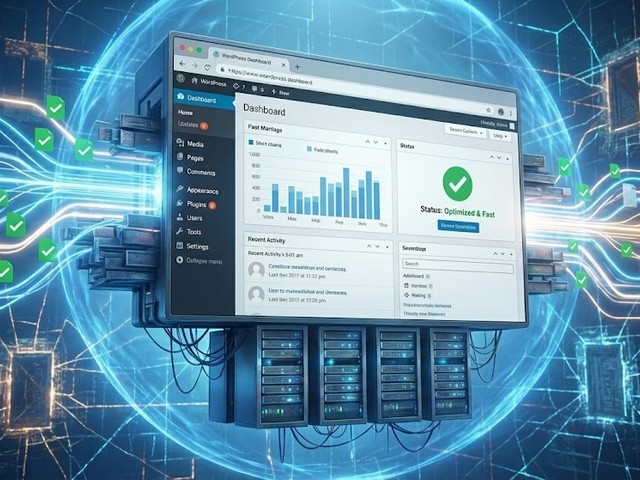
体感としては倍速化しました
HTMLソースを比較すると、
-
ログイン時のソース量は約80%以上削減
-
行数も大幅に減少
-
管理バー関連の記述が激減
体感としても、
-
ログイン時トップの表示待ちがほぼ消えた
-
管理画面操作がストレスなく行える
レベルまで改善しました。
結論から言うと、今回の対策で「ログイン時トップページのソース量」はかなり減っています。
-
ログイン時(当初)テキスト量: 6,604,453 bytes
-
ログイン時(最新)テキスト量: 1,251,278 bytes
差分: 5,353,175 bytes 減
削減率: 約81.1% 減
これは体感が軽くなるレベルの改善です(ブラウザが解析・構築する材料が激減しているため)。
比較データ(当初 vs 最新)
-
htmlのソース量(PDF→テキスト化の容量)
-
ログイン当初: 6,604,453 bytes
-
ログイン最新: 1,251,278 bytes
-
約81.1%削減
-
行数
-
ログイン当初: 37,921 行
-
ログイン最新: 10,314 行
-
約72.8%削減
-
管理バー系の痕跡
-
wp-admin-bar の出現回数
-
当初: 69
-
最新: 10
-
-
admin-bar の出現回数
-
当初: 87
-
最新: 17
-
この「管理バー系の減り方」が、ログイン時だけ遅い問題の核心にかなり刺さっています。
まとめ:ログイン時だけ遅いWordPressは珍しくない
今回の経験から言えることは、
-
表示高速化=一般ユーザー向けだけでは不十分
-
ログイン時は「管理者向けの別世界」
-
外部計測・広告・便利機能が重なりやすい
ということです。
そして、
-
新規プラグインを増やさず
-
既存機能を整理し
-
「誰のための処理か」を見直す
だけでも、WordPressはかなり軽くなります。
同じように
「ログインすると急に重い…」
と感じている方の参考になれば幸いです。
必要であれば、
・自分の環境ではどこを見るべきか
・Networkの見方
・切り分け手順
なども別記事でまとめたいと思います。

この記事を書いた遠田幹雄は中小企業診断士です
遠田幹雄は経営コンサルティング企業の株式会社ドモドモコーポレーション代表取締役。石川県かほく市に本社があり金沢市を中心とした北陸三県を主な活動エリアとする経営コンサルタントです。
小規模事業者や中小企業を対象として、経営戦略立案とその後の実行支援、商品開発、販路拡大、マーケティング、ブランド構築等に係る総合的なコンサルティング活動を展開しています。実際にはWEBマーケティングやIT系のご依頼が多いです。
民民での直接契約を中心としていますが、商工三団体などの支援機関が主催するセミナー講師を年間数十回担当したり、支援機関の専門家派遣や中小企業基盤整備機構の経営窓口相談に対応したりもしています。
保有資格:中小企業診断士、情報処理技術者など
会社概要およびプロフィールは株式会社ドモドモコーポレーションの会社案内にて紹介していますので興味ある方はご覧ください。
お問い合わせは電話ではなくお問い合わせフォームからメールにておねがいします。新規の電話番号からの電話は受信しないことにしていますのでご了承ください。

【反応していただけると喜びます(笑)】
記事内容が役にたったとか共感したとかで、なにか反応をしたいという場合はTwitterやフェイスブックなどのSNSで反応いただけるとうれしいです。
本日の段階で当サイトのブログ記事数は 7,246 件になりました。できるだけ毎日更新しようとしています。
遠田幹雄が利用しているSNSは以下のとおりです。
facebook https://www.facebook.com/tohdamikio
ツイッター https://twitter.com/tohdamikio
LINE https://lin.ee/igN7saM
チャットワーク https://www.chatwork.com/tohda

また、投げ銭システムも用意しましたのでお気持ちがあればクレジット決済などでもお支払いいただけます。
※投げ銭はスクエアの「寄付」というシステムに変更しています(2025年1月6日)
※投げ銭は100円からOKです。シャレですので笑ってご支援いただけるとうれしいです(笑)
株式会社ドモドモコーポレーション
石川県かほく市木津ロ64-1 〒929-1171
電話 076-285-8058(通常はFAXになっています)
IP電話:050-3578-5060(留守録あり)
問合→メールフォームからお願いします
法人番号 9220001017731
適格請求書(インボイス)番号 T9220001017731
英語表示の社名:DomoDomo Corporation Inc.