 「長年書き溜めたエキサイトブログを、そろそろWordPressへ移行したい」 「ブログを収益化するために、デザインも自由なWordPressへ引っ越したい」そう思って移行方法を検索した多くの人が、今、絶望的な事実に直面しています。
それは、「昔使えていた便利な移行ツールが、ほぼ全滅している」ということです。
かつて「鉄板」と言われたFC2ブログを経由する引っ越しツールは終了していました。そして、そもそもエキサイトブログ自体には標準の「記事書き出し(エクスポート)」機能が存在しません。調べてみると、現在使える無料ブログにはほとんどエキスポート機能がありませんでした。(インポート機能はあります)
無料ブログからWordPressに記事移転することについて
では、数千件の記事を手作業でコピペするしかないのか? いいえ、まだ諦めるのは早いです。今回は、選択肢が少なくなった現在において、最も現実的で効率的な移行方法と、今回の経験から学ぶべき「ブログ選びの絶対的な教訓」について解説します。
現状の整理:なぜ今、移行がこんなに難しいのか?
WordPressへの移行には、通常「XMLファイル」や「MT形式」と呼ばれるデータファイルが必要です。しかし、エキサイトブログなどほとんどの無料ブログには、このデータを書き出すボタンがそもそも付いていません。
これまでは有志が作ったツールや、他社ブログの引っ越し機能がその穴を埋めてくれていました。しかし2026年現在、それらの多くがサービスを終了しています。
現在残されている現実的な手段は以下の3つです。
-
完全手動コピペ(記事数が少ないなら確実)
-
スクレイピング(PC知識が必要な高度な技)
-
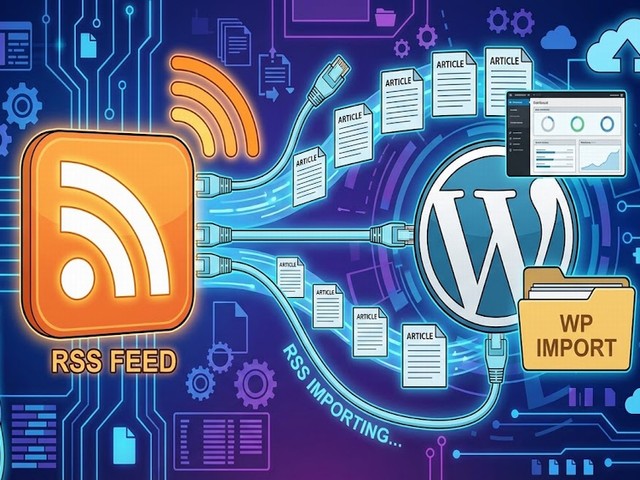
RSSフィード活用(今回おすすめする「半自動」の技)
- 有料サービスに依頼する(調査したら約7万円~という料金でした)
今回は、専門知識がなくてもプラグイン一つで実行できる「3. RSSフィード活用」の手順を紹介します。
解決策:プラグイン「Feedzy」を使った救出作戦
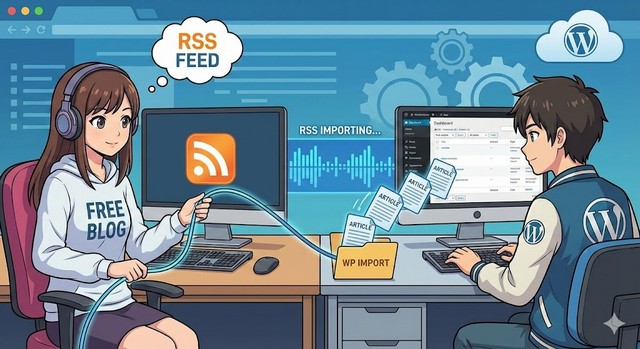
ブログが自動で発信している「更新情報(RSS)」を逆手にとって、WordPress側に記事として取り込んでしまう方法です。
プラグインの導入
WordPressの管理画面から、以下のプラグインをインストール・有効化してください。
-
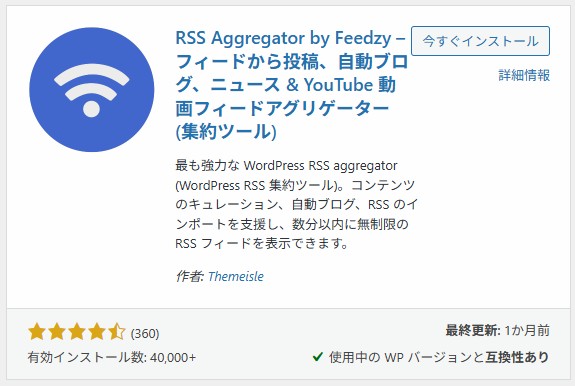
プラグイン名:
RSS Aggregator by Feedzy -
アイコン: 青い丸に白い電波マーク
他にもRSSインポート系のプラグインはありますが、このFeedzyは「画像をアイキャッチとして取り込める」「下書き保存ができる」という点で移行作業に最適です。
RSS URLの用意
あなたのエキサイトブログのトップページURLの末尾に、/index.xml を付けてみてください。
例:
https://(あなたのID).exblog.jp/index.xml
ブラウザでアクセスして文字の羅列が表示されれば、それがデータの源泉です。このURLをコピーします。
インポートの実行
Feedzyの設定画面(Import)を開き、以下のように設定します。
-
Source: 先ほどコピーしたRSS URLを入力。
-
Post Type: 「Post(投稿)」を選択。
-
Post Status: 「Draft(下書き)」を選択したほうがいいです
※移行中に読者に通知が行ったり、崩れた記事が公開される事故を防ぐためです。 -
マッピング: TitleやContentの項目を紐付けます(通常は自動で認識されます)。
これで実行すれば、指定した記事数がWordPressの中に「下書き」として入ってきます。
この方法の「限界」と対処法
このRSS移行法は強力ですが、万能ではありません。おそらく以下の壁にぶつかります。
壁1:記事の「全文」が入らないことがある
ブログ側の設定により、RSSには「冒頭の100文字」しか配信されていない場合があります。
-
対策: タイトルや画像、日付の枠組みだけは自動で作れたと割り切り、本文の続きは手動でコピペして補完します。「0からコピペ」よりは遥かにマシです。
壁2:過去の記事が全部取れない
RSSは通常「最新の○件」しか配信しません。何年も前の記事は拾えないことが多いです。
-
対策: 残念ながら、古い記事は手動で移すか、「WP Scraper」などの画面コピー(スクレイピング)プラグインを別途試す必要があります。
【最重要】これからブログを始める人への教訓
今回の移行作業を通じて、最もお伝えしたいことがあります。 それは、**「エクスポート機能がない無料ブログサービスは、もう選んではいけない」**ということです。
データが出せない=資産が人質になる
ブログ記事は、あなたの時間と労力を注ぎ込んだ「資産」です。 しかし、標準でデータを書き出せないサービスを使うということは、その資産を運営会社のサーバーの中に閉じ込められる(ロックインされる)ことを意味します。
-
サービスが終了したら?
-
アカウントが誤って凍結されたら?
-
今回のように、より良い環境へ移りたくなったら?
「データを取り出せない」サービスを使っている限り、あなたは常にデータを失うリスク、あるいは莫大な移行コストを支払うリスクを背負い続けることになります。
これからのブログ選びの絶対条件
もし、これから新しいブログを立ち上げるなら、以下のどちらかを選んでください。
-
最初からWordPressで始める(自分のデータは自分で管理する)
-
無料ブログなら「エクスポート機能」があるか確認する
-
ヘルプページで「バックアップ」「エクスポート」「MT形式」と検索し、機能が明記されているサービス以外は避けるべきです。
-
「無料で手軽だから」という入り口の甘さに惑わされず、「出口(辞める時や移る時)」のことが考えられているサービスを選ぶのが、Web資産を守るための鉄則です。
無料ブログからWordPressに記事移転についてのまとめ
エクスポート機能のないブログからの移行は、正直に言って「茨の道」です。 しかし、今回紹介した手順で少しでも自動化し、残りを手作業で補えば、脱出は不可能ではありません。
今この苦労を乗り越えてWordPressへ移行することは、「自分の記事を本当の意味で自分のものにする」ための大切な儀式でもあります。 焦らず、少しずつデータを救出していきましょう。

この記事を書いた遠田幹雄は中小企業診断士です
遠田幹雄は経営コンサルティング企業の株式会社ドモドモコーポレーション代表取締役。石川県かほく市に本社があり金沢市を中心とした北陸三県を主な活動エリアとする経営コンサルタントです。
小規模事業者や中小企業を対象として、経営戦略立案とその後の実行支援、商品開発、販路拡大、マーケティング、ブランド構築等に係る総合的なコンサルティング活動を展開しています。実際にはWEBマーケティングやIT系のご依頼が多いです。
民民での直接契約を中心としていますが、商工三団体などの支援機関が主催するセミナー講師を年間数十回担当したり、支援機関の専門家派遣や中小企業基盤整備機構の経営窓口相談に対応したりもしています。
保有資格:中小企業診断士、情報処理技術者など
会社概要およびプロフィールは株式会社ドモドモコーポレーションの会社案内にて紹介していますので興味ある方はご覧ください。
お問い合わせは電話ではなくお問い合わせフォームからメールにておねがいします。新規の電話番号からの電話は受信しないことにしていますのでご了承ください。

【反応していただけると喜びます(笑)】
記事内容が役にたったとか共感したとかで、なにか反応をしたいという場合はTwitterやフェイスブックなどのSNSで反応いただけるとうれしいです。
本日の段階で当サイトのブログ記事数は 7,166 件になりました。できるだけ毎日更新しようとしています。
遠田幹雄が利用しているSNSは以下のとおりです。
facebook https://www.facebook.com/tohdamikio
ツイッター https://twitter.com/tohdamikio
LINE https://lin.ee/igN7saM
チャットワーク https://www.chatwork.com/tohda

また、投げ銭システムも用意しましたのでお気持ちがあればクレジット決済などでもお支払いいただけます。
※投げ銭はスクエアの「寄付」というシステムに変更しています(2025年1月6日)
※投げ銭は100円からOKです。シャレですので笑ってご支援いただけるとうれしいです(笑)
株式会社ドモドモコーポレーション
石川県かほく市木津ロ64-1 〒929-1171
電話 076-285-8058(通常はFAXになっています)
IP電話:050-3578-5060(留守録あり)
問合→メールフォームからお願いします
法人番号 9220001017731
適格請求書(インボイス)番号 T9220001017731
英語表示の社名:DomoDomo Corporation Inc.