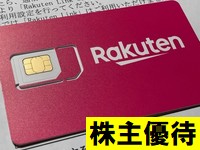
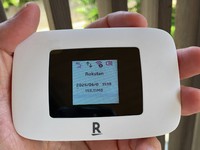
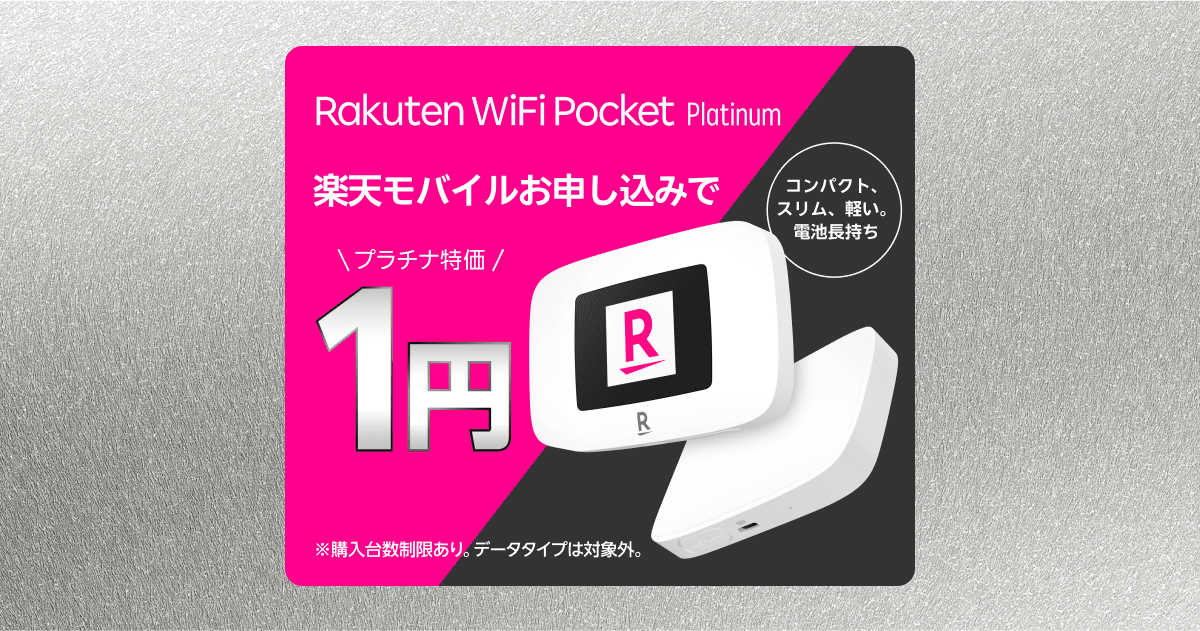
 楽天モバイルからモバイルWi-Fiルーター(ポケットWiFi)「Rakuten WiFi Pocket Platinum」を購入しました。キャンペーン中ということで、なんとWi-Fiルーター本体が1円でした。このキャンペーンは楽天モバイルの最強プランのSIMを同時契約した場合に有効です。
先に結論をまとめておきます。
- 1円になる条件:Rakuten最強プランと同時に申し込むこと(本来の価格は10,820円)
- アクティベートは不要でした:SIMを挿して電源を入れるだけで通信できました
- 管理画面:
http://192.168.0.1にアクセスし、ユーザー名「admin」と、同梱シールに書かれた「WebUI password」でログインします - 実測速度:下り約40Mbps、上り約10Mbpsでした
楽天モバイルのWi-Fiルーターが1円で購入できる条件
楽天最強プランと同時申し込みならWi-Fiルーターが1円
Rakuten WiFi Pocket Platinumは本来10,820円です。これが1円になるというのはすごいですね。
私は機種変でなく新規契約としました。機種変でも新規契約でも1円購入の対象になるようです。なお、キャンペーンなのでいつ終了になるかわかりません。興味があれば急いで確認だけでもしておくとよいです。
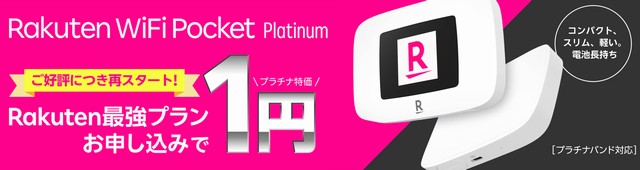
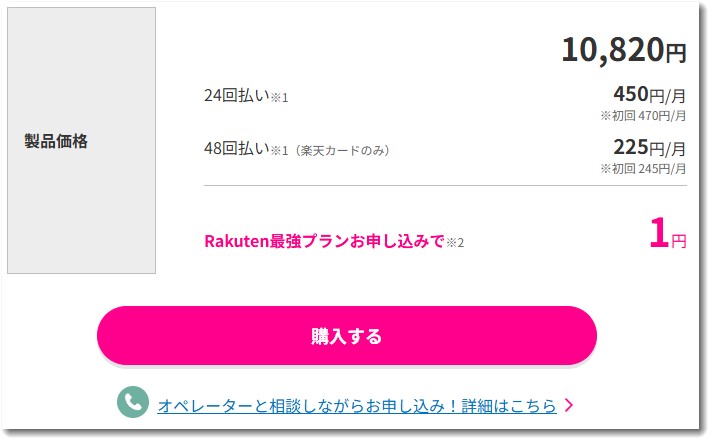
というわけで、Wi-Fiルーターと楽天最強プランを同時に申し込みしました。
1円の対象外になるケースに注意
1円キャンペーンは、だれでも何度でも使えるわけではありません。公式ページの注意書きでは、主に次のような条件が書かれています。
- 回線(プラン)の申し込みと同時に製品を購入すること
- おひとり様1点まで
- 過去に楽天モバイルの「Rakutenオリジナル製品」の1円キャンペーン・特価キャンペーンの対象になった人は対象外
キャンペーンの内容は予告なく変わることがあります。申し込む前に、公式ページで最新の条件を確認してください。
1円で買ったあとの月額料金(Rakuten最強プラン)
本体は1円でも、通信料金は毎月かかります。Rakuten最強プランは、使ったデータ量で料金が3段階に変わるしくみです。
- 3GBまで:1,078円(税込)
- 3GB超〜20GBまで:2,178円(税込)
- 20GB超(無制限):3,278円(税込)
あまり使わなかった月は自動的に安くなるので、外出先でたまに使うサブ回線としても使いやすい料金体系です。
解約してもルーター本体の返却は不要
ちなみに購入後、最強プランを解約してもルーター本体の返却義務はないということです。
ただし、あまりに短期間で通信契約を解約すると、モバイル業界全体のブラックリストに載る可能性があるので注意です。
5G対応の新機種「Rakuten WiFi Pocket 5G」との違い
2026年3月には、5G対応の新機種「Rakuten WiFi Pocket 5G」も発売されています。どちらにするか迷う人のために、違いを簡単にまとめておきます。
- Rakuten WiFi Pocket Platinum:4G(LTE)対応。最強プランと同時申し込みで1円。SIMカード(nanoSIM)を挿して使う
- Rakuten WiFi Pocket 5G:5G対応。本体16,800円で、最強プランと同時申し込みなら2,990円。eSIM専用
とにかく安く持ちたい、楽天の物理SIMを差し替えて使いたいならPlatinum、5Gの速さを重視するなら5G、という選び方になると思います。
届いてから使えるまで:アクティベート(開通作業)は不要でした
注文から2日後に届きました
楽天からの荷物はオーダーして2日後には届いていました。割と早いですね。
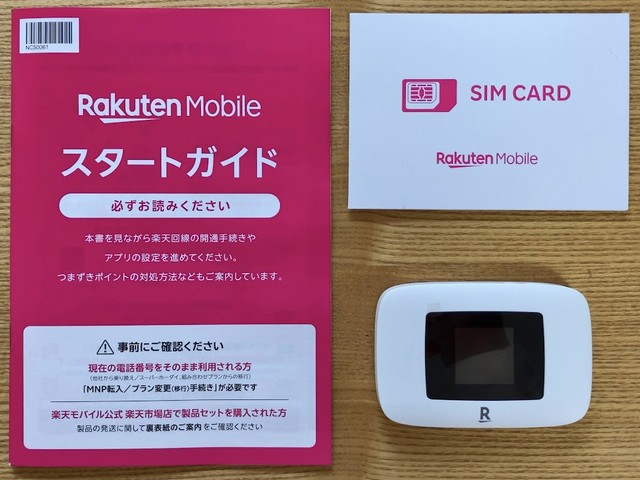
セット内容は、Wi-Fiルーター本体と、SIMカード、説明書です。
SIMを挿して電源を入れるだけで使えました
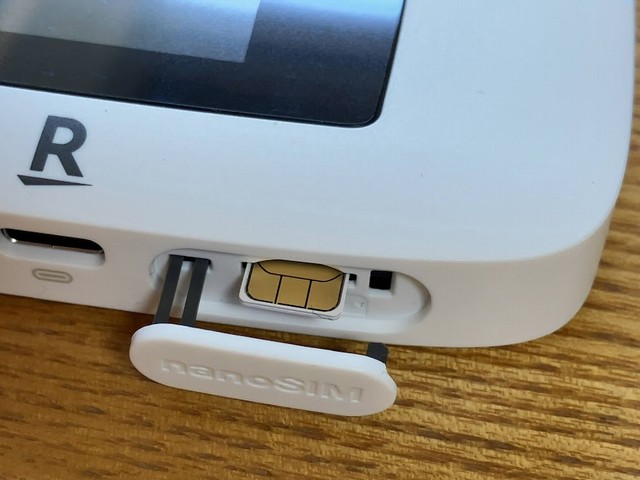
設定はとても簡単でした。SIMカードからナノSIMサイズに切り取って、本体に差し込むだけです。
スマホだと必要なアクティベートなどの種々の操作が、まったく不要でした。これは便利ですね。
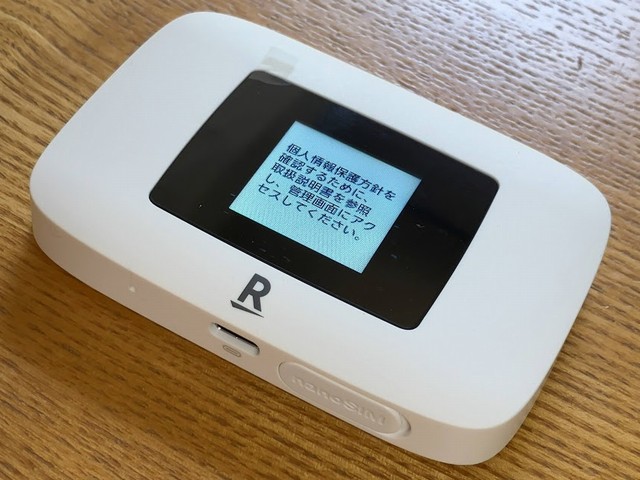
電源をいれると「管理画面にアクセスしてください」というメッセージが表示されましたが、そのまま使うことができました。
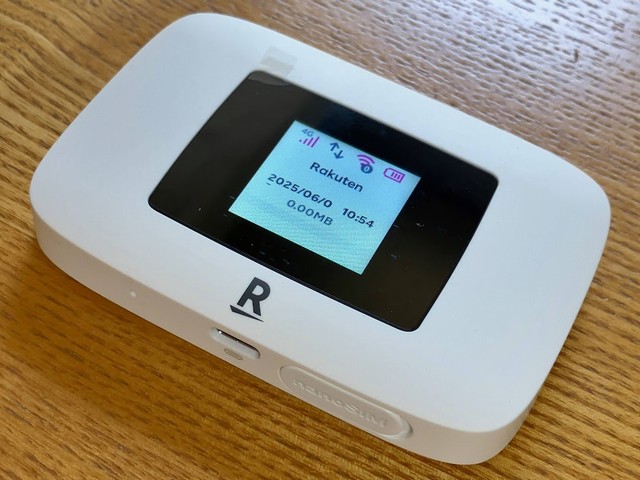
利用開始のさいの通信量が「0.00MB」となっています。スマホで確認すると、このモバイルWi-Fiルーターにつながりました。
通信速度と通信量を実際に測ってみました
スピードテストの結果は下り約40Mbps
早速接続テストをしてみました。モバイルWi-FiルーターにWi-Fi接続したiPhoneで、スピードテストをした結果がこちらです。
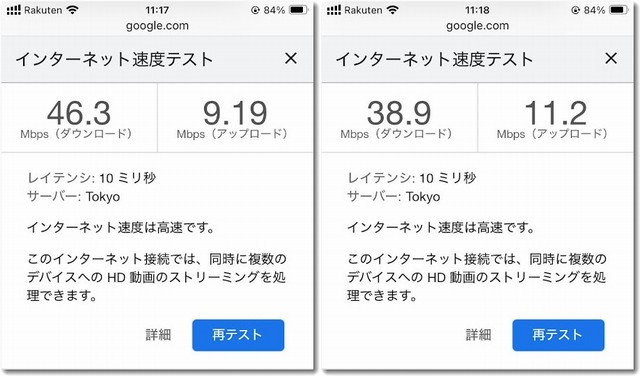
測定結果は次のとおりでした。
- 1回め 下り:46.3Mbps、上り:9.19Mbps
- 2回め 下り:38.9Mbps、上り:11.2Mbps
平均すると、下り約40Mbps、上り約10Mbps、という感じですね。Web閲覧やメール、オンライン会議なら十分な速さです。
通信量は本体の画面で確認できます
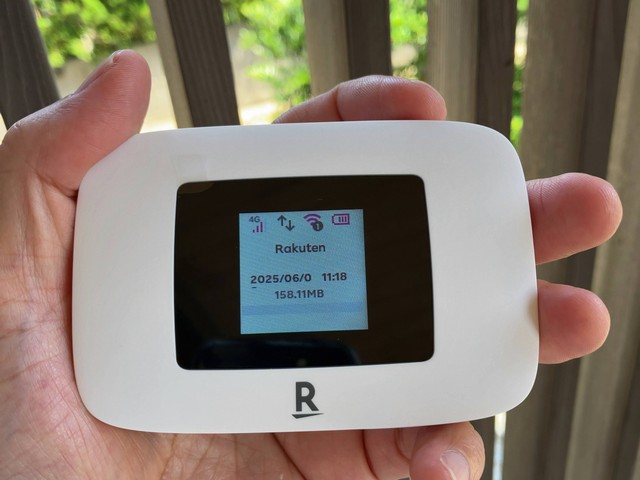
スピードテストを数回しただけで、通信量が158.11MBになっていました。スピードテストは意外とデータを使うので、3GBまでの料金に収めたい月は注意が必要ですね。
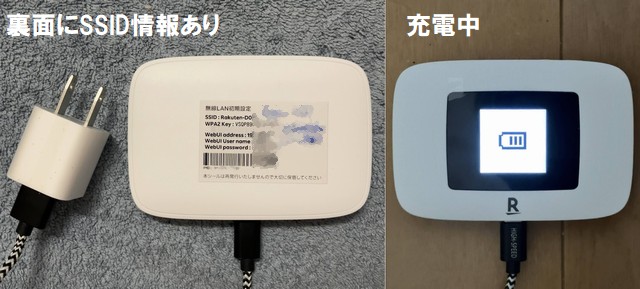
なお、ルーター本体の画面では「my 楽天モバイル」は見られません。契約上の正確な利用量は、スマホやパソコンから my 楽天モバイルで確認します。
通信量をこまめにチェックしたい人には、こちらの記事も参考になると思います。
管理画面のログイン方法と初期パスワード
管理画面のURLは「192.168.0.1」
SSIDやパスワードの変更などの設定は、ブラウザで開く「管理画面」から行います。
- 設定に使うスマホやパソコンを、ルーターのWi-Fiに接続する(パソコンならUSB接続でもOK)
- ブラウザ(ChromeやSafariなど)のアドレスバーに
http://192.168.0.1と入力する - ログイン画面でユーザー名とパスワードを入力する
初期ユーザー名は「admin」、パスワードは同梱シールに記載
- ユーザー名:
admin - パスワード: 本体に同梱されている「無線LAN初期設定シール」に書かれた「WebUI password」
初回ログインのときに、新しいログインパスワードへの変更を求められます。変更したパスワードは忘れないようにメモしておきましょう。
ちなみに、旧機種の「Rakuten WiFi Pocket」は初期パスワードが「admin」でした。Platinumは「admin」ではログインできないので、シールを捨てないように注意してください。
SSIDとWi-Fiパスワードの変更手順
SSIDとパスワードをデフォルト値から変更しました。自分専用のSSIDとパスワードにしておいたほうが便利ですからね。この設定手順を紹介します。
- 管理画面にログインする:上の手順で
http://192.168.0.1にログインします。 - Wi-Fi設定メニューを開く:「ネットワーク設定」の「Wi-Fi設定」から「メインSSID」を選びます。
- 新しいSSIDとパスワードを入力する:新しい「ネットワーク名(SSID)」と「パスワード」を入力します。パスワードは、英字の大文字・小文字、数字、記号を組み合わせた、第三者に推測されにくいものにすると安全です。
- 設定を保存(適用)する:「適用」や「保存」のボタンを押して反映させます。ルーターが再起動することがあります。
変更後はすべての機器で再接続が必要です
SSIDやパスワードを変更すると、それまでそのルーターに接続していた全ての機器(スマートフォン、パソコン、タブレット、ゲーム機など)の接続が一度切断されます。
お手数ですが、すべての機器で新しいSSIDとパスワードを使って、もう一度Wi-Fiの接続設定をしてください。
ログインパスワードを忘れたときの初期化(リセット)方法
管理画面のパスワードを忘れてしまった場合は、本体を工場出荷時の状態に戻す(初期化する)必要があります。楽天モバイル公式のよくある質問では、次の手順が案内されています。
- 本体の電源を入れた状態にする
- 電源ボタンを押しながら、5秒以内にリセットボタンを約2秒押す。その後、両方のボタンを離す(リセットボタンは本体下部左側の丸い穴の奥にあるので、細いピンなどで押します)
- 「リセットします」と表示され、本体が再起動する
なお、別の公式FAQには「リセットボタンを8秒間長押し」とする記載もあるため、最終的には取扱説明書で手順を確認してください。
初期化すると、SSIDやWi-Fiパスワード、管理画面のパスワードもすべて購入時の状態に戻ります。再ログインには、同梱シールの「WebUI password」を使います。
詳細な手順は、取扱説明書や楽天モバイル公式サイトのよくある質問でも確認できます。
楽天株主優待のSIMでも動作しました
テストで楽天株主優待のSIMを、このモバイルWi-Fiルーターに刺してみました。問題なく動作しました。
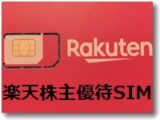
スマホでSIMの設定をするときはアクティベート作業が必須なのですが、モバイルWi-Fiルーターだと不要のようですね。データ通信オンリーだからかな?
調べてみたら、このあたりの仕様は楽天モバイル独自のようです。なので、このモバイルWi-Fiルーターで楽天モバイルのSIMなら、入れ替えて使うさいに設定作業は不要なようです。
もうしばらくすると、正式に株主優待のSIMが新たにもう一枚届くはずなので、そのときにあらためて試してみたいと思います。株主優待のSIMなら一ヶ月あたり30GBの通信量が無料で使えるので、普通の使い方なら十分に使えるはずです。
7月に入り、株主優待のSIMが入りましたので利用開始しました。その後の使い心地は、こちらの記事にまとめています。
楽天モバイル関連の記事まとめ
当ブログでは、楽天モバイルや株主優待SIMの使い方をほかにも紹介しています。目的に合わせてご覧ください。
株主優待SIMを受け取って使い始めるまで
- 楽天グループの株主優待で楽天モバイルSIMが送付されますが物理SIM希望の場合は申込みが必要です
- 楽天株主優待のpSIMが5月1日から通信できるようになりました(つながらないときは構成プロファイルを削除)
- 楽天株主優待SIMで音声電話をするなら「楽天リンクオフィス」を使います
デュアルSIMやほかの回線との組み合わせ
- 楽天株主優待SIMはスマホのデュアルSIMとして使う方法もあります(Android・moto g05版)
- iPhoneSE3では楽天モバイルを主回線、povoのeSIMを副回線としたデュアルSIM運用にしました
- 楽天株主優待SIMとpovoは併用できる|デュアルSIM術と2027年の試算
自宅で楽天モバイルの電波が弱いとき
まとめ:1円で手に入るポケットWiFiとしては十分な実力
Rakuten WiFi Pocket Platinumは、楽天最強プランと同時に申し込めば1円で手に入ります。SIMを挿すだけでアクティベート不要、速度も下り約40Mbpsと、外出先で使うには十分でした。
設定を変えるときは、http://192.168.0.1 の管理画面に、ユーザー名「admin」と同梱シールの「WebUI password」でログインします。シールはなくさないように保管しておきましょう。
楽天の株主優待SIMを持っている人なら、ルーターに差し替えるだけで、月30GBまで通信費0円のポケットWiFiとしても使えますよ。

この記事を書いた遠田幹雄は中小企業診断士です
遠田幹雄は経営コンサルティング企業の株式会社ドモドモコーポレーション代表取締役。石川県かほく市に本社があり金沢市を中心とした北陸三県を主な活動エリアとする経営コンサルタントです。
小規模事業者や中小企業を対象として、経営戦略立案とその後の実行支援、商品開発、販路拡大、マーケティング、ブランド構築等に係る総合的なコンサルティング活動を展開しています。実際にはWEBマーケティングやIT系のご依頼が多いです。
民民での直接契約を中心としていますが、商工三団体などの支援機関が主催するセミナー講師を年間数十回担当したり、支援機関の専門家派遣や中小企業基盤整備機構の経営窓口相談に対応したりもしています。
保有資格:中小企業診断士、情報処理技術者など
会社概要およびプロフィールは株式会社ドモドモコーポレーションの会社案内にて紹介していますので興味ある方はご覧ください。
お問い合わせは電話ではなくお問い合わせフォームからメールにておねがいします。新規の電話番号からの電話は受信しないことにしていますのでご了承ください。

【反応していただけると喜びます(笑)】
記事内容が役にたったとか共感したとかで、なにか反応をしたいという場合はTwitterやフェイスブックなどのSNSで反応いただけるとうれしいです。
本日の段階で当サイトのブログ記事数は 7,273 件になりました。できるだけ毎日更新しようとしています。
遠田幹雄が利用しているSNSは以下のとおりです。
facebook https://www.facebook.com/tohdamikio
ツイッター https://twitter.com/tohdamikio
LINE https://lin.ee/igN7saM
チャットワーク https://www.chatwork.com/tohda

また、投げ銭システムも用意しましたのでお気持ちがあればクレジット決済などでもお支払いいただけます。
※投げ銭はスクエアの「寄付」というシステムに変更しています(2025年1月6日)
※投げ銭は100円からOKです。シャレですので笑ってご支援いただけるとうれしいです(笑)
株式会社ドモドモコーポレーション
石川県かほく市木津ロ64-1 〒929-1171
電話 076-285-8058(通常はFAXになっています)
IP電話:050-3578-5060(留守録あり)
問合→メールフォームからお願いします
法人番号 9220001017731
適格請求書(インボイス)番号 T9220001017731
英語表示の社名:DomoDomo Corporation Inc.