 「Bing Places for Business(ビング プレイシズ フォー ビジネス)」というWEBサービスがあります。これは、マイクロソフトが運営している「Bing」という検索エンジンの検索結果画面に、適合する企業や店舗の地図や情報を掲載するものです。
いわば、Google検索で表示される「Googleマイビジネス」のマイクロソフト版です。このBing Places for Businessの情報内容が古かったので編集しました。
Bing Places for Business
Bingの検索結果に表示されます
Bingで社名などを検索すると適合した情報をWEB画面右側に表示されるのが「Bing Places for Business」です。
例えば、「株式会社ドモドモコーポレーション」と検索した場合の検索結果画面は以下のとおりです。
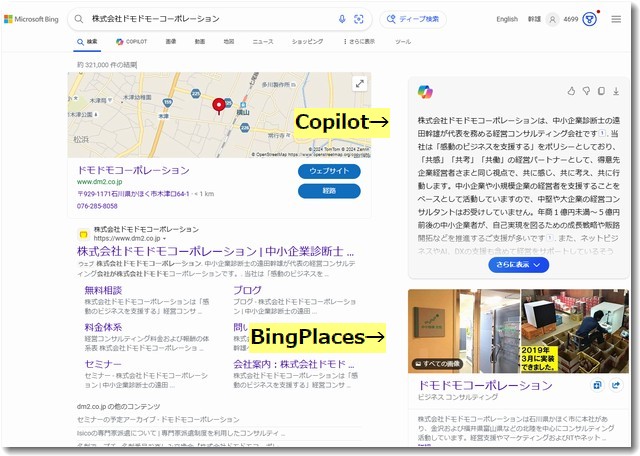
検索結果画面の右側には「Copilot」という生成AIの部分と、その下部に「Bing Places for Business」が表示されています。
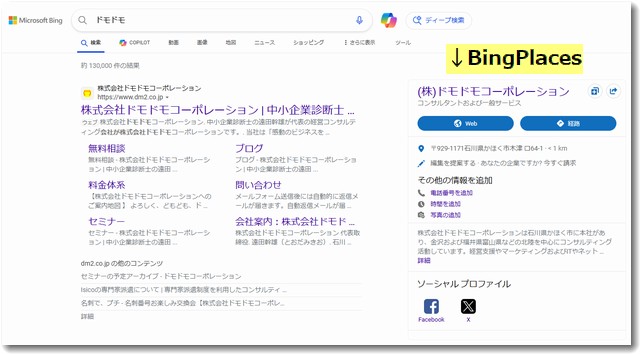
「ドモドモ」という検索結果では表示される内容が乏しくなっています。
Bing Places for Businessの設定方法
「Bing Places for Business」の管理画面を開くと自分が管理している企業や店舗の情報修正ができるようになります。

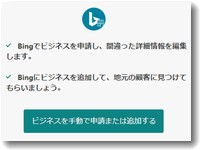
また、Bingの検索結果画面から、「あなたの企業ですか?いますぐ請求」という部分にリンクがあるので、そこからでも管理画面にたどりつけます。
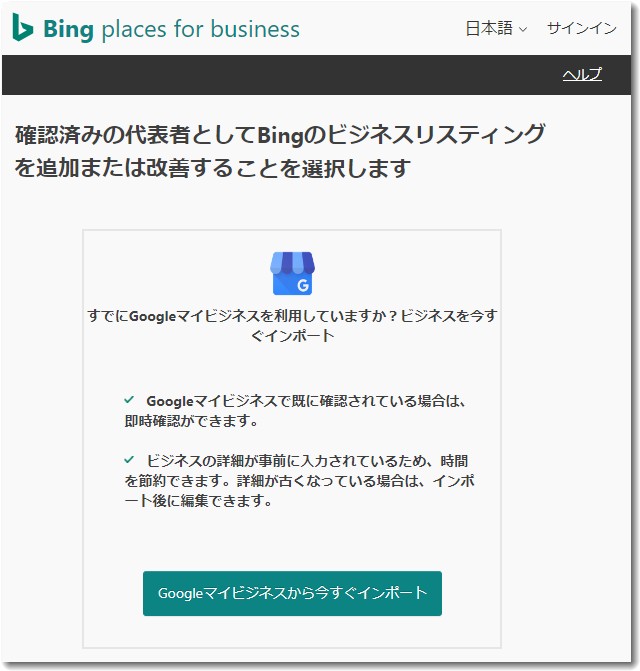
上記のような画面になったら「Googleマイビジネスから今すぐインポート」をクリックします。
Googleマイビジネスと同期させましょう
すると、ログインが求められますが、Googleマイビジネスを管理しているアカウントを選択してください。(おそらくGmailでしょう)
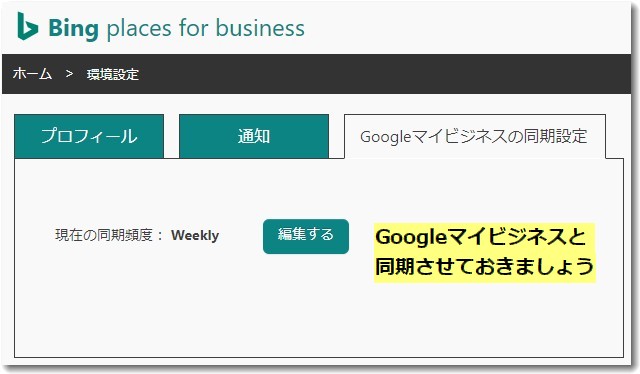
設定できるようになったら、環境設定のところで、Googleマイビジネスと毎週同期させるという設定にしておくのが便利です。
こうしておけば、Googleマイビジネスのほうだけを修正すれば自動的に「Bing Places for Business」も同期し修正してくれます。
修正した場合は後日に認証作業をしましょう
住所や電話番号などの表示内容を変更した場合は、修正の確認のために認証が必要になるようです。
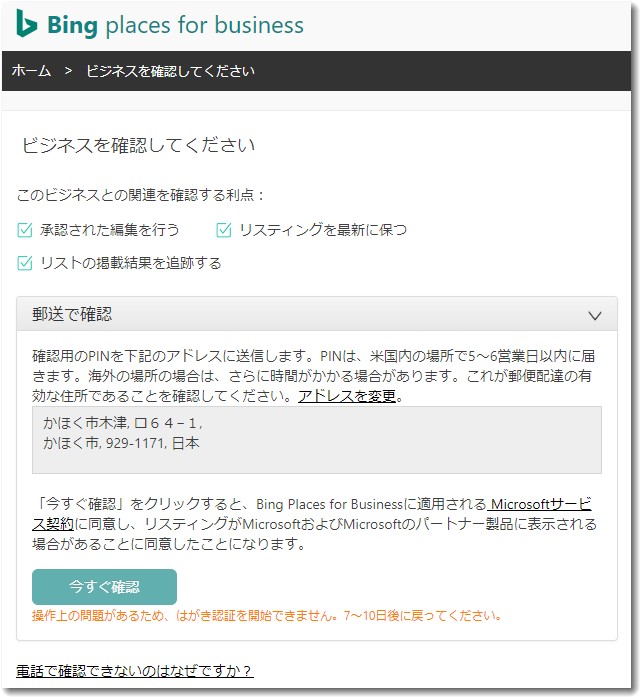
「今すぐ確認」のボタンを押せない場合は1週間ほど待ってから、あらためて「Bing Places for Business」にアクセスしてみましょう。

この記事を書いた遠田幹雄は中小企業診断士です
遠田幹雄は経営コンサルティング企業の株式会社ドモドモコーポレーション代表取締役。石川県かほく市に本社があり金沢市を中心とした北陸三県を主な活動エリアとする経営コンサルタントです。
小規模事業者や中小企業を対象として、経営戦略立案とその後の実行支援、商品開発、販路拡大、マーケティング、ブランド構築等に係る総合的なコンサルティング活動を展開しています。実際にはWEBマーケティングやIT系のご依頼が多いです。
民民での直接契約を中心としていますが、商工三団体などの支援機関が主催するセミナー講師を年間数十回担当したり、支援機関の専門家派遣や中小企業基盤整備機構の経営窓口相談に対応したりもしています。
保有資格:中小企業診断士、情報処理技術者など
会社概要およびプロフィールは株式会社ドモドモコーポレーションの会社案内にて紹介していますので興味ある方はご覧ください。
お問い合わせは電話ではなくお問い合わせフォームからメールにておねがいします。新規の電話番号からの電話は受信しないことにしていますのでご了承ください。

【反応していただけると喜びます(笑)】
記事内容が役にたったとか共感したとかで、なにか反応をしたいという場合はTwitterやフェイスブックなどのSNSで反応いただけるとうれしいです。
本日の段階で当サイトのブログ記事数は 7,201 件になりました。できるだけ毎日更新しようとしています。
遠田幹雄が利用しているSNSは以下のとおりです。
facebook https://www.facebook.com/tohdamikio
ツイッター https://twitter.com/tohdamikio
LINE https://lin.ee/igN7saM
チャットワーク https://www.chatwork.com/tohda

また、投げ銭システムも用意しましたのでお気持ちがあればクレジット決済などでもお支払いいただけます。
※投げ銭はスクエアの「寄付」というシステムに変更しています(2025年1月6日)
※投げ銭は100円からOKです。シャレですので笑ってご支援いただけるとうれしいです(笑)
株式会社ドモドモコーポレーション
石川県かほく市木津ロ64-1 〒929-1171
電話 076-285-8058(通常はFAXになっています)
IP電話:050-3578-5060(留守録あり)
問合→メールフォームからお願いします
法人番号 9220001017731
適格請求書(インボイス)番号 T9220001017731
英語表示の社名:DomoDomo Corporation Inc.