 最近iPhoneのバッテリーの持ちが悪いから、交換に行こうかな?」 そう考えている方に、絶対に外せない超重要な準備があります。それが「データのバックアップ」です。
Appleストアや街の修理ショップでバッテリー交換をお願いするとき、基本的にはデータを維持したまま作業してくれますが、万が一のシステムエラーで「データが全部消えてしまった…」というトラブルはゼロではありません。お店でも「必ず事前にバックアップを取ってください」と言われます。
今回は、iPhone(iPhone SE3など)のデータをパソコン(Windows/Mac)を使って、丸ごと完全にバックアップする最新の方法を分かりやすく解説します!PCの容量が足りないときの裏技もご紹介します。
iPhoneのデータをPCにバックアップする方法
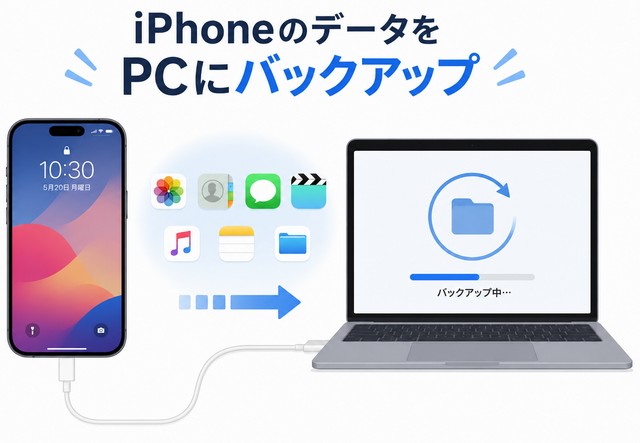
📱 ステップ1:まずはPCとiPhoneを繋ぐ(共通の準備)
私のiPhoneはSE3(SEの第三世代)なので、丸いホームボタンがありライトニングケーブルで接続する古いタイプです。
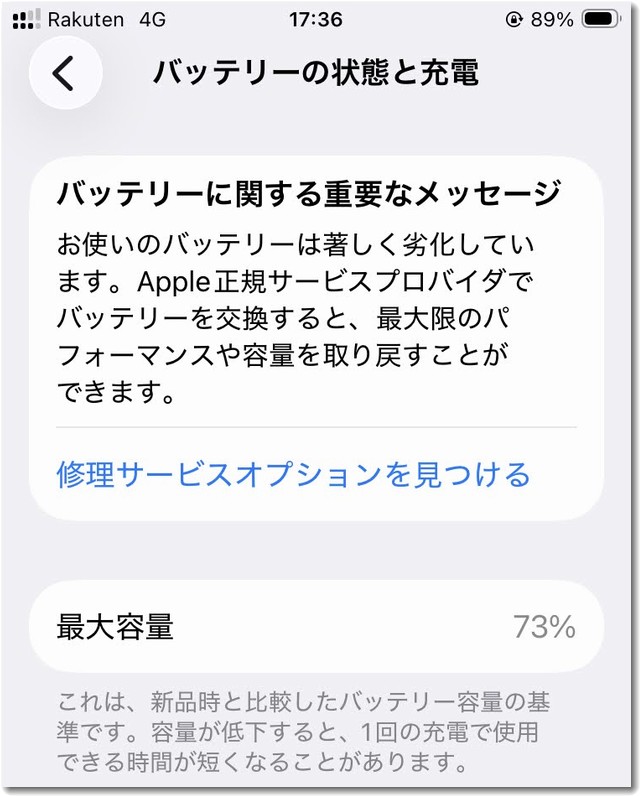
バッテリーの最大容量が73%まで減少しています。
そろそろ、新しい機種に変更という時期かもしれません。しかし、このiPhoneSE3には愛着があるのでまだまだ使いたい。そこで、バッテリー交換をしようと考えました。そのためにもバッテリー交換することにしました。
というわけで、iPhoneのデータをPCにバックアップをすることにします。まずは、iPhoneとパソコンをライトニングケーブルで接続します。
iPhoneの画面に「このコンピュータを信頼しますか?」というポップアップが出たら、迷わず「信頼」をタップし、普段使っているパスコードを入力してください。これで準備完了です。
💻 ステップ2:お使いのパソコンに合わせた手順
WindowsかMacかによって、使うアプリが少し異なります。
Windowsの場合(おすすめは「Apple デバイス」アプリ)
Windows 10や11をお使いの方は、従来のiTunesよりも新しく登場した「Apple デバイス」アプリを使うのがおすすめです。
-
Microsoft Storeから「Apple デバイス」アプリ(無料)をインストールして起動します。
-
左側のメニューにある自分のiPhoneを選択します。
-
画面中央の「一般」タブをクリック。
-
「iPhone内のすべてのデータをこのコンピュータにバックアップ」にチェックを入れます。
-
「今すぐバックアップを作成」をクリックすればスタート!
※これまでの「iTunes」アプリを使う場合も、iPhoneアイコン >「概要」>「今すぐバックアップ」で同様の手順で行えます。
Macの場合(macOS Catalina 10.15以降)
今のMacは、iTunesを使いません。標準の「Finder」で行います。
-
Macの「Finder」(青と白の顔のアイコン)を開きます。
-
左側のサイドバーにある「場所」から、自分のiPhoneを選択します。
-
ウインドウ上部にある「一般」タブをクリック。
-
「iPhone内のすべてのデータをこのMacにバックアップ」にチェックを入れます。
-
「今すぐバックアップ」をクリックします。
⚠️ 【最重要】「暗号化」に必ずチェックを入れて!
バックアップボタンを押す前に、絶対に確認してほしい超重要ポイントがあります。それは、画面内にある「ローカルのバックアップを暗号化」にチェックを入れることです。
なぜ暗号化が必要なの? チェックを入れずにバックアップしてしまうと、LINEのトーク履歴、各種アプリのパスワード、ヘルスケアデータ、Wi-Fiの設定などが保存されません。 > バッテリー交換後に「元の状態にそっくりそのまま戻したい」なら、暗号化は必須です!
※暗号化するときに設定するパスワードは絶対に忘れないようにメモしておいてください。これを忘れると、二度とデータを復元できなくなります。
▼バックアップ中の画面
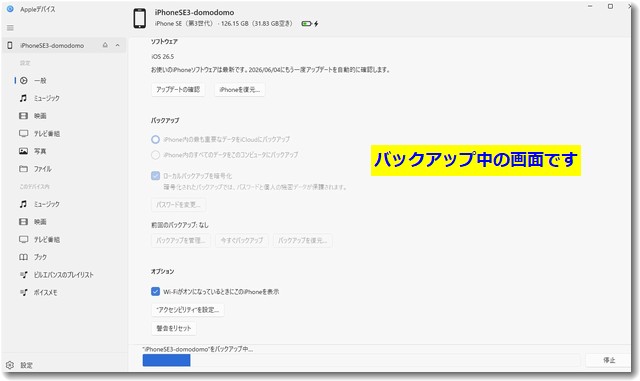
バックアップ自体は20分ほどあれば完了します。
💾 【PC容量不足の対策】外付けSSD/HDDへコピペで退避させる裏技
「iPhoneのデータが多すぎて、パソコンのCドライブがパンパンになっちゃう!」という方も多いですよね。
アプリの設定で保存先を外付けHDDなどに変えるメニューはありませんが、実は「手動でコピペして避難させる」という安全で確実な方法があります。
データを外付けSSDへ避難させる方法
-
通常通り、PCへバックアップを完了させます。
-
パソコン内の以下の隠れた場所(保存先フォルダ)を開きます。
-
Windowsの保存先:
C:\Users\(ユーザー名)\Apple\MobileSync\Backup\
-
-
この
Backupフォルダの中に、英数字がズラッと並んだフォルダがあります。これがデータの正体です。この英数字のフォルダを丸ごと外付けSSDへコピー&ペーストします。 -
コピペが終わったら、PC(Cドライブ)側にある元の英数字フォルダは消してしまってOK!これでPCの容量は元通り空っぽになります。
💡 ポイント: SSD側に「2026年○月_iPhoneバックアップ」のような親フォルダを作って、その中に英数字のフォルダを入れておくと管理しやすくなります。ただし、英数字のフォルダ名そのものや、中身のファイルは絶対に書き換えないでください。
データをiPhoneに戻す(復元する)方法
バッテリー交換が終わり、万が一データが消えていた場合は逆の手順を踏みます。
-
外付けSSDから、保管しておいた英数字のフォルダをコピーします。
-
PCの元の場所(
.../MobileSync/Backup/)に貼り付けます。 -
「Apple デバイス」アプリを起動すると、PCがデータを認識するので、画面の指示通り「バックアップを復元」を押せばiPhoneにデータが戻ります!
※注意点として、復元するその瞬間だけは、PCのCドライブにデータと同じ分の空き容量が必要になります。
💬 万全の準備で安心してiPhoneの修理へ!
iPhoneのバッテリー交換は、スマホを長く快適に使うための素晴らしいメンテナンスです。
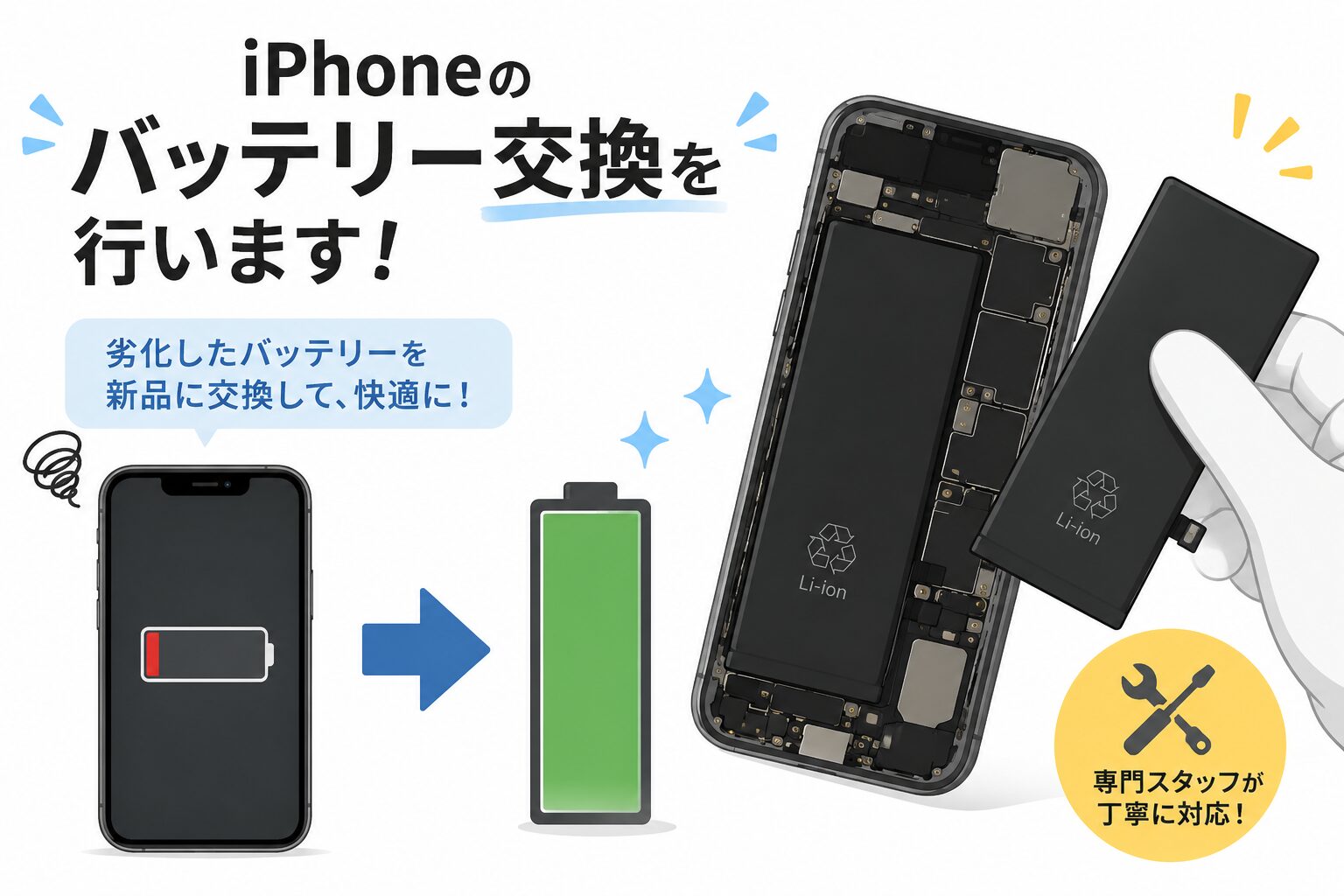
だからこそ、作業前の「完全バックアップ」というお守りを用意して、万全の状態でショップへ向かってくださいね。一見難しそうに見えるPCへのバックアップも、手順通りに進めば意外と簡単ですよ。

この記事を書いた遠田幹雄は中小企業診断士です
遠田幹雄は経営コンサルティング企業の株式会社ドモドモコーポレーション代表取締役。石川県かほく市に本社があり金沢市を中心とした北陸三県を主な活動エリアとする経営コンサルタントです。
小規模事業者や中小企業を対象として、経営戦略立案とその後の実行支援、商品開発、販路拡大、マーケティング、ブランド構築等に係る総合的なコンサルティング活動を展開しています。実際にはWEBマーケティングやIT系のご依頼が多いです。
民民での直接契約を中心としていますが、商工三団体などの支援機関が主催するセミナー講師を年間数十回担当したり、支援機関の専門家派遣や中小企業基盤整備機構の経営窓口相談に対応したりもしています。
保有資格:中小企業診断士、情報処理技術者など
会社概要およびプロフィールは株式会社ドモドモコーポレーションの会社案内にて紹介していますので興味ある方はご覧ください。
お問い合わせは電話ではなくお問い合わせフォームからメールにておねがいします。新規の電話番号からの電話は受信しないことにしていますのでご了承ください。

【反応していただけると喜びます(笑)】
記事内容が役にたったとか共感したとかで、なにか反応をしたいという場合はTwitterやフェイスブックなどのSNSで反応いただけるとうれしいです。
本日の段階で当サイトのブログ記事数は 7,230 件になりました。できるだけ毎日更新しようとしています。
遠田幹雄が利用しているSNSは以下のとおりです。
facebook https://www.facebook.com/tohdamikio
ツイッター https://twitter.com/tohdamikio
LINE https://lin.ee/igN7saM
チャットワーク https://www.chatwork.com/tohda

また、投げ銭システムも用意しましたのでお気持ちがあればクレジット決済などでもお支払いいただけます。
※投げ銭はスクエアの「寄付」というシステムに変更しています(2025年1月6日)
※投げ銭は100円からOKです。シャレですので笑ってご支援いただけるとうれしいです(笑)
株式会社ドモドモコーポレーション
石川県かほく市木津ロ64-1 〒929-1171
電話 076-285-8058(通常はFAXになっています)
IP電話:050-3578-5060(留守録あり)
問合→メールフォームからお願いします
法人番号 9220001017731
適格請求書(インボイス)番号 T9220001017731
英語表示の社名:DomoDomo Corporation Inc.