 2024年12月28日に届いた新しいマウスコンピューターのノートPCには、マイクロソフトの「Office 2024(オフィス2024)」がプリインストールされていました。
しかし、設定を進めていくといつのまにかサブスクの方の「Microsoft 365(マイクロソフト365)」に誘導されてしまいました。
誤った判断で操作ミスした自分の問題なのです。しかし、これはわかりにくくて間違えてやらかす人も多いのではないかと思いましたので、その経過をここに紹介します。
【2026年10月更新】初出から1年半以上が経ち、Office 2019はサポート終了、Office 2021も2026年10月13日で終了、Microsoft 365は2回の値上げ。「結局いま何を選べばいいのか」を最新の情報で追記し、記事の最後には私自身がGoogle Workspaceへ心変わりしている話も書きました。当時のトラブル記録はそのまま残しています。
- 先に結論:プリインストール版Office 2024が使えないときの対処法
- プリインストール版のOffice2024の設定に困った経緯
- マウスコンピューターのサポートに問い合わせました
- 「このデバイス用のOfficeを選択」でOffice 2019しか出てこない
- 解決策:PCメーカーにプロダクトキーを発行してもらいました
- 【2026年10月最新】あれから何が変わったのか
- 買い切りOffice・Microsoft 365・Google Workspace、どう選ぶ?
- Office 2024 プリインストール版の不具合に関するFAQ
- Q1. 新しいパソコンなのに、なぜライセンス認証でエラーが起きるのですか?
- Q2. Officeの画面に「Office 2021」と表示されます。これはOffice 2024ではないのでしょうか?
- Q3. プロダクトキーはどこにありますか?入力は必要ですか?
- Q4. Excelがログインしないと使えません。サインインは必須ですか?
- Q5. Microsoft 365を削除したら、Excel・Wordのアイコンが消えました
- Q6. 記事の対処法を試しましたが、解決しません。他に確認すべきことはありますか?
- Q7. 問い合わせ先はPCメーカーとMicrosoft、どちらですか?
- Q8. うっかりMicrosoft 365の無料試用を開始してしまいました。課金されますか?
- Q9. Office 2021を使っています。2026年10月13日の期限に向けて何をすればいいですか?
- Q10. Windows 10のPCですが、いつまで使えますか?
- Q11. 中小企業が10人分導入するなら、結局どれが安いですか?
- 私はMicrosoftにあいそをつかし、Google Workspaceに心変わりしています
先に結論:プリインストール版Office 2024が使えないときの対処法
「Office 2024が入っているはずなのに使えない」「サインインするとMicrosoft 365(サブスク)になってしまう」という方は、まず次の4点を確認してください。私が約1週間かけてたどり着いた答えです。
- Microsoft 365の購入・試用画面には進まない:プリインストール版(デジタルアタッチ版)のOffice 2024はサブスクではありません。月額・年額の支払いを求められたら、そこで止めてください。
- 「このデバイス用のOfficeを選択」で古いOfficeしか出てこない:同じMicrosoftアカウントに旧Office(私の場合はOffice 2019)が紐づいていると起こります。ローカルアカウントで試すか、サポートに相談します。
- アプリを消すなら名前をよく見る:削除するのは「Microsoft 365 – ja-jp」、残すのは「Microsoft 365(Office)」。名前がそっくりで、間違えるとOfficeのアイコンが全部消えます。
- プロダクトキーを求められて進めない:PCにキーは同梱されていません。購入したPCメーカーに「プロダクトキーの発行」を依頼するのが最短です。私はこれで解決しました。
解決したときの手順は、こちらの続編記事にまとめています。
ここから先は、私が実際にハマった経過を順番に紹介します。同じ画面で止まっている方は、該当する見出しから読んでください。
プリインストール版のOffice2024の設定に困った経緯
設定で365を選ぶとプリインストール版が使えません
問題なのはプリインストール版のOffice 2024(オフィス2024)が使えないことです。購入したPCにプリインストールされているということだったので、あまりにも簡単に操作してしまいましたが、ここは慎重に判断して操作すべきところでした。
まず最初にワードのファイルを開きました。その後、登録を求められました。しかしそれはクラウド版の「Microsoft 365」だったようです。これは月額費用が発生するサブスク版でした。
使いたいのはプリインストール版のOffice 2024(オフィス2024)なので、操作を途中で中止しました。
ですが、2025年1月3日(7日後?)までに課金しないとOffice製品が使えなくなる!というようなメッセージがでました。(詳細なメッセージは忘れました、スクショを撮っておけばよかったです)
私が使いたかったのはプリインストール版のOffice 2024(オフィス2024)の方でしたが、それが使えない状況になってしまい困りました。
Microsoft 365を削除したらOfficeのアイコンが全部消えました
AI検索で調べたところ、Microsoft 365のアプリを消さないとプリインストール版を使えないという回答でした。そこで、ウインドウズのアプリ一覧からMicrosoft 365を選択し、削除しました。
すると、PCからオフィスのアイコンがまったくなくなってしまいました。エクセルも、ワードも、パワーポイントも、アイコンが消えました。これはもうどうにもならなくなってしまいました。
「エクセルが消えた」「Officeが急に使えなくなった」という状態は、こうした操作がきっかけで起こることがあります。次のメーカーサポートの手順で再インストールできました。
マウスコンピューターのサポートに問い合わせました
このPCを購入したマウスコンピューターのサポートにメールフォームから問い合わせたところ、日曜日にもかかわらず素早い回答がありました。
– 回答 –
「 デジタルライセンス版 Office2024 / 2021 ( 中小企業向け )」 を Microsoft Store から再インストールする方法は、以下の通りです。 【 ※ 注意 ※ 】 修理完了後にライセンス認証が求められた場合、 改めて 「 ライセンスの再認証 」 が必要となります。
詳細につきましては、こちら の内容をご参照ください。
※ 本 FAQ 操作を行うと、Office は 「 デスクトップ版 ( 64bit )」 が適用されます。( 32bit は適用不可 )
※ アプリケーションの更新があった場合、本 FAQ 内に記載されている操作手順や画面表示が異なる場合があります。
※ 本 FAQ は、「 デジタルライセンス版 Office2024 / 2021 ( 中小企業向け )」 をご購入いただいた製品 」 のみ対象となります。
お手数ですが下記URLの手順を参考にOfficeの再インストール、セットアップがおこなえるかご確認をお願いいたします。
※Microsoft Storeからは予めサインアウトいただく必要がございます。
■「 デジタルライセンス版 ( デジタルアタッチ版 ) Office 2024 / 2021 ( 中小企業向け )」 を Microsoft Store から再インストールする方法https://www2.mouse-jp.co.jp/ssl/user_support2/sc_faq_documents.asp?FaqID=53030
Microsoft Storeから再インストールする手順(要約)
この回答を要約すると以下のステップになります。
- Office の再インストールを実施する前に、予め「( 既存の Office アプリ )」 をアンインストール ( 削除 ) する必要があります。
- 「 Microsoft Store 」 を起動します。
- 画面上部に配置されている 「 ユーザー 」 アイコンをクリックします。新たに表示されたメニュー内に配置されている 「 サインアウト 」 をクリックします。
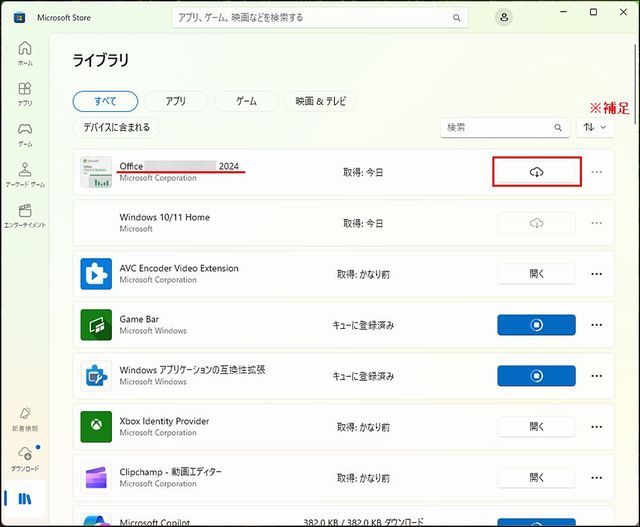
- 画面左下に配置されている 「 ライブラリ 」 をクリックします。
- 画面がライブラリに切り替わります。一覧内に配置されている 「( Office エディション )」 の右側に配置されている 「 クラウド ( 雲 )」 ボタンをクリックします。
- Office のダウンロード中です。
- Office のインストール中です。
- Office のインストール中です。

ということです。早速このとおりにやってみました。
まずは「マイクロソフト365」のアプリを削除します
まずは「マイクロソフト365-ja-jp」を削除します。ここはちょっと怖い。間違わないように。「マイクロソフト365(Office)」ではないので、ここは要注意です。名前が似すぎていて間違えやすいです。何度も見返して注意深く進めました。
削除→マイクロソフト365-ja-jp
残す→マイクロソフト365(Office)
です。
このわかりにくさは何なんでしょうね。
なにがなんでも「365」をブランディングしていつのまにかサブスクのほうを使わせる、というマーケティング戦略だとしたら、あまりにもあざといやり方に感じました。
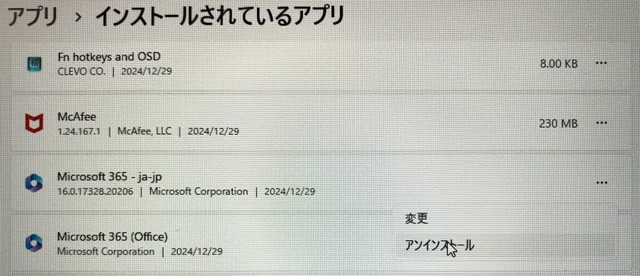
マイクロソフト365-ja-jpのアンインストールをクリックします。
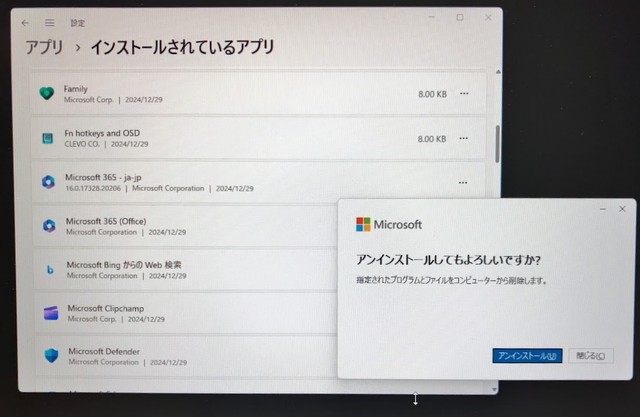
アンインストールが完了しました。
このあとも上記のマニュアルの手順に従って進めました。そして、アプリ一覧のところに、エクセル、ワード、パワーポイントが表示されました。
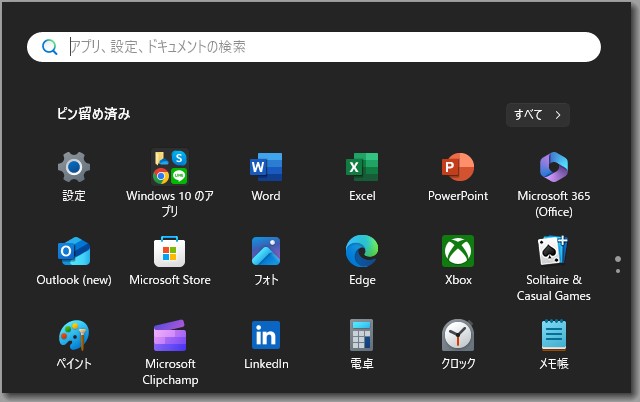
よかった…と思ったのも、つかの間でした。
「このデバイス用のOfficeを選択」でOffice 2019しか出てこない
エクセルを開くとサインインを求められました
エクセルを開くとアカウントにサインインを求められました。
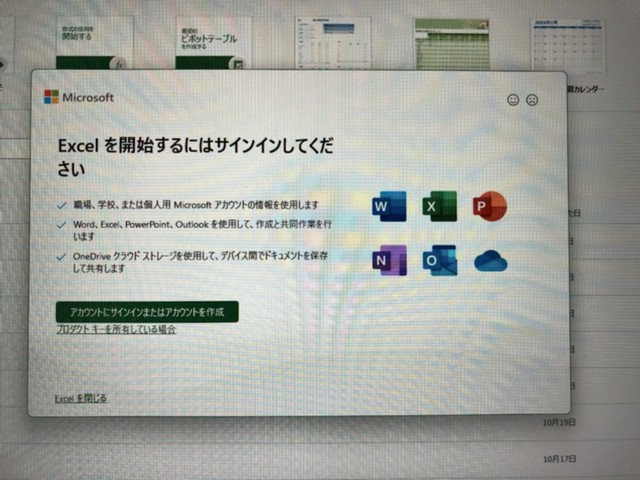
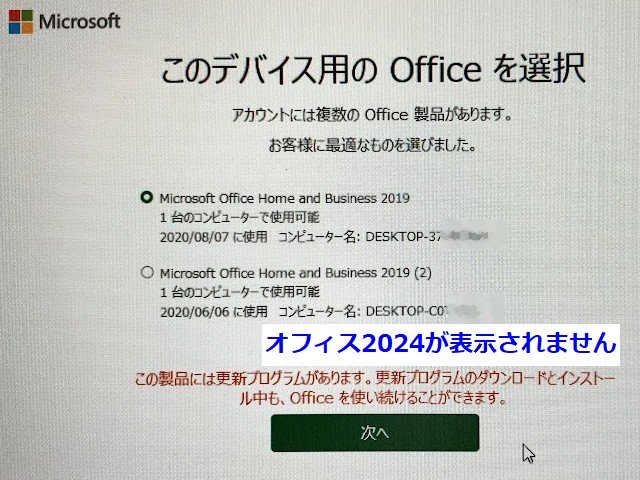
すると、「このデバイス用のOfficeを選択」という画面が表示されました。
しかし、ここで表示されたのは目的の「Office2024」ではなく、5年前に購入した「Office2019」です。この「Office2019」は現在のレッツノートで利用しているものです。
この次、どうしたらよいでしょうか?
ということで、あらためてマウスのサポートに問い合わせてみマウス。マウスコンピューターさん、よろしくお願いしマウス。(笑ってられないのですがね…)
この画面で古いOfficeしか選べない原因は、同じMicrosoftアカウントに以前のOfficeのライセンスが紐づいていることだと考えられます。新しいPCのOffice 2024が、まだそのアカウントに正しく登録されていない状態です。
マイクロソフトIDをローカルアカウントに変更してみました
その後、パソコン修理やサポートのプロの方からいくつかのアドバイスをいただき、少し前進しました。
まず、マイクロソフトのアカウントを「ローカルアカウント」にすれば、うまくいくかもしれないというのが重要なアドバイスでした。
ローカルアカウントとは、Windowsパソコンにログインするための基本的なアカウント形式です。基本的な特徴としては、パソコンにユーザー名とパスワードを登録して使用しPC内部で完結するアカウントです。インターネット接続なしでアカウントを作成でき、情報はすべてパソコン内部にのみ保存されます。
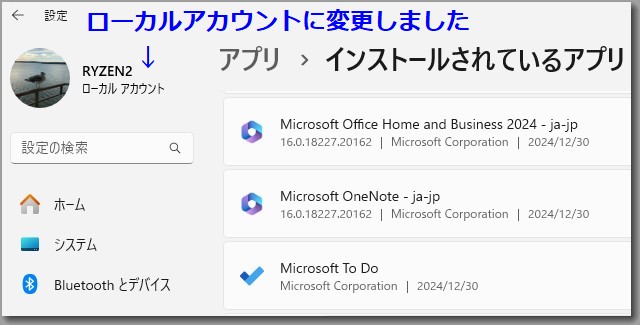
アプリ一覧に「マイクロソフトオフィス2024」が表示されるまでになりました。これでだいぶ進んだのかと思いきや、その後やっぱりだめでした。
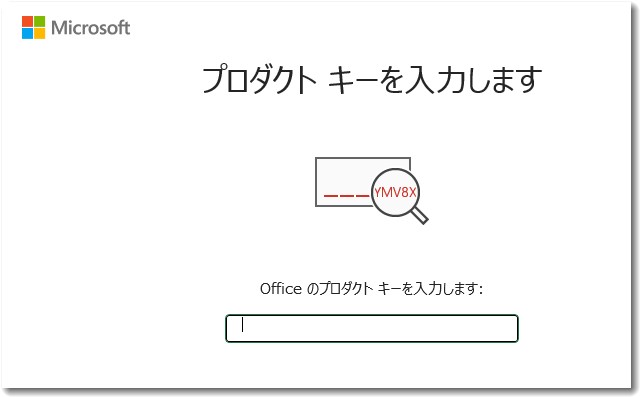
プロダクトキーを入力しないと進めないようです。購入したPCの同梱物にプロダクトキーはありません。
さてどうしたらよいでしょうか。
ひとまずOffice2019で使い始めました
その後もいろいろとやってみました。
通常使っているマイクロソフトのアカウントで、アプリ一覧から「Office2019」と「Office2024」の両方とも表示できるまでになりました。
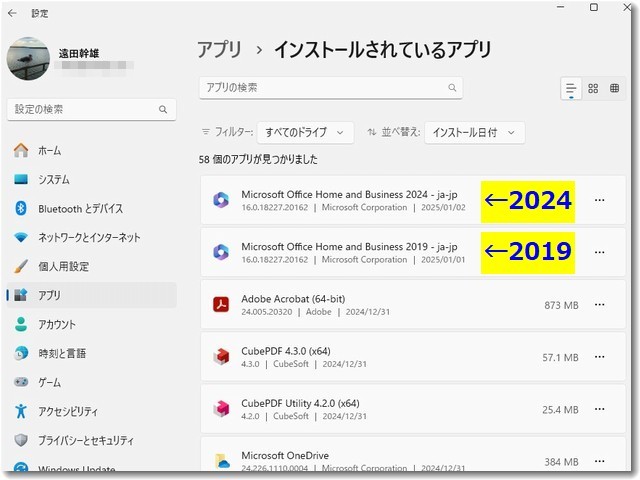
しかし、実際にエクセルを立ち上げOfficeのバージョンを選ぼうとすると「Office2019」しか選択できませんでした。
いつまでもこんなことで時間を使うのはもったいないし、業務のためにワードやエクセルを使わなければなりません。解決するまで、しばらくこのまま「Office2019」を使うこととしました。
解決策:PCメーカーにプロダクトキーを発行してもらいました
マウスコンピューターのサポートとやりとりした結果、プロダクトキーを発行してもらうことになりました。ここまで約1週間かかりました。それまでの間はOffice2019を使っていましたが、これでようやくこの中途半端な期間が終了します。
上記の処置がスムーズに行きました。これでやっとOffice2024を使うことができるようになりました。その後の顛末も知りたい方は上記の記事もご覧になってみてください。
振り返ると、デジタルアタッチ版(PC同梱のOffice)はPCメーカーが販売元なので、紐づけが壊れたときにプロダクトキーを出せるのはメーカーだけです。自力で粘るより、早めにメーカーへ相談したほうが近道でした。
なお、Windows10のサポート期限は2025年10月14日でしたが、Office2019も同じ2025年10月14日に同時にサポート終了となりました。ビジネスでOffice2019を使い続けるのはちょっと問題があります。Office2024に買い替えるか、サブスクのOffice365(MS365)を契約するか悩ましいところですね。
もしもエクセルやワードでのやり取りが不要なら、いっそGoogleWorkspaceスタンダードを契約したほうが安上がりですし、Geminiという生成AIの有料版が使えるようになりますので検討してもいいかもしれません。
私はGeminiを使いたくてGoogleWorkspaceスタンダードを契約しましたが、けっこう気に入っています。この話は記事の最後でくわしく書きます。
【2026年10月最新】あれから何が変わったのか
この2年弱でOfficeまわりの前提はかなり変わりました。顧問先から「Officeはどうすればいい?」と聞かれる機会も増えたので、判断材料を整理します。
サポート期限:Office 2021は2026年10月13日で終了します
| 製品 | サポート終了日 |
| Office 2016 / 2019 | 2025年10月14日(終了済み) |
| Windows 10(通常サポート) | 2025年10月14日(終了済み) |
| Office 2021 | 2026年10月13日 |
| Windows 10 個人向けESU | 2027年10月12日(1年再延長) |
| Windows 10上のMicrosoft 365 Apps | 2028年10月10日 |
| Office 2024 | 2029年10月9日 |
当時「まだ先」と思っていたOffice 2019の期限はすでに過ぎています。いま切実なのはOffice 2021です。2021年に新調したPCを使う中小企業は多く、そのOfficeが該当します。期限を過ぎてもソフトは起動しますが、セキュリティ更新は止まります。
明るい話もあります。Windows 10の個人向けESU(拡張セキュリティ更新)は2027年10月12日まで1年延長、Windows 10上のMicrosoft 365アプリも2028年10月10日まで更新されます。ただしESUは重要な更新のみ。あくまで猶予期間です。
Microsoft 365は2回値上げされました
1回目は2025年1月。個人向けにCopilotが標準搭載され、Personalは年14,900円→21,300円と約43%の値上げ。Familyも27,400円になりました。
2回目は2026年7月1日、今度は法人向けです。米ドル基準でBusiness Basicが6.00→7.00ドル、Business Standardが12.50→14.00ドル、Apps for businessが8.25→10.00ドル(Business Premiumは22.00ドル据え置き)。日本円でも28プランで約3〜33%の改定が入りました。【要確認:日本円のBusiness Basic改定後価格。旧本文の「月1,038円→1,211円」と下表の「月1,049円」が食い違っています】
2026年9月時点の公式価格です(法人向けは税抜・年契約時の1ユーザー月額)。
| プラン | 価格 |
| Microsoft 365 Personal(1人用・Copilot付き) | 年21,300円 |
| Microsoft 365 Family(最大6人) | 年27,400円 |
| Microsoft 365 Premium(Copilot Pro相当) | 年32,000円 |
| Business Basic(Web版のみ) | 月1,049円【要確認】 |
| Apps for business(メールなし) | 月1,499円 |
| Business Standard(中小企業の主力) | 月2,098円 |
値上げを回避する裏道「Personal Classic」
Copilotが不要な既存ユーザー向けに「Microsoft 365 Personal Classic」(年14,900円)という値上げ前価格のプランがあります。通常より年6,400円安いのに、公式の購入ページには出てきません。手順はこうです。
- account.microsoft.com/services にサインインし、該当サブスクリプションの「管理」へ進みます。
- 「定期請求を無効にする」(解約導線)をクリックします。
- 引き止めの代替プランとして「Personal Classic」が表示されるので、それを選択します。
注意点は新規契約では選べない(既存契約者限定)こと、定期請求がONでないと表示されないこと、「期間限定」でいずれ廃止予定であることです。
解約ボタンを押さないと安いプランが出てこない設計は、冒頭の「365の罠」と根が同じ。導線は一貫して上位プランへ寄せる方向なので、こちらも情報武装して臨むしかありません。
買い切り版のOffice 2024も値上がりしました
「サブスクが高いなら買い切りで」という手も、買い切り自体が値上がりしています。Office Home 2024は発売当初34,480円(税込)が、2026年2月ごろの改定を経て公式表示41,380円。実売もオンラインコード版で約37,000円、パッケージ版で約41,000円です。
Office Home & Business 2024は当初43,980円、Word・Excel単体は22,370円でした(いずれも発売時の価格。改定後の金額は【要確認】)。
「買い切りだから安心して待てる」時代ではなくなったということです。なお次期買い切り版の公式アナウンスは2026年9月時点でありません。
買い切りOffice・Microsoft 365・Google Workspace、どう選ぶ?
1人あたり5年間の総コスト試算
| 選択肢 | 5年総額(1人) |
| 買い切り Office Home & Business 2024(2台) | 約43,980円(発売時価格で試算【要確認】) |
| Google Workspace Business Starter | 48,000円 |
| Google Workspace Business Standard | 96,000円 |
| Microsoft 365 Personal | 106,500円 |
| Microsoft 365 Business Standard | 125,880円 |
| Microsoft 365 Premium | 160,000円 |
買い切りが安く見えますが、2029年10月9日で終了、機能追加なし、メールもストレージも別途必要という条件付きです。
一方Google Workspace Business Standardは独自ドメインのメール、2TBストレージ、Meet、Gemini込みなので、買い切りにメール代とストレージ代を足せば差は縮まります。
Google Workspaceの料金(Geminiは標準搭載になりました)
1ユーザー月額(税抜・年間プラン)です。
| プラン | 月額 | ストレージ | Meet | Gemini |
| Business Starter | 800円 | 30GB | 100人 | 制限付き |
| Business Standard | 1,600円 | 2TB | 150人・録画可 | 可 |
| Business Plus | 2,500円 | 5TB | 250人・配信可 | 可 |
大きな変化はかつて別料金だったAI機能が各プランに組み込まれたこと。月1,600円でメールもストレージもGeminiも付くのは、中小企業にはコスパが良いと思います。
迷ったときの判断チェックリスト
1つでも当てはまれば、その行の結論に寄せてください。
- 取引先とExcelをやり取りし、複雑な関数やVBAマクロを使う→デスクトップ版Office必須。Googleへの全面移行は事故のもとです。
- Officeは社内利用のみ/表計算と簡単な集計程度→Google Workspaceで十分。共同編集も快適です。
- 独自ドメインのメールを運用したい→Google WorkspaceかMicrosoft 365 Business Basic以上。買い切りOfficeにメールはありません。
- 従業員5人以上でアカウント管理や退職時の引き継ぎが発生する→管理コンソールのある法人向けサブスク一択。個人向けPersonalの人数分購入は破綻します。
- 生成AIを本格的に業務へ組み込みたい→Google Workspace Business Standard(月1,600円)かMicrosoft 365 Premium(年32,000円)。コストならGoogleが有利。
- PC1台、AI不要、とにかく安く→買い切りOffice Home 2024、既存契約者ならPersonal Classic。
- いま使っているのがOffice 2021→2026年10月13日が期限。今すぐ移行計画を。
Google Workspaceへ移行するときの注意点
「安いからGoogleに」と単純に決めると手戻りが出ます。
1つめ、互換性の限界。Googleスプレッドシートは.xlsxを開けますが、条件付き書式やピボットの細かい設定は崩れ、VBAマクロは動きません。自動化はGAS(Google Apps Script)で書き直しです。
2つめ、取引先の存在。請求書や見積書などの対外文書はPDFで出す運用にすれば事故が減ります。
3つめ、全面移行しないこと。メール・カレンダー・ストレージだけ先にGoogleへ移し、ExcelとWordはOffice 2024を残す併用が現実的です。
Office 2024 プリインストール版の不具合に関するFAQ
Office 2024がプリインストールされたパソコンの初期設定時、「ライセンス認証ができない」「Office 2021と表示される」といった問題でお困りの方から、多くのご質問が寄せられています。この記事で解説している内容とあわせて、以下のQ&Aをご確認ください。
Q1. 新しいパソコンなのに、なぜライセンス認証でエラーが起きるのですか?
A1. 主な原因として、PCにプレインストールされているOfficeの情報と、お客様が設定するMicrosoftアカウントの情報が、うまく紐づいていない(同期されていない)ことが考えられます。
PCの製造段階でインストールされたOfficeライセンスの情報が、インターネットを経由してMicrosoft社のライセンス認証サーバーとうまく連携できない場合に、エラーとして表示されることがあります。決してPCの故障やOfficeのライセンス違反ではありませんので、ご安心ください。
Q2. Officeの画面に「Office 2021」と表示されます。これはOffice 2024ではないのでしょうか?
A2. ライセンスの紐づけが完了する前の一時的な状態で、別のバージョン名が表示されている可能性があります。【要確認:表示が切り替わる仕組みはメーカー・機種により異なる可能性があるため、公式情報で裏付けを】
Microsoftアカウントでのサインインや、Officeのアップデートを実行するとライセンス情報が更新され、「Office 2024」として認識されることがあります。それでも変わらない場合は、PCの購入時の構成(Office 2024付きかどうか)を確認したうえで、PCメーカーに問い合わせてください。
Q3. プロダクトキーはどこにありますか?入力は必要ですか?
A3. 最近のプリインストール版Officeでは、プロダクトキーのカードは同梱されておらず、お客様による入力も原則として不要です。ライセンスは、PC本体に電子的に記録されており(デジタルアタッチ方式)、初回のセットアップ時にMicrosoftアカウントに紐づけることで有効になります。
ただし私のように紐づけが壊れた場合は例外です。本文のとおり、最終的にマウスコンピューターにプロダクトキーを発行してもらって解決しました。入力画面から先に進めなくなったら自力で粘らず、購入したPCメーカーに「プロダクトキーの発行」を依頼するのが最短です(私は約1週間かかりました)。
Q4. Excelがログインしないと使えません。サインインは必須ですか?
A4. プリインストール版でも、初回はMicrosoftアカウントへのサインインを求められます。ライセンスをアカウントに紐づけるためです。このとき「Microsoft 365を試す」「購入する」といった画面に進まないことが大切です。表示された案内がサブスクの勧誘なのか、Office 2024の認証なのかをよく読んでから進めてください。
Q5. Microsoft 365を削除したら、Excel・Wordのアイコンが消えました
A5. 私も同じ状態になりました。デジタルアタッチ版であれば、本文で紹介した手順のとおりMicrosoft Storeの「ライブラリ」から再インストールできます。Storeからいったんサインアウトしておくのがポイントです。手順は機種によって異なるため、購入したメーカーのFAQも確認してください。
Q6. 記事の対処法を試しましたが、解決しません。他に確認すべきことはありますか?
A6. 記事の対処法で解決しない場合、以下の点をご確認ください。
- インターネット接続: PCが安定したインターネットに接続されているかご確認ください。ライセンス認証にはオンライン環境が必須です。
- Windows Update: Windowsが最新の状態になっているかご確認ください。Windows 11では[スタート] > [設定] > [Windows Update]から更新プログラムを確認・適用できます。OSが最新でないと、Officeの認証に影響が出ることがあります。
- Microsoftアカウント: サインインしているMicrosoftアカウントが正しいか、今一度ご確認ください。別のアカウントでサインインしようとしていないか確認しましょう。
- 過去のOfficeとの競合: 私のように旧Office(2019など)を同じMicrosoftアカウントに紐づけていると、「このデバイス用のOfficeを選択」画面で古い方しか選べないことがあります。ローカルアカウントで試すか、サポートに相談してください。
Q7. 問い合わせ先はPCメーカーとMicrosoft、どちらですか?
A7. デジタルアタッチ版(PC同梱のOffice)はPCメーカーが販売主体のため、プロダクトキーの発行はメーカー側でしか対応できません。私のケースもマウスコンピューターで解決しました。まずはPCメーカーに相談するのがおすすめです。
Microsoftのサポートに問い合わせる場合は、次のように進めます。
- Webブラウザーで「Microsoft サポート」と検索し、公式サイトにアクセスします。
- 「サポートへのお問い合わせ」などのボタンから進み、製品(Office)と問題点を選択していくと、チャットや電話でのサポート窓口に繋がります。
- お問い合わせの際は、「プリインストール版のOffice 2024のライセンス認証ができない」という旨と、試した対処法を具体的に伝えるとスムーズです。
PCの初期設定全般で不明な点がある場合や、ハードウェアに起因する問題が疑われる場合も、PCメーカーのサポート窓口にご相談ください。
Q8. うっかりMicrosoft 365の無料試用を開始してしまいました。課金されますか?
A8. 決済手段を登録していれば期間終了後に自動課金されます。account.microsoft.com/services で該当サブスクリプションの「定期請求を無効にする」を実行してください。試用期間中にオフにすれば自動更新されません。なおこの解約導線で「Personal Classic」が提案される場合があります(本文参照)。
Q9. Office 2021を使っています。2026年10月13日の期限に向けて何をすればいいですか?
A9. 選択肢は3つです。
- 買い切りOffice 2024へ買い替え(Home 2024は41,380円、サポートは2029年10月9日まで)
- Microsoft 365へ切り替え(Business Standardは月2,098円/ユーザー、税抜)
- Google Workspaceなどへ移行(Business Standardは月1,600円/ユーザー、税抜)
期限後もソフトは起動しますがセキュリティ更新が止まります。業務利用なら早めの移行を強くおすすめします。
Q10. Windows 10のPCですが、いつまで使えますか?
A10. 通常サポートは2025年10月14日に終了済みですが、個人向けESUが2027年10月12日まで1年延長され、Windows 10上のMicrosoft 365アプリも2028年10月10日まで更新されます。ただしESUは重要な更新のみ。移行の猶予期間と考え、Windows 11への計画を立ててください。法人向けESUは有償です。
Q11. 中小企業が10人分導入するなら、結局どれが安いですか?
A11. 本文の5年試算を10倍してください。マクロを多用しないならGoogle Workspace Business Standardが有力です。
私はMicrosoftにあいそをつかし、Google Workspaceに心変わりしています
最後に、筆者である私自身の話です。
マウスのPCには結局Office 2024が入り、いまも業務で使っています。並行してGoogle Workspace Business Standardを契約し、メール・カレンダー・ドライブ・GeminiはGoogle、ExcelとWordはOffice 2024という二刀流で動いています。Office 2024のサポートは2029年10月9日まであるので、急いで何かを決める必要はありません。
それでも、気持ちははっきりGoogle Workspaceの方へ傾いています。正直なところ、Microsoftにはあいそをつかしました。
あいそをつかした理由
この記事で書いてきたことが、そのまま理由です。
- 買い切りのOffice 2024を使いたいだけなのに、設定の途中でサブスクのMicrosoft 365へ誘導される
- 「Microsoft 365 – ja-jp」と「Microsoft 365(Office)」のように、間違えやすい名前が並ぶ
- 安いPersonal Classicは解約ボタンを押さないと出てこない
- サブスクは2年続けて値上げ、買い切り版まで値上がり
一つひとつは小さなことでも、「利用者を上位プランへ寄せる導線」が一貫しているのが気になります。年末年始の1週間をつぶしたあの体験が、私には決定的でした。
使ってわかったGoogle Workspaceの便利なところ
一方、Google Workspaceは使うほど手放せなくなっています。中小企業の目線で、とくに便利だと感じている点です。
- ブラウザとGoogleアカウントだけで仕事が始まる:PCを買い替えても、ライセンスの紐づけで1週間止まるようなことがありません。
- 独自ドメインのGmailが使える:会社のメールアドレスのまま、迷惑メール対策や検索に強いGmailで運用できます。
- ドライブで複数端末・複数人の共有が楽:PCとスマホの容量を節約しながら、同じファイルを共同編集できます。
- Geminiが標準で付いてくる:別料金なしで、GmailやカレンダーとAIを連携させられます。メールの内容から予定をカレンダーに書き込む、といったことも可能です。
- GAS(Google Apps Script)で業務を自動化できる:スプレッドシートやGmailの定型作業を、ノーコードに近い感覚で自動化できます。
- 料金がわかりやすい:Business Standardなら月1,600円でメール・2TBのストレージ・Meet・Geminiまでまとめて付きます。
ExcelやWordでのやり取りが残っているので、すぐにOfficeをゼロにはできません。それでも、日々の仕事の中心はすでにGoogle Workspaceです。Office 2024のサポートが切れる2029年を待たずに、どこまでGoogleに寄せられるかを試していくつもりです。
Google Workspaceの関連記事
Google Workspaceの導入や活用について、このブログで書いた記事です。
- GoogleのAIにも課金しました、Workspace+Geminiで月額1900円Pro版の利用を開始
- 【コスト削減】Google Workspaceを1アカウントだけ契約して独自ドメインで使う方法(ロリポップ編)
- GoogleWorkspaceでこれまでどおりのGmail環境を独自ドメインで使う設定ができました(MXレコードを変更しない方法)
- 【1ライセンス運用】Google WorkspaceでPC・スマホの容量を劇的に節約!トラブルを防ぐマルチデバイスデータ同期&共有の完全マニュアル
- GeminiはGmailのメール内容を理解して予定をGoogleカレンダーに書き込みしてくれるようになりました
- Google WorkspaceのAI進化がすごい!「Workspace Studio」で毎朝のタスクを完全自動化しましょう
- GASがGoogle Workspaceの正式な「コアサービス」になりました ― 中小企業の業務自動化はどう変わる?
- 2026年からGmailで独自ドメインメールがpop受信できなくなる!?仕様変更の内容と、今すぐやるべき「代替設定」
あの年末年始の1週間は無駄でしたが、同じ罠にはまる方が1人でも減れば書いた甲斐があります。そして、Officeの選び直しを考えている方には、Google Workspaceという選択肢もぜひ検討してみてください。
※価格・サポート期限は2026年9月時点の公式情報等にもとづきます。改定が頻繁な分野ですので、契約前に必ず公式サイトで最新の金額をご確認ください。

この記事を書いた遠田幹雄は中小企業診断士です
遠田幹雄は経営コンサルティング企業の株式会社ドモドモコーポレーション代表取締役。石川県かほく市に本社があり金沢市を中心とした北陸三県を主な活動エリアとする経営コンサルタントです。
小規模事業者や中小企業を対象として、経営戦略立案とその後の実行支援、商品開発、販路拡大、マーケティング、ブランド構築等に係る総合的なコンサルティング活動を展開しています。実際にはWEBマーケティングやIT系のご依頼が多いです。
民民での直接契約を中心としていますが、商工三団体などの支援機関が主催するセミナー講師を年間数十回担当したり、支援機関の専門家派遣や中小企業基盤整備機構の経営窓口相談に対応したりもしています。
保有資格:中小企業診断士、情報処理技術者など
会社概要およびプロフィールは株式会社ドモドモコーポレーションの会社案内にて紹介していますので興味ある方はご覧ください。
お問い合わせは電話ではなくお問い合わせフォームからメールにておねがいします。新規の電話番号からの電話は受信しないことにしていますのでご了承ください。

【反応していただけると喜びます(笑)】
記事内容が役にたったとか共感したとかで、なにか反応をしたいという場合はTwitterやフェイスブックなどのSNSで反応いただけるとうれしいです。
本日の段階で当サイトのブログ記事数は 7,230 件になりました。できるだけ毎日更新しようとしています。
遠田幹雄が利用しているSNSは以下のとおりです。
facebook https://www.facebook.com/tohdamikio
ツイッター https://twitter.com/tohdamikio
LINE https://lin.ee/igN7saM
チャットワーク https://www.chatwork.com/tohda

また、投げ銭システムも用意しましたのでお気持ちがあればクレジット決済などでもお支払いいただけます。
※投げ銭はスクエアの「寄付」というシステムに変更しています(2025年1月6日)
※投げ銭は100円からOKです。シャレですので笑ってご支援いただけるとうれしいです(笑)
株式会社ドモドモコーポレーション
石川県かほく市木津ロ64-1 〒929-1171
電話 076-285-8058(通常はFAXになっています)
IP電話:050-3578-5060(留守録あり)
問合→メールフォームからお願いします
法人番号 9220001017731
適格請求書(インボイス)番号 T9220001017731
英語表示の社名:DomoDomo Corporation Inc.