 利用していたTCLのテレビ(アンドロイドテレビ)が突然不調になりました。「TCL」のロゴマークを表示して再起動しようとするものの、うまく立ち上がらず、このループが延々と続いていました。
電源を切って待ってから入れ直しても直らず、最終的には「Factory data reset(工場出荷状態へのリセット)」で回復しました。この記事では、そのときに試した再起動のやり方と、回復までの手順を順番にまとめます。
結論:TCLテレビが再起動を繰り返すときに試した手順
先に結論です。筆者のTCLテレビ(TCL55P635)でロゴ表示の再起動ループが起きたとき、次の順番で試して回復しました。
- 本体の電源を切り、5分以上待ってから入れ直す(筆者は10分待ちました)→ 直らず
- リモコンの電源ボタンを10秒以上長押しする →「Android Recovery」画面が表示された
- Recovery画面で「Try again」を選ぶ → 再びロゴのループに戻り、直らず
- Recovery画面で「Factory data reset」を選ぶ → 工場出荷状態に戻り、再設定して回復
「Factory data reset」はテレビ内の設定やアプリ、ログイン情報がすべて消える最終手段です。1〜3を試しても直らないときに選ぶものだと考えてください。
以下、それぞれの手順と、そのとき実際に起きたことを詳しく書いていきます。
TCLテレビの再起動のやり方
「再起動したいけれど、どうやればいいのか分からない」という場合に、筆者が試した方法を軽い順に並べます。
方法1:電源を切ってしばらく待ってから入れ直す
いちばん基本的な方法です。本体の電源を切ってから入れ直します。
筆者が確認したマニュアルには「電源をオフにしてから5分以上待つこと」という趣旨の表示がありました。そこで念のため10分ほど待ってから電源を入れ直しました。すぐに入れ直すのではなく、時間をおくのがポイントです。
なお、電源を完全に切る方法として、電源プラグをコンセントから抜く方法もあります。プラグを抜いて待つのが機種として推奨されるかどうかは、お使いの機種の取扱説明書で確認してください。【要確認】
方法2:リモコンの電源ボタンを10秒以上長押しする
グーグル検索やTCLのオンラインマニュアル、ChatGPTで調べたところ、リモコンの電源ボタンを10秒以上長押しすると再起動の画面になるという情報がありました。
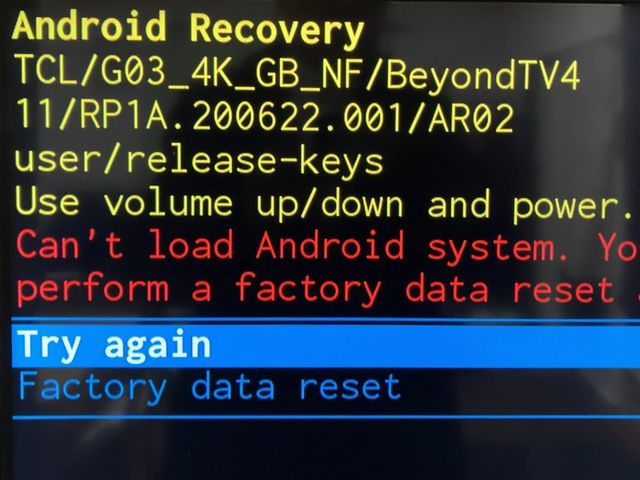
筆者は念のためリモコンの電池を新品に替えてから試しました。すると、通常の画面ではなく「Android Recovery」という画面に切り替わりました(詳しくは後述)。
リモコンの電池が弱っていると長押しが正しく伝わらない可能性もあるので、先に電池を替えておくと安心です。
本体にリセットボタンはある?
「TCLテレビ リセットボタン」で検索する方も多いようです。筆者のケースでは本体のリセットボタンは使わず、リモコンの電源ボタン長押しでRecovery画面に入れました。
機種によって本体ボタンの位置や役割は異なります。お使いの機種にリセット用のボタンがあるか、本体ボタンでRecovery画面に入れるかは、取扱説明書またはTCLのサポート情報で確認してください。【要確認】
筆者の体験:TCLのロゴが繰り返し表示される不具合
使っていたのはTCLの55型Googleテレビ
使っていたテレビはTCL55P635という55型のモデルです。GoogleテレビとかAndroidテレビとか呼ばれていますが、アンドロイドのスマホが超大画面のテレビになったものだと思えば分かりやすいかもしれません。実際に使ってみると、このテレビはアンドロイド端末そのものという印象です。
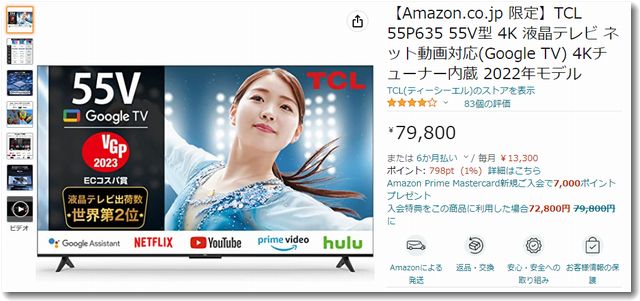
このテレビを購入したのは、この記事を書いた前年(2022年)【要確認】です。
ある日突然、ロゴ表示の再起動ループに
不具合は突然発生しました。画面が真っ暗になり、「TCL」のロゴマークや「Google」「Android」などのロゴマークが繰り返し表示されるだけで、まったく操作を受け付けなくなりました。
なんらかのシステムエラーで再起動が繰り返し起きているようでしたが、すでに数時間この状態が続いていました。
業を煮やして本体を再起動しました。上で書いたとおり、電源をオフにしてから10分ほど待って入れ直しましたが、それでも不具合は直りませんでした。
「Android Recovery」画面が出たときの選択肢
リモコンの電源ボタン長押しで表示された画面
リモコンの電源ボタンを10秒以上長押ししたところ、次のような画面に変わりました。
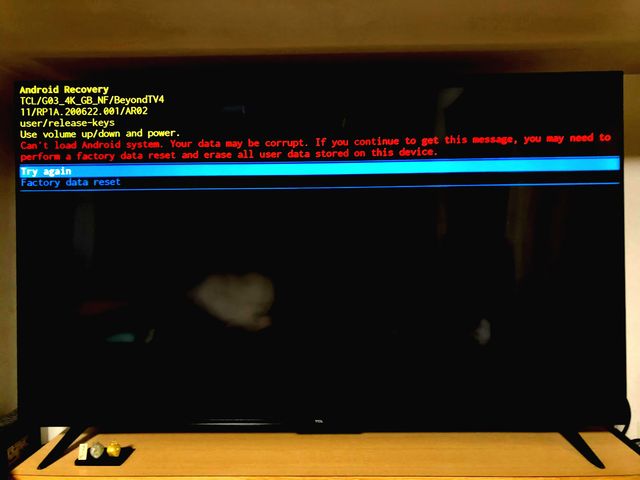
これが「Android Recovery」という画面です。画面には英語で次のような趣旨のメッセージが表示されていました。
- Can’t load Android system.(Androidシステムを読み込めません)
- Your data may be corrupt.(データが破損している可能性があります)
- このメッセージが続く場合は、Factory data reset(工場出荷状態へのリセット)が必要になるかもしれません
この画面では「Try again」と「Factory data reset」のどちらかを選べます。
「Try again」:まずはこちらを試す
「Try again」は、データを消さずにもう一度システムの起動を試す選択肢です。データが消えないので、まずはこちらを選びます。
筆者もまず「Try again」を試しました。しかし、これまでと同じようにロゴが出ては再起動する症状が続き、まったく解決しませんでした。
この段階で、かなり憂鬱になってきました。このテレビが故障だとしたら修理にどうやって出せばいいのか。アマゾンで購入したテレビなので、近くの電気店(ヤマダデンキなど)に持ち込むわけにはいかないだろうな……と、修理のことが頭をよぎりました。
「Factory data reset」:最終手段として選択
しかたがないので「Factory data reset」を選択しました。これを実行すると、テレビが工場出荷状態に戻ります。これさえうまくいくかどうか不安で、だめもと、という気持ちでの選択でした。
すると、完全にシステムをリセットできたようです。本当に工場出荷状態にまで戻りました。(^^)v
初期化(Factory data reset)の前に確認しておくこと
実行する前にChatGPTに注意点を聞いたところ、いくつか助言をもらいました。スマホ向けの内容も含まれていたので、テレビに当てはまるものに絞ってまとめます。
- テレビ内の設定とデータは消える:インストールしたアプリ、ログイン情報、各種設定はすべて消えます。テレビが起動しない状態では事前のバックアップはできないものと考えておきましょう。
- Googleアカウントの情報を手元に用意する:リセット後の再設定で、テレビに登録していたGoogleアカウント(メールアドレスとパスワード)が必要になります。
- Wi-Fiのパスワードを用意する:再設定はWi-Fiへの接続から始まります。
- 途中で電源を切らない:リセット中に電源が切れると、さらに不具合が起きるおそれがあります。
- 時間に余裕があるときに行う:リセットも再設定も時間がかかります。
初期化後の再設定でやること
リセット後は、新しくテレビを買ったときと同じように初期設定をやり直します。筆者の場合は、Wi-Fiのパスワード設定から始まり、メールアドレス(Googleアカウント)の登録など、セットアップにかなり長い時間がかかりました。それでも、なんとか正常に動作するまで回復しました。
一般的には、次のような作業が必要になります。
- 言語・地域の設定
- Wi-Fiへの接続
- Googleアカウントへのログイン
- 使っていた動画配信などのアプリの再インストールと再ログイン
- 画質・音声などの好みの設定
動画配信サービスのIDとパスワードも、事前に確認しておくとスムーズです。
それでも直らない・電源が入らないときは
「Factory data reset」でも直らない場合や、そもそも電源が入らない・画面がつかない場合は、本体の故障の可能性があります。その場合は、TCLのサポート窓口に相談するのが確実です。問い合わせ先や修理の受付方法は、TCLの公式サイトや取扱説明書で確認してください。【要確認】
ネット通販で購入した場合も、保証書や購入履歴(注文番号)を手元に用意しておくと、問い合わせがスムーズです。
ChatGPTに相談して解決した記録(備忘録)
今回の回復にあたっては、グーグル検索で調べるよりも、ChatGPTに聞いたほうが要領の良い解決方法が示されました。ここに備忘録として残しておきます。
エラー画面を撮影して画像で質問
エラーが出た画面をスマホで撮影し、その画像をChatGPTにアップロードして質問を始めました。英語のエラーメッセージを読み取って説明してくれるので、画像で聞くのはとても便利です。
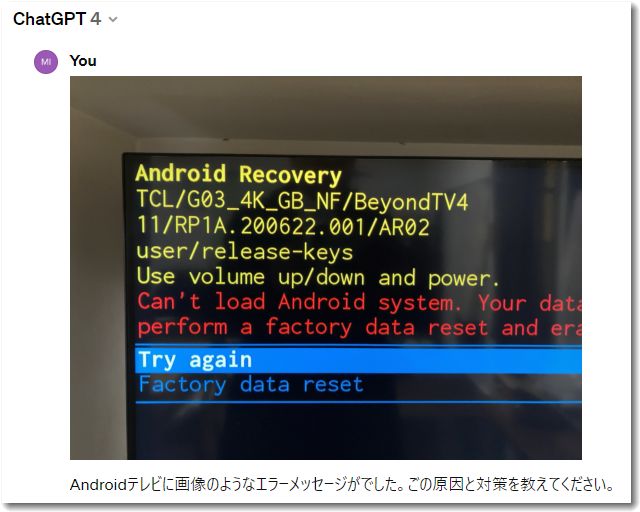

Androidテレビに画像のようなエラーメッセージが出ました。
この原因と対策を教えてください。
ChatGPTが示した4つの対処法

画像にはAndroidのリカバリー画面が表示されていて、「Can’t load Android system. Your data may be corrupt. If you continue to get this message, you may need to perform a factory data reset and erase all user data stored on this device」というメッセージが出ています。
これは、Androidシステムをロードできない、ユーザーデータが破損している可能性があることを示しています。
この問題を解決するには、以下のステップを試してみてください:
- 再起動を試みる:「Try again」を選択してシステムが正常にロードされるか試してください。
- 安全モードでの起動:電源ボタンを長押ししてデバイスを再起動し、ロゴが表示されたら音量を下げるボタンを押して安全モードで起動します。
- キャッシュパーティションのワイプ:リカバリーモードからキャッシュパーティションをクリアすることができます。これにより、システムに関連する一時ファイルが削除され、問題が解消されることがあります。
- 工場出荷時設定へのリセット:他の手段で問題が解決しない場合、最終手段として工場出荷時設定にリセットすることを選択することができますが、これによりデバイスに保存されたすべてのデータが消去されます。
注意:工場出荷時設定にリセットする前に、大切なデータのバックアップを取ることをおすすめします。データのバックアップが取れない場合は、データの復旧が不可能になることがあります。専門家に相談するか、デバイスのサポートに問い合わせてから行うことを検討してください。
補足すると、2の「安全モード(セーフモード)」の操作はスマホ向けの手順で、テレビで同じ操作ができるかは分かりません。また、筆者の画面に出た選択肢は「Try again」と「Factory data reset」の2つだけで、3のキャッシュの消去は選べませんでした。テレビでのセーフモードの起動・解除方法やキャッシュ消去の可否は、機種ごとに確認が必要です。【要確認】
電源を落として再起動してよいか確認
try again を選択しましたが TCL というロゴマークが出て再起動のような状態になり、またロゴマークが出るという状況が繰り返されます。本体の電源を落として再起動してもいいですか?
はい、本体の電源を完全に落としてから再起動するのは一般的なトラブルシューティングの手順の一つです。以下のステップを実行してみてください:
- 電源の完全なシャットダウン:電源ボタンを長押しして、デバイスが完全にオフになるまで待ちます。
- 再起動:数秒待った後、再度電源ボタンを長押ししてデバイスを起動します。
これでも問題が解決しない場合は、リカバリーモードを使用して工場出荷時設定へのリセットを試みる必要があるかもしれません。ただし、これにはデバイスに保存されているデータがすべて消去されるリスクがあるため、大切なデータが失われることを覚悟して行ってください。
Factory data resetの前に注意点を質問
「Try again」ではうまくいきませんでした。
これから「Factory data reset」を実施しますが、事前に注意することはありますか?
「Factory data reset」を実行する前に、以下の点に注意してください:
- データのバックアップ:データが消去される前に、可能であればデータのバックアップを取ります。しかし、デバイスが正常に起動しない場合は、これが難しいかもしれません。クラウドサービスを利用している場合、連絡先、写真、文書などが既にバックアップされている可能性があります。
- アカウント情報の確認:デバイスにログインするために使用したGoogleアカウントの情報(メールアドレスとパスワード)を確認しておいてください。リセット後、この情報が必要になります。
- 充電状態の確認:デバイスのバッテリーが十分に充電されていることを確認してください。リセット中に電源が切れると、デバイスが使用不能になるリスクがあります。
- リセット手順の理解:リセットが始まると、プロセスは途中でキャンセルできないので、リセットの手順をよく理解してから開始してください。
- 時間を確保:リセットプロセスには時間がかかることがありますので、急がずに十分な時間を確保してください。
- リセット後のセットアップ:リセット後は、デバイスを新規にセットアップする必要があります。言語、Wi-Fi、Googleアカウントの設定など、初期設定を行う必要があります。
これらの準備が整っていることを確認した上で、「Factory data reset」を実施してください。もし不安な点がある場合は、専門家に相談するか、サポートセンターに問い合わせることをお勧めします。
リセットで回復したことを報告
「Factory data reset」を実施することで回復できました。
時間はかかりましたがこれで無事に利用できます。
ありがとうございました。
「Factory data reset」によって問題が解決し、デバイスを無事に利用できるようになったとのことで安心しました。お時間を取らせてしまいましたが、お役に立てて光栄です。
今後とも何かご不明点やサポートが必要な場合はお気軽にお問い合わせください。引き続き快適にご利用いただけますように。
このように、状況に応じて質問と回答を繰り返すことで解決しました。ChatGPTはありがたい存在になっています。
まとめ:再起動ループは「軽い対処から順に」が基本
TCLのテレビがロゴ表示のまま再起動を繰り返したときに、筆者が試して回復した流れをおさらいします。
- まずは電源を切って5分以上待ち、入れ直す
- 直らなければ、リモコンの電源ボタンを10秒以上長押しして「Android Recovery」画面を出す
- Recovery画面では、まずデータが消えない「Try again」を選ぶ
- それでも直らなければ、最終手段として「Factory data reset」で工場出荷状態に戻す
- リセット後はWi-FiやGoogleアカウントなどの再設定が必要。パスワード類を手元に用意しておく
故障かと思って修理まで覚悟しましたが、工場出荷状態に戻すことで無事に回復しました。同じ症状で困っている方の参考になればうれしいです。
この記事を書いた遠田幹雄は中小企業診断士です
遠田幹雄は経営コンサルティング企業の株式会社ドモドモコーポレーション代表取締役。石川県かほく市に本社があり金沢市を中心とした北陸三県を主な活動エリアとする経営コンサルタントです。
小規模事業者や中小企業を対象として、経営戦略立案とその後の実行支援、商品開発、販路拡大、マーケティング、ブランド構築等に係る総合的なコンサルティング活動を展開しています。実際にはWEBマーケティングやIT系のご依頼が多いです。
民民での直接契約を中心としていますが、商工三団体などの支援機関が主催するセミナー講師を年間数十回担当したり、支援機関の専門家派遣や中小企業基盤整備機構の経営窓口相談に対応したりもしています。
保有資格:中小企業診断士、情報処理技術者など
会社概要およびプロフィールは株式会社ドモドモコーポレーションの会社案内にて紹介していますので興味ある方はご覧ください。
お問い合わせは電話ではなくお問い合わせフォームからメールにておねがいします。新規の電話番号からの電話は受信しないことにしていますのでご了承ください。

【反応していただけると喜びます(笑)】
記事内容が役にたったとか共感したとかで、なにか反応をしたいという場合はTwitterやフェイスブックなどのSNSで反応いただけるとうれしいです。
本日の段階で当サイトのブログ記事数は 7,249 件になりました。できるだけ毎日更新しようとしています。
遠田幹雄が利用しているSNSは以下のとおりです。
facebook https://www.facebook.com/tohdamikio
ツイッター https://twitter.com/tohdamikio
LINE https://lin.ee/igN7saM
チャットワーク https://www.chatwork.com/tohda

また、投げ銭システムも用意しましたのでお気持ちがあればクレジット決済などでもお支払いいただけます。
※投げ銭はスクエアの「寄付」というシステムに変更しています(2025年1月6日)
※投げ銭は100円からOKです。シャレですので笑ってご支援いただけるとうれしいです(笑)
株式会社ドモドモコーポレーション
石川県かほく市木津ロ64-1 〒929-1171
電話 076-285-8058(通常はFAXになっています)
IP電話:050-3578-5060(留守録あり)
問合→メールフォームからお願いします
法人番号 9220001017731
適格請求書(インボイス)番号 T9220001017731
英語表示の社名:DomoDomo Corporation Inc.