 2019年5月から使用していたGooglePixel3aにシステムエラーがでて使えなくなってしまいました。wifiにもつながらないし、携帯の電波(LTE/4G)にもつながらないので困りました。何度再起動してもだめだったので、もういいやと思い初期化しました。ちょうど2年なので新しい端末に替えたつもりですべてリセットしました。
初期化したら無事に使えるようになりました。しかもサクサクに動くようになりました、こんなもんですね(笑)
アンドロイド端末を初期化する方法(GooglePixel3aの場合)
遠田が使用していたのはGoogleから提供されているpixel3aというアンドロイド端末です。機種によってメーカーごとに若干操作が違うようですのでご注意ください。
参考にしたのはGoogleのサポートページにあったこの記事です。
[TIPS] Pixel をリカバリーモードで起動する
警告として「リカバリーモードでは通常変更できない部分に手を加えることが可能です。操作には十分注意してください。」という表示があります。くれぐれもご注意を。
遠田は、もうこれでだめだったら、買い換えるつもりで取り組みました。
操作を始める前に
リカバリーモードを安易に使用するべきではありません。
リカバリーモードでの作業によって、ユーザーデータを失ったり、Android が起動しなくなったりすることがあります。また、Google による保証の対象外となる可能性もあります。ご使用の端末に問題が発生したときは、リカバリーモードの使用を検討する前に、これらの手順をすべて試してください。
- 一般的なトラブルシューティング
- 端末を初期化する
- パスワード・PIN・パターンを忘れた
- Google のユーザーサポートに問い合わせる
- Pixel ヘルプコミュニティで質問する
- 購入した店舗や契約している携帯電話事業者に問い合わせる
リカバリーモードを起動する
リカバリーモードでは、ハードウェアのボタンを使用します。タッチ操作は使用できません。
- 端末の電源を切る
- 電源が入るまで、電源ボタンと音量下ボタンを同時に長押しする
- 画面右端に “Recovery Mode” と表示されるまで、音量ボタンを繰り返し押す
- 画面右端に “Recovery Mode” と表示されているのを確認し、電源ボタンを押す
- “No Command” の文字と Android ロボットの画像が表示されているのを確認する
- 電源ボタンを押しながら、音量上ボタンを押す
- リカバリーモードが起動する
リカバリーモードを使用する
音量ボタンで上下のカーソルを移動し、電源ボタンで実行します。
- Reboot system now
通常の Android を起動します。- Wipe data/factory reset
端末のデータを消去し、出荷状態に戻します。- Power off
端末の電源を切ります。


上記の解説でわかりにくいのが
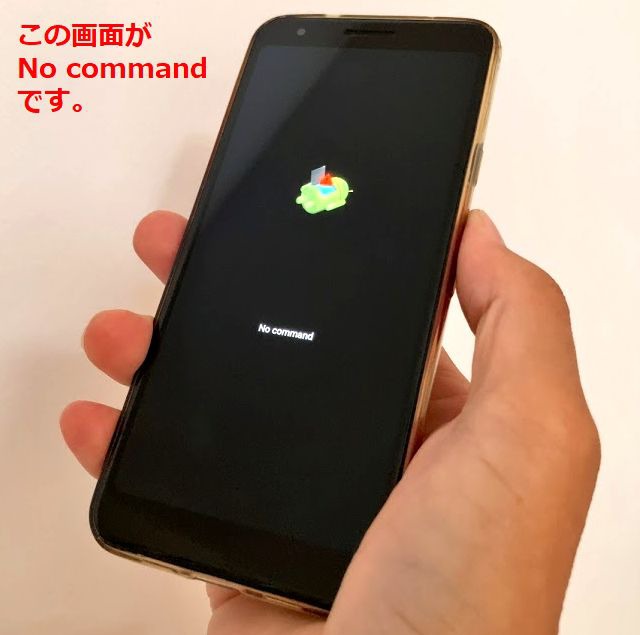
“No Command” の文字と Android ロボットの画像が表示されているのを確認する
という部分です。
具体的にはこんな画面になります。
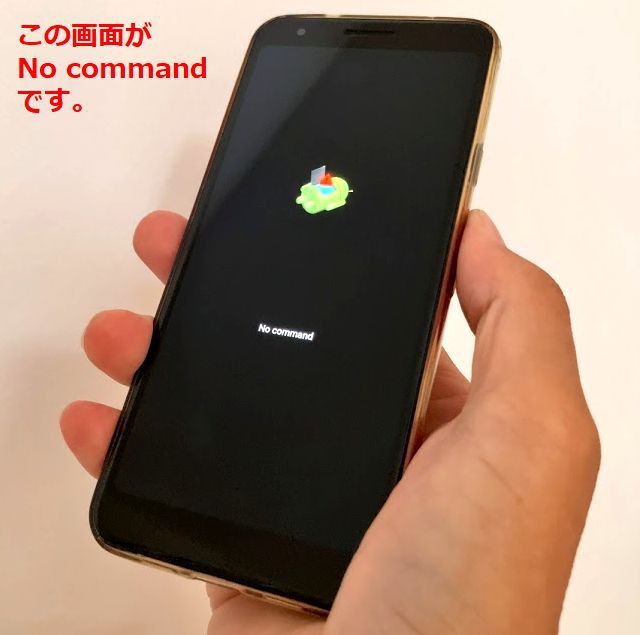
この画面で、右側の電源ボタンを押して、ボリュームの上ボタンを押すと、次の画面になります。
これがアンドロイドのリカバリー画面です。
▼リカバリー画面
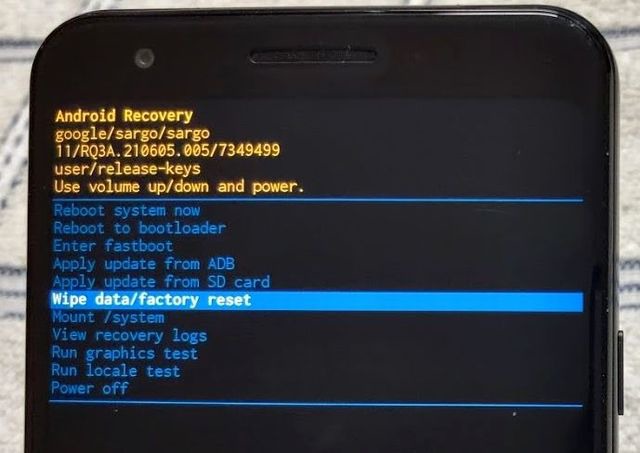
このリカバリー画面では、もう後戻りできないので、覚悟を決めて慎重に操作します。
今回は初期化することに決めているので
Wipe data/factory reset
を選択します。
画面のタッチは効かないので、操作はすべてボリュームの上下ボタンで動かし、決定するときは電源ボタンです。
Factory data reset
いよいよ、最終確認画面です。
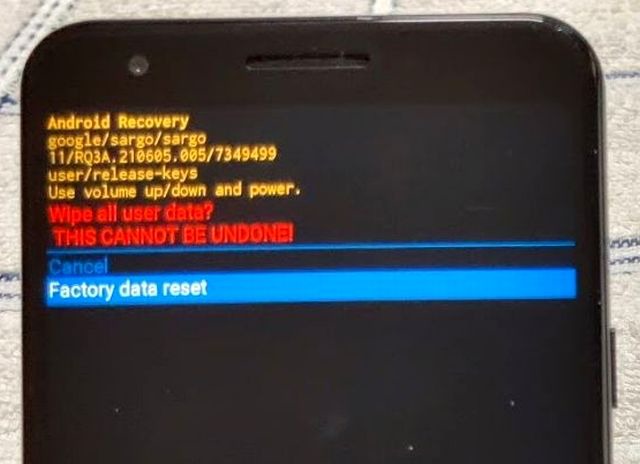
上記のように選択したら電源ボタンを押して実行します。
すると画面に英文の文字が多数流れて初期化が実行されます。
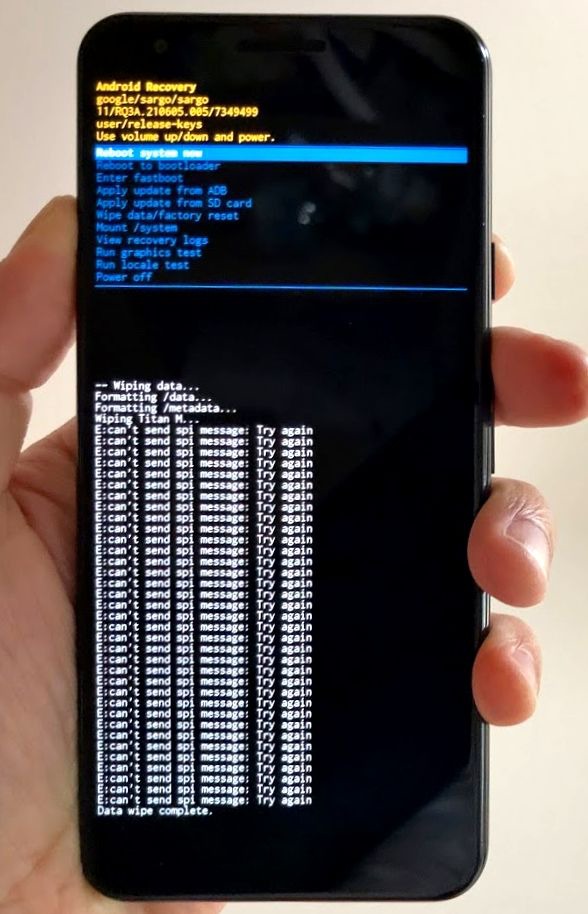
このあと電源を再起動すると、完全に初期化された状態でスタートします。
これでもなんとか、スマホとして利用できる状況に戻りました。
これまで無駄なアプリもたくさん入っていたので、この機会に断捨離して必要なものだけにすることにします。
というか、サブ端末としてiPhoneSEを使っていて、LINEはiPhoneでのみ利用していたので大きな問題なしです。SNSはiPhoneとアンドロイドの両方で利用していましたが、もうiPhoneだけにしておこうかなと思ってます。
こうなると、このアンドロイドマシンは、電話とカーナビとしてしか使わなくなりそうです。電話はかかってきても出ないので(笑)実質的にはカーナビ専用になるのかな。
現在のGooglePixel3aはシンプルに
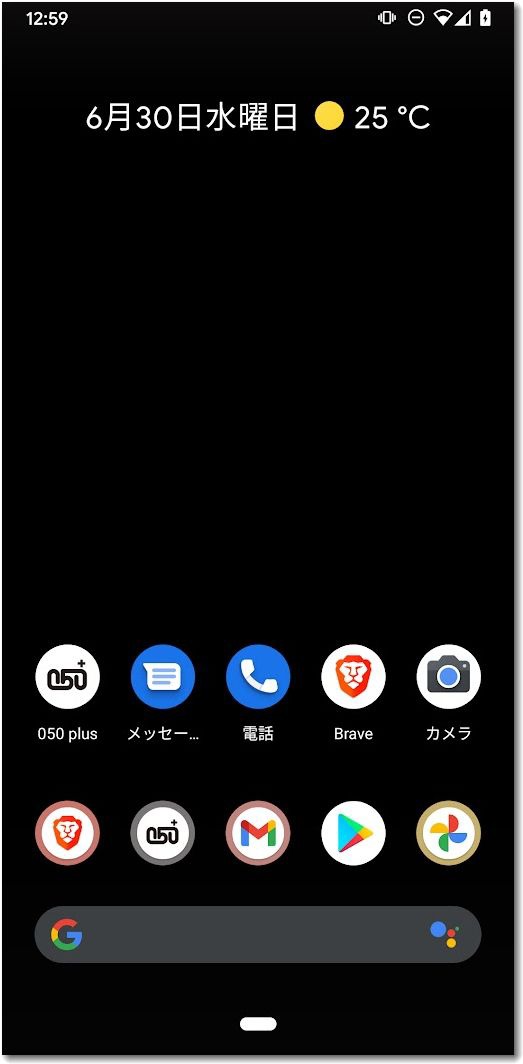
とりあえず、こんな画面になりました。かなりシンプルですね。
Googleの端末ですけど、クロームは使わずBRAVE(ブレイブ)を入れています。広告表示を止めてくれるので表示が快適です。ユーチューブもBRAVEで見ることにしています。ユーチューブプレミアムの加入を検討している方は、まずはBRAVEを使ってみてはどうですか。

この記事を書いた遠田幹雄は中小企業診断士です
遠田幹雄は経営コンサルティング企業の株式会社ドモドモコーポレーション代表取締役。石川県かほく市に本社があり金沢市を中心とした北陸三県を主な活動エリアとする経営コンサルタントです。
小規模事業者や中小企業を対象として、経営戦略立案とその後の実行支援、商品開発、販路拡大、マーケティング、ブランド構築等に係る総合的なコンサルティング活動を展開しています。実際にはWEBマーケティングやIT系のご依頼が多いです。
民民での直接契約を中心としていますが、商工三団体などの支援機関が主催するセミナー講師を年間数十回担当したり、支援機関の専門家派遣や中小企業基盤整備機構の経営窓口相談に対応したりもしています。
保有資格:中小企業診断士、情報処理技術者など
会社概要およびプロフィールは株式会社ドモドモコーポレーションの会社案内にて紹介していますので興味ある方はご覧ください。
お問い合わせは電話ではなくお問い合わせフォームからメールにておねがいします。新規の電話番号からの電話は受信しないことにしていますのでご了承ください。

【反応していただけると喜びます(笑)】
記事内容が役にたったとか共感したとかで、なにか反応をしたいという場合はTwitterやフェイスブックなどのSNSで反応いただけるとうれしいです。
本日の段階で当サイトのブログ記事数は 7,237 件になりました。できるだけ毎日更新しようとしています。
遠田幹雄が利用しているSNSは以下のとおりです。
facebook https://www.facebook.com/tohdamikio
ツイッター https://twitter.com/tohdamikio
LINE https://lin.ee/igN7saM
チャットワーク https://www.chatwork.com/tohda

また、投げ銭システムも用意しましたのでお気持ちがあればクレジット決済などでもお支払いいただけます。
※投げ銭はスクエアの「寄付」というシステムに変更しています(2025年1月6日)
※投げ銭は100円からOKです。シャレですので笑ってご支援いただけるとうれしいです(笑)
株式会社ドモドモコーポレーション
石川県かほく市木津ロ64-1 〒929-1171
電話 076-285-8058(通常はFAXになっています)
IP電話:050-3578-5060(留守録あり)
問合→メールフォームからお願いします
法人番号 9220001017731
適格請求書(インボイス)番号 T9220001017731
英語表示の社名:DomoDomo Corporation Inc.