 みなさんの手元に、「Windows 11」へのアップデート要件を満たしていない古いパソコンはありませんか? 今回のターゲットは、かつての愛機「Panasonic Let’s Note SX3」です。なんと12年前の機種で、メモリは4GB。正直、今のWindowsを動かすには少々厳しいスペックです。
「捨てるにはもったいない、でもWindowsでは使えない…」そんなPCをChromeOS(ChromeOS Flex)化して現役復帰させ、さらに普段使いのBraveブラウザを日本語で使えるようにしました。その手順と、つまずいたポイントをまとめます。
結論:ChromeOS FlexでもBraveは使えます(Linux版を入れます)
先に答えをお伝えします。ChromeOS FlexやChromebookでBraveを使いたい方は、次の点を押さえておくと迷いません。
- ChromeOS Flexの場合:Google Playストアが使えないため、Android版のBraveは入れられません。「Linux開発環境」をオンにして、Linux版のBraveをインストールします。
- Chromebook(市販のChromeOS搭載機)の場合:多くの機種はGoogle PlayからAndroid版のBraveを入れられます。パソコン向けと同じ使い心地がほしい場合は、Flexと同じくLinux版も選べます。
- Braveのメニューが英語のままになる場合:Linux環境に日本語の言語データとフォントを入れ、日本語を標準に設定すると解決します。
ここからは、12年前のレッツノートで実際に試した流れに沿って、順番にご説明します。
Windows 11にできないPCはChromeOS Flexにすると復活します
レッツノートCF-SX3を引っ張り出しました
レッツノートSX3は2013年から2014年のモデルです。このレッツノートのスペックを調べてみました。
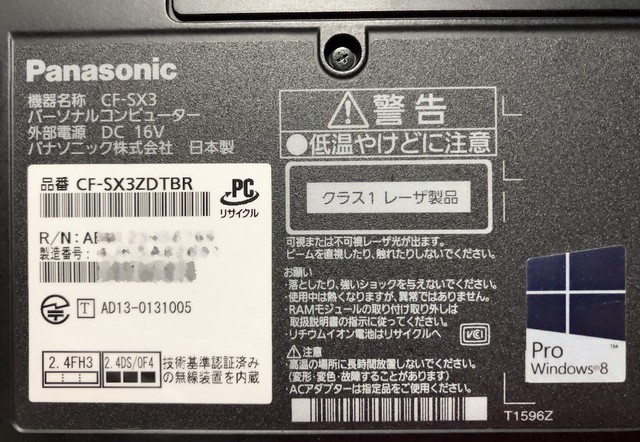
項目と内容
CPU Intel Core i7-4500U プロセッサー (1.80GHz)
メモリ 4GB (拡張スロットなし/増設不可)
ストレージ SSD 256GB
ディスプレイ 12.1型ワイド (16:9) HD+ (1600×900ドット)
光学ドライブ スーパーマルチドライブ内蔵 (DVD/CD読み書き可)
重量 約1.19kg (バッテリーパックS装着時) / 約1.38kg (L装着時)
OS Windows 8.1 Pro 64ビット (画像はWin8 Proシールですが、8.1モデルです)
Office Office Home and Business 2013 (出荷時搭載)
最近のPCでは省かれがちな有線LANポート、VGA端子(D-sub 15ピン)、SDカードスロットなどを備えています。HDMI端子もあり、実用性が高いです。
当時としてはかなりのスペックですが、今となっては悲しいくらいポンコツです。なにせ、このスペックで快適に動くWindowsがありません。メモリが4GBしかないのが致命的で、Windows 11にすることができません。
というわけで、このPCをChromeOS化することにしました。
ChromeOS Flexとは?動作に必要な条件
ChromeOS Flexは、Chromebookに入っているChromeOSを、普通のWindowsパソコンやMacに入れられるようにした無料のOSです。Googleが案内している主な動作条件は次のとおりです。
- CPU:IntelまたはAMDの64ビット(x86-64)プロセッサー(ARMは非対応)
- メモリ:4GB以上
- ストレージ:16GB以上
- USBメモリから起動できること
SX3はメモリがちょうど4GBで、ぎりぎり条件を満たしています。なお、Googleは動作確認済みの「認定モデル」の一覧を公開しています。認定モデル以外でも動くことは多いのですが、カメラや一部のキーなどが動かない場合もあります(SX3が認定モデル一覧に載っているかは)。
ChromeOS Flexのインストール手順(USBメモリ1本でできます)
ChromeOSの導入は驚くほど簡単でした。用意するのは、8GB以上のUSBメモリと、Chromeブラウザが入った別のパソコンです。
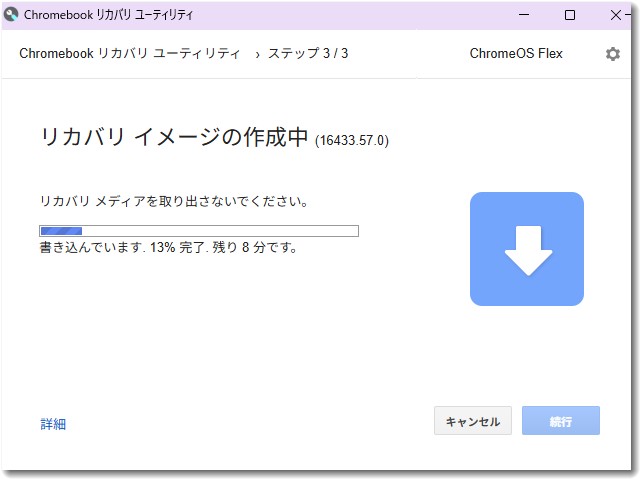
- 別のPCのChromeブラウザに拡張機能「Chromebook リカバリ ユーティリティ」を追加し、インストール用のUSBメモリを作成します。
- そのUSBメモリをSX3に挿して起動します。ディスクの起動順位を変更する操作が必要で、SX3の場合は電源を入れてF2キーを連打すると設定画面が表示されます。
- 画面の指示に従ってインストールします。
注意点:USBメモリの中身はすべて消えます。また、パソコンにインストールすると元のWindowsやデータも消えますので、大事なファイルは事前にバックアップしておいてください。いきなりインストールせず、USBメモリから起動したまま「お試し」で動作を確かめることもできます。
これだけで、Windowsでは使い道がなくなったSX3が生まれ変わりました。ブラウザの動作は「サクサク」そのもの。起動も速く、ストレスがありません。
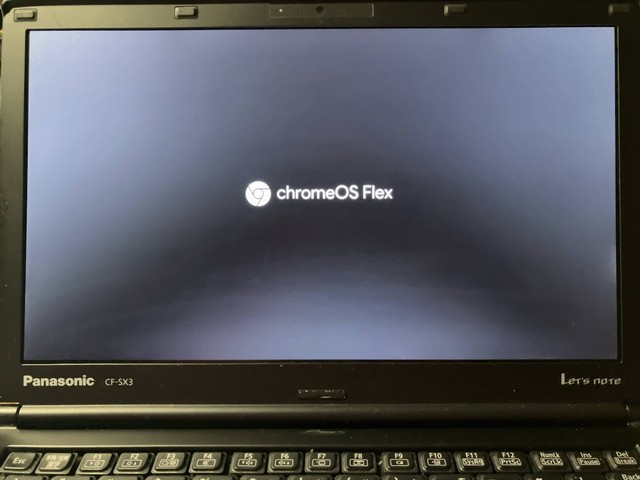
最初からGoogleの生成AI「Gemini」のアプリが入っていたのも嬉しい驚きでした。
これでこのPCは、Google ChromeOSの端末になりました。このような便利なOSが無料で配布されているとは、さすがGoogleさんですね。感謝です。
ChromeOS FlexにBraveをインストールする手順
なぜ標準のChromeではなく「Brave」なのか
ChromeOSなので、当然GoogleのChromeが標準ブラウザです。しかし、私は普段使い慣れている「Brave」ブラウザを使いたいのです。広告ブロック機能やプライバシー保護が強力だからです。ライオンのマークのブラウザ、と言えばピンとくる方も多いかもしれません。
ところが、ChromeOS FlexにはGoogle Playストアがありません。そのため、Chromebookのように「アプリをストアから入れる」ことができず、少しマニアックな「Linux開発環境」を使ったインストールにチャレンジすることになりました。
Linuxについて、私はエンジニアではないのでコードをまったく知りません。しかし、今どきは生成AIに尋ねながら作業すれば、たいがいのことはできます。今回はGeminiにサポートしてもらいました。
手順1:Linux開発環境をオンにする
まず、ChromeOSの設定画面から「Linux開発環境」をオンにします。設定の「詳細設定」→「デベロッパー」にある「Linux開発環境」の「オンにする」を押し、画面の案内に従ってユーザー名とディスクの割り当て量を決めるとインストールが始まります。
[画像の追加候補: 設定画面で「Linux開発環境」をオンにするところ]ChromeOS Flexでは、Linux開発環境が使えるかどうかは機種によって異なります。設定に項目が出ない、またはオンにできない場合は、BIOS(UEFI)の設定で仮想化機能(Intel VT-xなど)が有効になっているかを確かめてみてください。
手順2:ターミナルでBraveをインストールする
黒い画面(Linuxのターミナル)を開き、コマンドを打ち込んでインストールします。Brave公式サイトのLinux向け手順(Debian/Ubuntu系)では、次の5つのコマンドを順に実行します(2026年11月時点)。
sudo apt install curl
sudo curl -fsSLo /usr/share/keyrings/brave-browser-archive-keyring.gpg https://brave-browser-apt-release.s3.brave.com/brave-browser-archive-keyring.gpg
sudo curl -fsSLo /etc/apt/sources.list.d/brave-browser-release.sources https://brave-browser-apt-release.s3.brave.com/brave-browser.sources
sudo apt update
sudo apt install brave-browser
上から順に、「ダウンロード用の道具(curl)を入れる」「Braveの配布元が本物かを確かめる鍵を入れる」「Braveの配布元を登録する」「アプリの一覧を更新する」「Braveをインストールする」という意味です。
公式サイトには、1行で済ませる方法(curl -fsS https://dl.brave.com/install.sh | sh)も載っています。コマンドの書き方は変わることがあるため、実行前にBrave公式の「Installing Brave on Linux」のページで最新の手順を確認すると安心です。
インストールが終わると、アプリ一覧の「Linuxアプリ」の中にBraveが現れます。ところが、ここで大きな壁にぶつかりました。
Braveが日本語にならない!メニューが英語のときの日本語化手順
無事にインストールできたBraveを開くと、メニューがすべて英語でした。設定画面で日本語を選ぼうとしても、項目自体が出てきません。
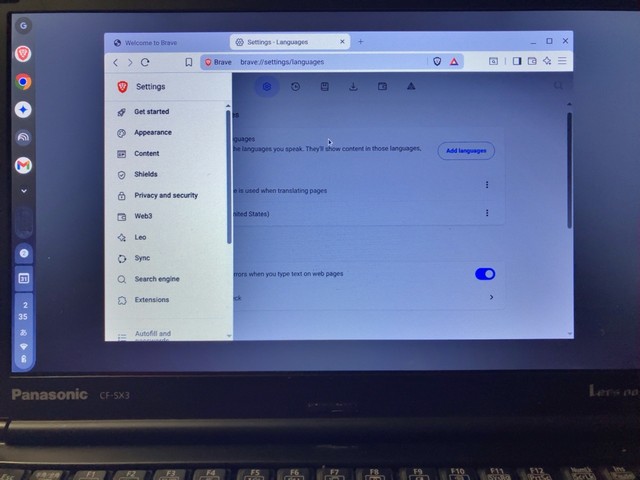
原因:Linux環境が最初は日本語に対応していない
原因は、ChromeOS内のLinux環境が、初期状態では日本語に対応していなかったことでした。ChromeOS本体を日本語で使っていても、その中で動くLinuxは別の環境なので、日本語のデータとフォントを別に入れる必要があります。
解決:日本語データとフォントを入れて、日本語を標準にする
そこで、以下の手順で解決しました。
- Linuxのターミナルで、日本語の言語データとフォントをインストールします。
sudo apt install locales-all fonts-noto-cjk -y - システムの言語設定を日本語に変更します。
sudo localectl set-locale LANG=ja_JP.UTF-8 - Linuxを再起動します(私は実際にはPCごと再起動しました)。
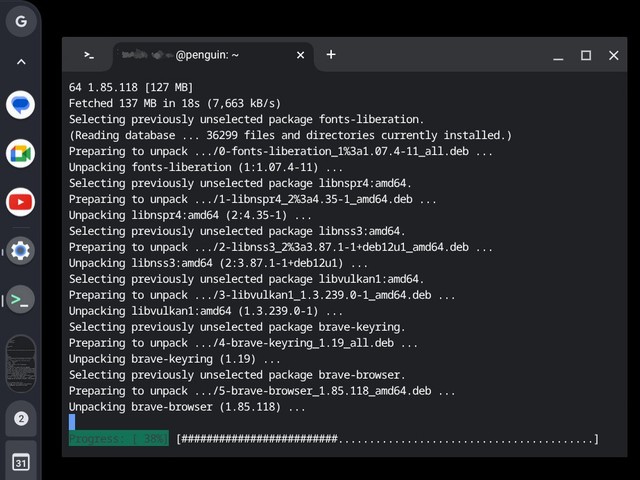
これでBraveのメニューも無事に日本語化しました。パソコン版のBraveとして認識されるので、普段使っている設定・ブックマーク・パスワードも、同期するだけでそのまま移行できました。
これでこのPCは、普段使いとしてはバッチリな環境になりました。
Braveが使えない・インストールできないときのチェックポイント
ChromebookやChromeOS FlexでBraveがうまく使えないときは、次の点を確かめてみてください。
- Playストアで探しても見つからない:ChromeOS FlexはPlayストアとAndroidアプリに対応していません。Linux版を入れる方法になります。
- 設定に「Linux開発環境」が出てこない:機種によっては使えません。BIOS(UEFI)で仮想化機能を有効にすると使えるようになる場合があります。
- コマンドの途中でエラーが出る:鍵の登録(2つ目のコマンド)が抜けていると、配布元を登録しても更新でエラーになります。公式の手順を上から順に実行し直してみてください。
- メニューが英語のまま:上の日本語化の手順を実行し、Linuxを再起動してください。
- 動作が重い:Linuxアプリは仮想環境の中で動くため、メモリ4GBのPCではタブを開きすぎると重くなります。軽い作業はChromeで、普段の閲覧はBraveで、と使い分けるのもおすすめです。
実用性の検証:仕事にも使える?
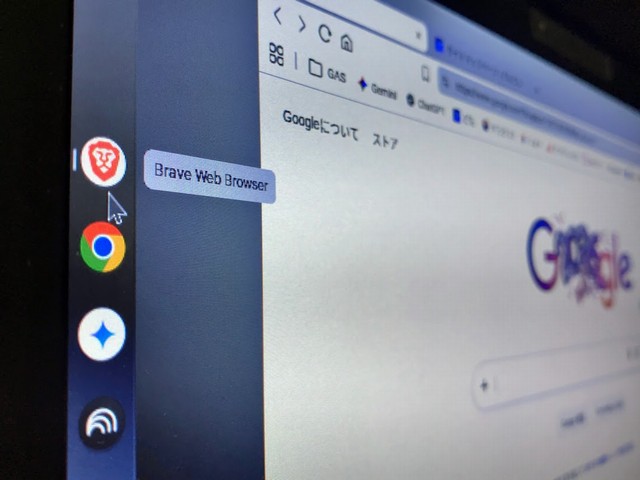
OSのメニュー(シェルフ)を左横に設定しました。アプリのアイコンは上から、Brave、Chrome、Gemini、NotebookLMになっています。この並び方にできるのも、なんだか今風ですね。
最後に、実用性をチェックしました。Googleスライドでプレゼンテーションを作成・再生してみましたが、動作はまったく問題なし。メモリ4GBの12年前のPCとは思えないほどスムーズです。
一方で、ChromeOSではWindows用のソフトはそのままでは動きません。Googleドキュメントやスプレッドシートなど、ブラウザで使えるサービスが中心の方には十分ですが、特定のWindowsソフトが必要な仕事には向きません。サブ機や持ち出し用として割り切ると、満足度が高いと思います。
2026年11月時点の最新情報:ChromeOS Flexはこれからも使える?
Windows 10の個人向け延長サポートは2027年10月まで
Windows 10のサポートは2025年10月14日に終了しましたが、個人向けの「拡張セキュリティ更新プログラム(ESU)」は、当初の2026年10月までから1年延長され、2027年10月12日まで提供されることになりました。とはいえ、これはあくまで猶予期間です。Windows 11に対応していないPCの行き先として、ChromeOS Flexは引き続き有力な選択肢です。
ChromeOSの後継「Aluminium OS」とGooglebookの登場
Googleは2026年5月、AndroidをベースにしたPC向けの新しいOS(開発名「Aluminium OS」)を発表し、秋には新しいノートPC「Googlebook」が登場しました。将来的にChromeOSはこの新しいOSに置き換わっていく方向です。
ただし、移行期間中もChromebookは引き続き発売・サポートされ、古いPCに入れるChromeOS Flexも継続すると報じられています。ChromeOS Flexが今後どこまで新しいOSに移行するかは、まだ公式には明らかになっていません。今すぐ古いPCを活用するという目的であれば、心配しすぎる必要はないと考えています。
海外ではChromeOS FlexのUSBキットも発売
2026年4月には、GoogleとBack Marketが米国と欧州で「ChromeOS Flex USBキット」を発売し、古いPCにChromeOS Flexを導入しやすくする取り組みも始まっています(日本での発売予定は未確認です)。古いPCの再利用は、これからさらに広がっていきそうです。
まとめ:12年前のPCとは思えない「すごい進化」
Windowsとしては寿命を迎えたPCが、ChromeOS Flexを入れることでキビキビ動くマシンに蘇りました。Linux環境を使えば、Braveのようなパソコン向けアプリも自由に動かせます。多少のコマンド操作は必要ですが、それも楽しみのひとつです。わからないところは生成AIに聞けば、エンジニアでなくても乗り越えられました。
改めて、ポイントを整理します。
- ChromeOS Flexは、メモリ4GB・ストレージ16GB以上の64ビットPCに、USBメモリ1本で入れられる
- ChromeOS FlexにはPlayストアがないので、BraveはLinux開発環境にLinux版を入れる
- メニューが英語なら、Linux側に日本語データとフォントを入れて日本語を標準にする
眠っている古いノートPCがある方、ChromeOS化して遊んでみてはいかがでしょうか?想像以上の進化に驚くはずです。

この記事を書いた遠田幹雄は中小企業診断士です
遠田幹雄は経営コンサルティング企業の株式会社ドモドモコーポレーション代表取締役。石川県かほく市に本社があり金沢市を中心とした北陸三県を主な活動エリアとする経営コンサルタントです。
小規模事業者や中小企業を対象として、経営戦略立案とその後の実行支援、商品開発、販路拡大、マーケティング、ブランド構築等に係る総合的なコンサルティング活動を展開しています。実際にはWEBマーケティングやIT系のご依頼が多いです。
民民での直接契約を中心としていますが、商工三団体などの支援機関が主催するセミナー講師を年間数十回担当したり、支援機関の専門家派遣や中小企業基盤整備機構の経営窓口相談に対応したりもしています。
保有資格:中小企業診断士、情報処理技術者など
会社概要およびプロフィールは株式会社ドモドモコーポレーションの会社案内にて紹介していますので興味ある方はご覧ください。
お問い合わせは電話ではなくお問い合わせフォームからメールにておねがいします。新規の電話番号からの電話は受信しないことにしていますのでご了承ください。

【反応していただけると喜びます(笑)】
記事内容が役にたったとか共感したとかで、なにか反応をしたいという場合はTwitterやフェイスブックなどのSNSで反応いただけるとうれしいです。
本日の段階で当サイトのブログ記事数は 7,292 件になりました。できるだけ毎日更新しようとしています。
遠田幹雄が利用しているSNSは以下のとおりです。
facebook https://www.facebook.com/tohdamikio
ツイッター https://twitter.com/tohdamikio
LINE https://lin.ee/igN7saM
チャットワーク https://www.chatwork.com/tohda

また、投げ銭システムも用意しましたのでお気持ちがあればクレジット決済などでもお支払いいただけます。
※投げ銭はスクエアの「寄付」というシステムに変更しています(2025年1月6日)
※投げ銭は100円からOKです。シャレですので笑ってご支援いただけるとうれしいです(笑)
株式会社ドモドモコーポレーション
石川県かほく市木津ロ64-1 〒929-1171
電話 076-285-8058(通常はFAXになっています)
IP電話:050-3578-5060(留守録あり)
問合→メールフォームからお願いします
法人番号 9220001017731
適格請求書(インボイス)番号 T9220001017731
英語表示の社名:DomoDomo Corporation Inc.