 Office2024はプロダクトキー(25文字のライセンスコード)があれば、Microsoftアカウントにサインインしてキーを入力するだけで、数分で使えるようになります。
私の場合、マウスコンピューターのノートPCにプリインストールされていたOffice2024がうまく認識されず、1週間ほど格闘しました。最終的にはサポートからプロダクトキーを発行してもらい、入力したらあっけなく解決しました。
この記事では、プロダクトキーの入力手順と私の体験談に加えて、2026年時点のOffice事情、買い切り版とサブスク(Microsoft 365)の違い、そしてGoogle Workspaceという選択肢までまとめます。
結論:Office2024はプロダクトキーを入力すればすぐ使える
プロダクトキーが手元にある場合の、一般的な入力手順は次のとおりです。
- ブラウザでMicrosoftのOfficeセットアップページ(setup.office.com)を開く
- これからOfficeを使うMicrosoftアカウントでサインインする
- プロダクトキー(25文字)を入力する。ハイフンは不要です
- アカウントの「サービスとサブスクリプション」に表示されたOffice2024を選び、インストールする
- WordやExcelを開き、「ファイル」→「アカウント」で製品名がOffice2024になっているか確認する
一度アカウントに紐付けておけば、再インストールのときにプロダクトキーを入れ直す必要はありません。どのMicrosoftアカウントに紐付けたかは、必ずメモしておきましょう。
プリインストール版で「Officeは入っているのに選べない」「認証が通らない」という場合は、パソコンメーカーのサポートに相談するのが近道です。私もそれで解決しました。
体験談:プリインストール版のOffice2024が使えなかった
マウスコンピューターからプロダクトキーが届いた

昨年末に届いたマウスコンピューターのノートPCには、Office2024がプリインストールされていました。ところが、私の設定方法が悪かったのか、うまく認識されませんでした。
マウスコンピューターのサポートはとても親切で、何度もやり取りしてくださいました。その結果、Office2024のプロダクトキーを発行してもらうことになりました。届いた封書の中に、プロダクトキーが印刷された案内書類が入っていました。
それまで起きていた問題
これまで起きていた問題は、以下の記事で紹介しています。

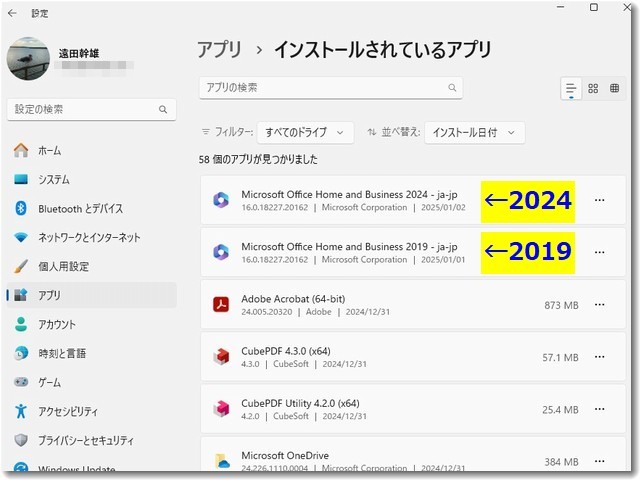
Windowsにログインしているマイクロソフトアカウントには、Office2024とOffice2019の両方がアプリとして存在している状態でした。しかし、このノートPCではOffice2024が認識されているのに選択できません。
やむをえず、これまで使っていたOffice2019を使っていました。(なお、Office2019のサポートはすでに終了しています。詳しくは後半で紹介します。)
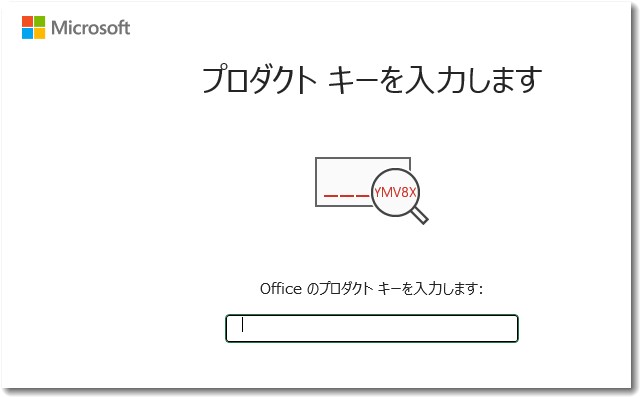
このプロダクトキーがあれば、なんとかなりそうです。
プロダクトキーを入力したら、すんなり完了

プロダクトキーを入力すると、これまで選択できなかったOffice2024がちゃんと認識されるようになりました。

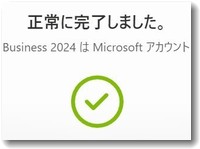
正常に完了しました。プロダクトキーがあれば、すんなりと設定が進みますね。これまでの1週間、不具合と格闘していた時間はなんだったんだろう、と思いました。

やっとOffice2024を選択して、使えるようになりました。めでたしめでたし。
2026年のOffice事情:古いOfficeはサポート終了が続いている
これからOfficeを選ぶなら、まず「サポート期限」を押さえておきましょう。
- Office 2016・Office 2019:2025年10月、Windows 10と同じタイミングでサポートが終了
- Office 2021:2026年10月13日でサポートが終了。延長サポートはありません
- Office 2024:サポート期限は2029年10月9日まで
サポートが終わってもWordやExcelがすぐに起動しなくなるわけではありません。ただし、セキュリティの修正が届かなくなるため、使い続けるリスクは年々高まります。
2026年以降も安心してOfficeを使うには、買い切りのOffice2024を買うか、サブスクのMicrosoft 365を契約するかの二択になります。
買い切り(Office2024)とサブスク(Microsoft 365)の違い
以前の記事では、私は「サブスクは月額を払い続けることに抵抗がある」という理由で、買い切りだけを検討していました。しかし、サブスクにはサブスクの良さがあります。ここで両方を整理しておきます。
買い切り版:Office Home & Business 2024
- 支払いは一度だけ:毎年の更新料はかかりません。価格は公式ストアで4万円台【要確認:公式ストアの現在価格】
- 使えるのは1台:Office 2024は1台のPCまたはMac向けです。以前のHome & Business(2019・2021)は2台まで使えたので、ここは大きな違いです
- 機能は購入時のまま:セキュリティ更新は受けられますが、新機能やCopilot(AI)の追加はありません
- サポートは2029年10月まで:その後はまた買い替えを検討することになります
サブスク:Microsoft 365 Personal / Family(個人向け)
- 料金:Personalが年額21,300円、Familyが年額27,400円(税込)。2025年にCopilot(AI)が組み込まれ、値上げされました
- 常に最新版:WordやExcelが自動で最新になり、OneDriveのクラウド容量も付いてきます
- 複数台で使える:PC・Mac・スマホなど複数の端末で使えます。Familyなら最大6人で共有できます
- AIが不要な人向けのプランも:AI機能のない「Basic」や、期間限定の「クラシック」プランがあります
法人向け:Microsoft 365 Business
会社で使う場合は、法人向けのMicrosoft 365 Businessプランになります。2026年7月から価格が改定され、たとえばデスクトップ版のOfficeが使えるBusiness Standardは、1ユーザーあたり月額2,099円程度です【要確認:公式価格・税込/税別】。
プリインストール版Officeのメリット・デメリット
パソコンを買うときに、Office付きモデルを選ぶか迷う方も多いと思います。プリインストール版は、中身としては買い切り版の一種です。
メリット
- 手間が省ける:最初からOfficeが入っているので、追加のインストール作業がほぼ不要です
- 割安な場合がある:パソコンとセットで買うと、Officeを単体で買うより安くなることがあります
デメリット
- ライセンスの柔軟性が低い:そのパソコンに紐付いているため、他のパソコンへ移せないことがあります
- 再インストール時の手間:初期化や再インストールのときに、再認証で手間取ることがあります
- バージョンが固定される:購入時のバージョンのままで、最新の機能は使えません
ライセンス認証でつまずきやすいケース
すでにMicrosoftアカウントを持っていて、過去にOffice製品を購入した履歴がある場合、プリインストール版の認証で問題が起きることがあります。ほかのユーザーからも、同じような報告がMicrosoft Answersに寄せられています。
実際、私もライセンス認証がうまくいかず、相当困りました。エクセルやワードが使えない時間が長いほど不便です。解決に費やした時間と手間をお金に換算すると、数万円ではきかないでしょうね。
今回のトラブルで痛感したのは、プロダクトキー(ライセンスコード)が手元にあれば、トラブルはすぐ解決できるということです。
サブスクにするならGoogle Workspaceという選択肢も
「どうせサブスクにするなら」と考えるなら、Microsoft 365だけでなく、GoogleのGoogle Workspaceも比べてみる価値があります。
- 料金:Business Starterは1ユーザーあたり月額800円(年間プラン・税別)、月ごとの契約なら950円。Business Standardは月額1,600円(年間プラン・税別)
- AIが標準で付いてくる:2025年からGeminiが各プランに含まれ、別料金のアドオンは不要になりました(使える範囲はプランによって異なります)
- Officeファイルも扱える:WordやExcelのファイルを、GoogleドキュメントやGoogleスプレッドシートで開いて編集できます。ただし、複雑なレイアウトの書類は崩れることがあります
- メール・カレンダー・共有がひとまとめ:独自ドメインのGmail、カレンダー、ドライブ、Meetがセットで使えます
注意点は、ExcelのマクロVBAがGoogleスプレッドシートでは動かないことです。そのかわり、Google Apps Script(GAS)で業務を自動化できます。
私自身、GASでの業務自動化を日々使っていますが、「Excelでなければ困る」業務が少ない会社なら、Google Workspaceのほうが割安で便利なことも多いと感じています。
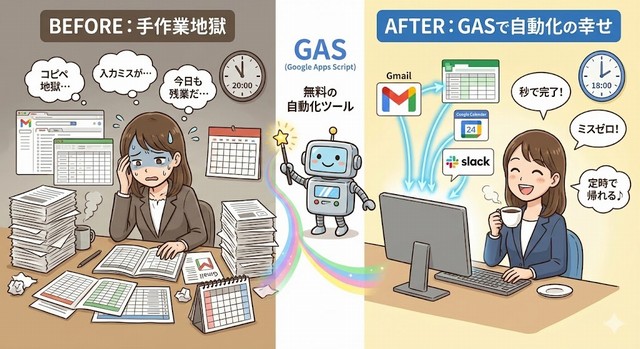
GASはGoogleが提供しているスクリプトです。JAVA形式で記述する「Google Apps Script」のことを指すことが多いですが、ノーコードで記入できる「Google App Sheet」もGASといわれています。
簡易な開発案件ならGASで可能になりました。エクセルのような仕様なら、IT事業者に外注しなくても社内で開発し運用することも可能です。
上記のGAS活用の事例を参考にしてください。
結局どれを選ぶ?タイプ別のおすすめ
- パソコン1台で、決まった機能だけ長く使いたい→ Office2024(買い切り)。プロダクトキーは大切に保管
- 複数台・家族で使いたい、AI(Copilot)も使いたい→ Microsoft 365 Personal / Family
- 会社で、Excelマクロや取引先とのOfficeファイルのやり取りが多い→ Microsoft 365 Business
- 会社で、メール・共有・クラウド作業が中心でコストを抑えたい→ Google Workspace
よくある質問
Office2024のプロダクトキーはどこに書いてある?
パッケージ版はカードや同封の書類に、ダウンロード版は購入時のメールやアカウントに記載されています。プリインストール版はパソコンのMicrosoftアカウントに紐付く仕組みのため、キーが付属しないこともあります。私のように認証できないときは、メーカーのサポートに問い合わせてください。
プロダクトキーを無料で手に入れる方法はある?
正規のプロダクトキーが無料で配られることはありません。お金をかけずに使いたい場合は、ブラウザで使える無料のWeb版(Microsoftアカウントで利用)や、Googleドキュメント・スプレッドシートを検討しましょう。
ネットで売られている激安のプロダクトキーは使っていい?
相場より極端に安いキーは、正規のライセンスではない可能性があります。特に「Office LTSC 2024」は本来、企業向けのボリュームライセンス製品です【要確認】。あとで認証が外れても保証はないので、公式ストアや正規販売店で購入するのが安心です。
古いOffice(2013・2019など)のプロダクトキーは使い回せる?
プロダクトキーは、そのバージョン・そのエディション専用です。古いOfficeのキーでOffice2024を認証することはできません。
まとめ
Office2024は、プロダクトキーさえあれば、Microsoftアカウントにサインインして入力するだけで、すんなり使えるようになります。プリインストール版で認証できずに困ったら、まずはメーカーのサポートに相談してみてください。
Officeの選び方は、2026年の今、次の3つに整理できます。
- 1台で長く使うなら、買い切りのOffice2024
- 複数台やAIを使うなら、Microsoft 365
- クラウド中心でコストを抑えるなら、Google Workspace
私自身は、もう一台PCを買うなどOfficeを選ぶ機会があれば、迷わずパッケージ版(買い切り)のOfficeを購入します。ただし、Office2024は1台用になった点だけは注意が必要です。
プリインストール版にするか、パッケージ版にするか、それともサブスクにするか。迷っている方は、使う台数と使い方から一度よく考えてみることをおすすめします。

この記事を書いた遠田幹雄は中小企業診断士です
遠田幹雄は経営コンサルティング企業の株式会社ドモドモコーポレーション代表取締役。石川県かほく市に本社があり金沢市を中心とした北陸三県を主な活動エリアとする経営コンサルタントです。
小規模事業者や中小企業を対象として、経営戦略立案とその後の実行支援、商品開発、販路拡大、マーケティング、ブランド構築等に係る総合的なコンサルティング活動を展開しています。実際にはWEBマーケティングやIT系のご依頼が多いです。
民民での直接契約を中心としていますが、商工三団体などの支援機関が主催するセミナー講師を年間数十回担当したり、支援機関の専門家派遣や中小企業基盤整備機構の経営窓口相談に対応したりもしています。
保有資格:中小企業診断士、情報処理技術者など
会社概要およびプロフィールは株式会社ドモドモコーポレーションの会社案内にて紹介していますので興味ある方はご覧ください。
お問い合わせは電話ではなくお問い合わせフォームからメールにておねがいします。新規の電話番号からの電話は受信しないことにしていますのでご了承ください。

【反応していただけると喜びます(笑)】
記事内容が役にたったとか共感したとかで、なにか反応をしたいという場合はTwitterやフェイスブックなどのSNSで反応いただけるとうれしいです。
本日の段階で当サイトのブログ記事数は 7,272 件になりました。できるだけ毎日更新しようとしています。
遠田幹雄が利用しているSNSは以下のとおりです。
facebook https://www.facebook.com/tohdamikio
ツイッター https://twitter.com/tohdamikio
LINE https://lin.ee/igN7saM
チャットワーク https://www.chatwork.com/tohda

また、投げ銭システムも用意しましたのでお気持ちがあればクレジット決済などでもお支払いいただけます。
※投げ銭はスクエアの「寄付」というシステムに変更しています(2025年1月6日)
※投げ銭は100円からOKです。シャレですので笑ってご支援いただけるとうれしいです(笑)
株式会社ドモドモコーポレーション
石川県かほく市木津ロ64-1 〒929-1171
電話 076-285-8058(通常はFAXになっています)
IP電話:050-3578-5060(留守録あり)
問合→メールフォームからお願いします
法人番号 9220001017731
適格請求書(インボイス)番号 T9220001017731
英語表示の社名:DomoDomo Corporation Inc.