 Gmailアプリをメールソフトとして使うと便利です。
ここでは、独自ドメインのメールをGmailで送受信できるように設定する方法について説明します。
前提として、レンタルサーバーとして「ロリポップ!(Lolipop!)」に最適化した具体的な設定手順や注意点について詳しく追記して解説を進めていきます。
お手元に各サーバーの契約情報を用意して読み進めてください。
Gmailアプリをメールソフトとして使うための設定
このページでは、Gmailアプリを独自ドメインのメールソフトとして使う設定について説明しています。PCのブラウザでGmailを開き設定しますが、設定が完了すればスマホのアプリでも独自ドメインのメールのやりとりが可能になります。
なお、近年のGoogleのセキュリティ強化に伴う環境変化により、Gmail側から外部サーバーへPOP接続してメールを吸い上げる従来の方式が利用できなくなりました。
そのため、現在は独自ドメイン側のサーバー(ロリポップやエックスサーバー)からGmailへメールを「転送」する設定に変える必要があります。送信はこれまで通りGmailから独自ドメイン名義で行うことができますので、その最新の組み合わせ設定を詳しく見ていきましょう。
独自ドメインメールの設定情報を確認します
まず、独自ドメインメールの設定情報を確認します。
今回は利用者の多いロリポップ(Lolipop!)の設定情報についても確認しておきましょう。ロリポップの場合は、ユーザー専用ページ(管理画面)の「メール設定」>「メール設定/ロリポップ!ユーザー専用ページ」等から確認が可能です。具体的な形式は以下の通りになります。
受信メール(POP3)サーバー:pop3.lolipop.jp (または各アカウント指定のサーバー名)
送信メール(SMTP)サーバー:smtp.lolipop.jp (または各アカウント指定のサーバー名)
ユーザー名(アカウント名):作成した独自ドメインメールアドレス(例:info@yourdomain.com)
メールパスワード:ロリポップのメール設定画面で個別に設定したパスワード
ロリポップでは受信サーバー(POP3)と送信サーバー(SMTP)のホスト名が共通のドメイン(pop3.lolipop.jp / smtp.lolipop.jp)になっているケースが多いのが特徴です。ご自身の設定をメモ帳などにコピーしておいてください。
▼送信と受信のイメージ図
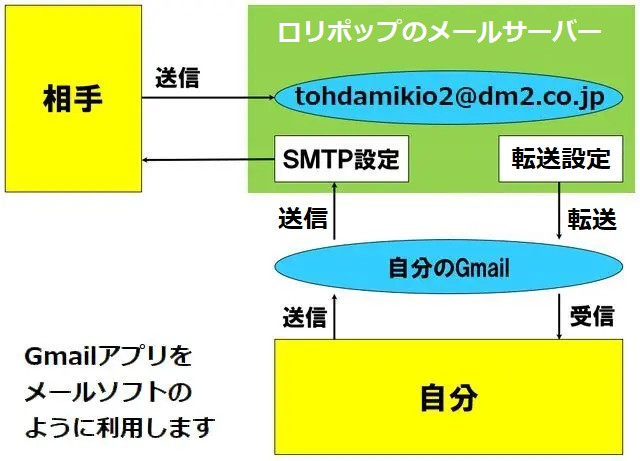
ロリポップをご利用中の方も、上記で確認したロリポップのSMTPサーバー情報を同様の手順でGmailに入力していくことになります。
Gmailの設定画面を開きます
Gmailの設定画面をパソコンのブラウザで開きます。この設定はスマホのGmailアプリではうまく設定ができませんので必ずブラウザ(GoogleChromeを推奨)で設定をしてください。設定が完了するとスマホのGmailアプリでも独自ドメインのメールでのやりとりが可能になります。
Gmailの設定画面の開き方は、歯車のようなアイコンの「設定」をクリックし、「すべての設定を表示」→「アカウントとインポート」の順にクリックします。
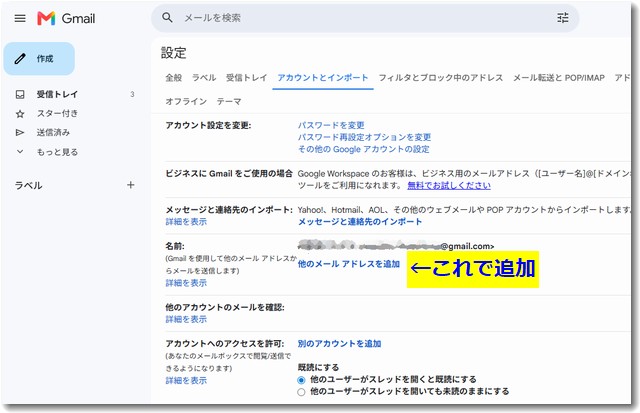
上記の画面で、「名前」の欄にはすでに使っているGmailのアドレスが表示されています。
その下に「他のメールアドレスを追加」という表示がありますのでこれをクリックして設定を続けます。
送信用の設定
ポップアップウインドウが立ち上がります。
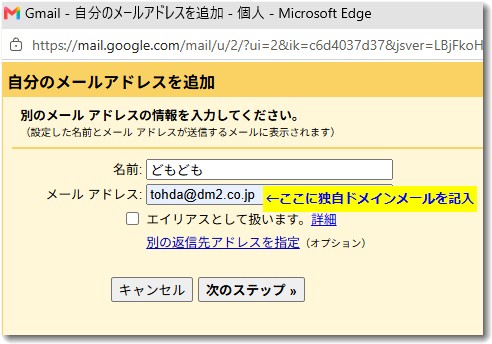
自分の「名前」と「メールアドレス」を入力し、「次のステップ」をクリックします。
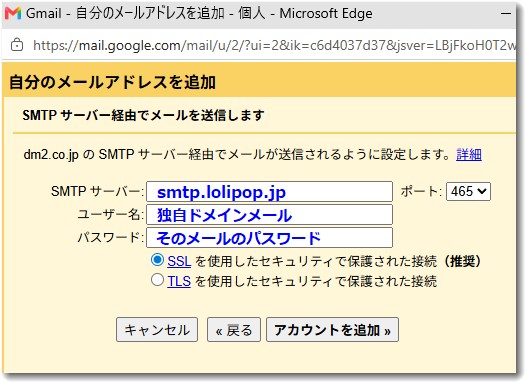
SMTPサーバー、ユーザー名、パスワードなどの入力情報を求められます。入力する情報は以下のとおりです。
送信メール(SMTP)サーバー:smtp.lolipop.jp
ユーザー名(アカウント名):ロリポップで作成した独自ドメインメールアドレス
メールパスワード:設定したメールパスワード
ポート番号:「465」を選択し、接続タイプは「SSL を使用した安全な接続(推奨)」にチェックを入れます。→ここ忘れがちです、初期設定が「587」になっているかもしれませんので、必ず「465」に変更してください。
ロリポップでもSSL通信を行うことで、安全に暗号化された状態でGmail経由の送信が行えるようになります。
「アカウントを追加」をクリックして、しばらくしてからポップアップ画面が消えれば設定がうまくいっています。
その後、指定したメールアドレス宛てにGoogleから確認メールが届きます。確認メールに記載されている「確認コード」を入力するか、リンクをクリックすることで送信元の認証が完了します。
メールの受信設定(転送設定)を先に済ませておくと、この確認メールをスムーズにGmail側で受け取ることができます。
受信用の設定はロリポップからの転送にします
次は受信用の設定ですが、現在の最新環境においては、かつて推奨されていたPOP接続が全面的に利用できなくなっています。そのため、選択肢は「独自ドメイン側のサーバーからGmailへの自動転送」の一択です。
転送による迷惑メール誤判定のリスクを回避するためには、送信側サーバーでの適切なセキュリティ認証(SPF/DKIM/DMARC)の設定が極めて重要になっています。これらの具体的な回避策や設定手順については後述していますので必ず設定を行ってください。
ロリポップからGmailへの転送設定
現在の環境に最適化するため、読者の多い「ロリポップ!」における自動転送設定の手順をここに詳しく解説しておきます。ロリポップからGmailへメールを転送させるには、以下のステップを実行してください。
1. ロリポップの「ユーザー専用ページ」にログインします。
2. 左メニューの「メール設定」から「メール設定」をクリックします。
3. 転送を行いたい独自ドメインメールアドレスの右側にある「確認・変更」ボタンをクリックします。
4. 「メール転送設定」の項目を見つけ、「転送先メールアドレス」の欄にご自身のGmailアドレスを入力します。
5. 「転送後のメール」の扱いについて、「サーバーに残す」か「サーバーに残さない」かを選択します(Gmail側だけで管理する場合は残さなくても良いですが、バックアップとして残す場合は容量オーバーに注意してください)。
6. 「更新」ボタンをクリックして設定を保存します。
これにより、独自ドメイン宛てに届いたメールがタイムラグなしで即座にGmailへと転送されるようになります。
ロリポップ側の準備
ロリポップは独自ドメインメールの信頼性を確保するための認証制度に対応しています。spf、dkim、dmarcの3つの設定をしておいてください。
独自ドメインからのメール送信は (spf=pass; dkim=pass; dmarc=pass)になるようにしましょう。
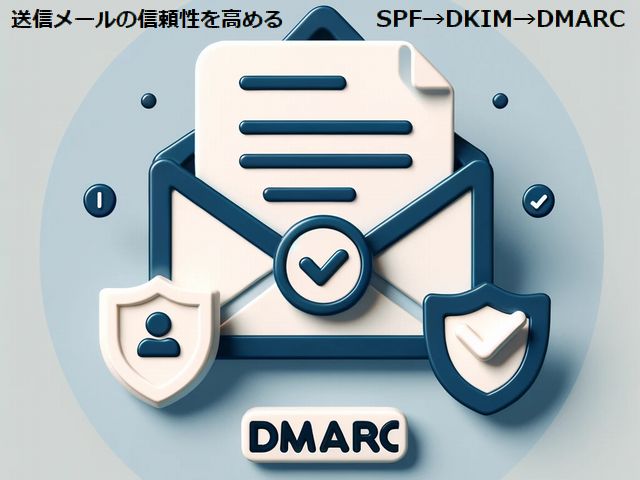
ここで、多くの読者が利用されている「ロリポップ!」におけるSPF、DKIM、DMARCの設定方法についても、信頼性向上のために絶対に欠かせない手順ですのでアドオンして解説します。ロリポップでは、セキュリティ対策としてこれらが標準、または簡単な設定で有効化できるようになっています。
1. ロリポップの「ユーザー専用ページ」にログインし、左メニューの「サーバーの管理・設定」から「DNS設定」または「独自ドメイン設定」を確認します。
2. ロリポップのDNS(ムームードメインなど)を利用している場合、標準のSPF設定は自動で適用されていますが、外部のDNSを利用している場合は、TXTレコードに「v=spf1 include:_spf.lolipop.jp ~all」が正しく記述されているか確認してください。
3. ロリポップでは現在、管理画面の「メール設定」内から、送信ドメイン認証である「DKIM設定」をワンクリックで有効化できる機能が提供されています。対象ドメインの「設定」ボタンを押し、DKIMを「有効」に変更してください。
4. DMARCについても同様にDNSのTXTレコードに適切なポリシーを記述することで、Gmail側での「迷惑メール判定」を劇的に減らし、安全に転送・送信のやり取りができる環境が整います。これを怠ると、Gmail側にメールが届かなくなるリスクが非常に高くなりますので必ず設定しましょう。
メールを送受信するテストをしましょう
これでGmailで独自ドメインのメールのやりとりができるようになったはずです。設定が済んだら、Gmailからメールをテスト送信したり、ちゃんと受信ができているかどうかなどをチェックしておきましょう。
送信も受信もできていたらこれで設定は完了です。
PCだけでなく、スマホやタブレットのGmailアプリでも同じGmailアカウントでログインすれば、独自ドメインのメールを送受信できるようになっています。
おつかれさまでした。

この記事を書いた遠田幹雄は中小企業診断士です
遠田幹雄は経営コンサルティング企業の株式会社ドモドモコーポレーション代表取締役。石川県かほく市に本社があり金沢市を中心とした北陸三県を主な活動エリアとする経営コンサルタントです。
小規模事業者や中小企業を対象として、経営戦略立案とその後の実行支援、商品開発、販路拡大、マーケティング、ブランド構築等に係る総合的なコンサルティング活動を展開しています。実際にはWEBマーケティングやIT系のご依頼が多いです。
民民での直接契約を中心としていますが、商工三団体などの支援機関が主催するセミナー講師を年間数十回担当したり、支援機関の専門家派遣や中小企業基盤整備機構の経営窓口相談に対応したりもしています。
保有資格:中小企業診断士、情報処理技術者など
会社概要およびプロフィールは株式会社ドモドモコーポレーションの会社案内にて紹介していますので興味ある方はご覧ください。
お問い合わせは電話ではなくお問い合わせフォームからメールにておねがいします。新規の電話番号からの電話は受信しないことにしていますのでご了承ください。

【反応していただけると喜びます(笑)】
記事内容が役にたったとか共感したとかで、なにか反応をしたいという場合はTwitterやフェイスブックなどのSNSで反応いただけるとうれしいです。
本日の段階で当サイトのブログ記事数は 7,230 件になりました。できるだけ毎日更新しようとしています。
遠田幹雄が利用しているSNSは以下のとおりです。
facebook https://www.facebook.com/tohdamikio
ツイッター https://twitter.com/tohdamikio
LINE https://lin.ee/igN7saM
チャットワーク https://www.chatwork.com/tohda

また、投げ銭システムも用意しましたのでお気持ちがあればクレジット決済などでもお支払いいただけます。
※投げ銭はスクエアの「寄付」というシステムに変更しています(2025年1月6日)
※投げ銭は100円からOKです。シャレですので笑ってご支援いただけるとうれしいです(笑)
株式会社ドモドモコーポレーション
石川県かほく市木津ロ64-1 〒929-1171
電話 076-285-8058(通常はFAXになっています)
IP電話:050-3578-5060(留守録あり)
問合→メールフォームからお願いします
法人番号 9220001017731
適格請求書(インボイス)番号 T9220001017731
英語表示の社名:DomoDomo Corporation Inc.