 皆さんは、PCでちょっとした画像編集をしたい時、どんなソフトを使っていますか?
- 資料に挿入するスクリーンショットを切り抜きたい
- 写真のこの部分だけ、少し明るく修正したい
- 画像のサイズを変更したい
やりたいことは、本当にこれだけ。なのに、世の中の選択肢はどうも極端です。
「Photoshopのような高機能ソフトは、起動も重いし、何より有料(サブスク)だ…」
「かといって、昔ながらのフリーソフト(私も長年JTrimを愛用していました)は、さすがに機能が古く、Windows 11で新しく使い始める人には推薦しにくい…」
そんな悩みを解決してくれたのが、2025年秋に無料化されたプロ向け画像編集ソフト「Affinity(アフィニティ)」です。この記事では、実際にWindows 11のノートPCへ入れて使ってみた体験をもとに、無料・オフラインで使える画像編集ソフトの選び方をまとめます。
結論:Windows 11の無料画像編集ソフトは「やりたいこと」で選ぶ
先に結論です。2026年10月時点で、Windows 11で無料で使える画像編集ソフトは、次のように選ぶのがおすすめです。
- 本格的な補正・切り抜きをオフラインで → Affinity(無料。初回のみCanvaアカウントでログインが必要)
- トリミング・リサイズ・背景削除だけ → Windows 11標準の「ペイント」「フォト」(インストール不要)
- アカウント登録なしで高機能なソフトを → GIMP(オープンソース)
- JTrimのような軽さとシンプルさを → Paint.NET(デスクトップ版は無料)
- バナーやSNS画像をテンプレートで作る → Canva(基本はオンライン)
私自身は「既存の画像の修正はAffinity」に切り替えました。以下、その理由と使ってみた感想、ほかの選択肢との違いを順に紹介します。
Windows 11で使える画像編集ソフト
Canvaもいいけど、ネット環境がないと使えない
最近は「Canva」という素晴らしい選択肢も出てきました。デザインテンプレも豊富で、ブラウザで手軽に使えるのは本当に便利です。
しかし、Canvaには一つだけ、私にとって大きな弱点がありました。それは、原則としてインターネット接続が必要なことです。
出先のWi-Fiが不安定な時や、セキュリティが厳しい環境で、オフラインでサッと作業したい。そんなニーズには応えられなかったのです。
なお、現在はCanvaのデスクトップアプリに、事前に「オフラインで利用可能」にしておいたデザインを編集できる機能が用意されています。ただし、ネット接続中の事前準備が必要で、使える機能も限られます。オフラインでの画像編集を主な目的にするなら、やはり最初からPCで動くソフトのほうが安心です。
「ああ、手頃で、ちゃんとしてて、オフラインで動く無料ソフトはないものか…」
そんな長年の悩みを解決する、とんでもないニュースが飛び込んできました。
🎨 朗報:Adobe競合のプロ向けソフト「Affinity」が無料化
2024年にCanva傘下となった「Affinity」が、2025年10月30日に、これまで有料だったプロ向けソフト(Affinity Photo、Designer、Publisher)を1つのアプリに統合し、なんと本体機能を永久無料で提供すると発表しました。新しいアプリの名前は「Affinity by Canva」です。
これ、例えるなら「プロ用の写真編集ソフト(Photoshop競合)とデザインソフト(Illustrator競合)、さらにレイアウトソフト(InDesign競合)が、セットになって無料になった」というようなものです。
無料版といっても機能を削った体験版ではなく、従来のプロ向け機能がそのまま使えるとされています。有料になるのは、生成塗りつぶし・拡張・背景削除などのCanva AI機能だけで、こちらはCanvaの有料プラン(Canvaプロなど)の契約者向けです。
その後もアップデートは続いていて、2026年秋時点のWindows版はバージョン3.2系が配布されています。
正直、私の用途は「資料用の画像修正」なので、プロ機能の9割は使いこなせないでしょう。しかし、重要なのはそこではありません。
Windows 11標準の「ペイント」「フォト」もかなり進化している
「インストールすら面倒」という方は、まずWindows 11に最初から入っているアプリを試してみるのも手です。
- ペイント:レイヤー機能、透過PNGの保存、ワンクリックの背景削除に対応。スクショの切り抜きや、印影の透過画像づくり程度なら十分です
- フォト:トリミング、明るさ・色の調整に加えて、背景ぼかし、背景の削除・置き換え、不要なものを消す「生成消去」などのAI編集が使えます
ただし、どちらも本格的なレタッチ(細かい選択範囲、マスク、複数レイヤーでの合成など)には限界があります。また、一部のAI機能はMicrosoftアカウントでのサインインやネット接続が前提です。「標準アプリで足りない」と感じたらAffinityに進む、という順番がよいと思います。
アカウント不要派はGIMP、軽さ重視ならPaint.NET
Affinityは無料ですが、使い始めるにはCanvaアカウントが必要です。アカウント登録をしたくない場合は、次の2つが定番です。
- GIMP:老舗のオープンソース画像編集ソフト。2026年3月に公開されたGIMP 3.2で、元画像を壊さずに編集できる「非破壊レイヤー」が強化されました。高機能ですが、画面構成はPhotoshopやAffinityと少し違うので慣れが必要です
- Paint.NET:Windows専用の軽快な画像編集ソフト。レイヤーやエフェクトに対応し、起動が速いのでJTrimからの乗り換え先として手頃です。公式サイトからダウンロードするデスクトップ版は無料で、Microsoft Store版は有料(開発支援版)という違いがあります
👍 なぜAffinityが「ちょうど良い」のか?
私がこのニュースに歓喜した理由は、まさに冒頭の悩みをすべて解決してくれるからです。
1. 待望の「オフライン」ソフトであること
Affinityは、PCにダウンロードしてインストールする「デスクトップアプリ」です。作ったファイルもPCの中に保存されます。
一度設定さえ済ませれば、インターネット接続がない環境でも問題なく使えます。(※Canva AI機能や、Canvaへの書き出しなどはオンラインが必要です)
これで、場所を選ばず作業ができる安心感が手に入りました。
なお、ログインした状態で何日までオフラインで使い続けられるか、といった公式の条件は見つけられませんでした。長期間ネットにつながない環境で使う予定がある方は、事前に試しておくと安心です。
2. JTrimや古いソフトの「完全な後継」
JTrimは素晴らしいソフトでしたが、開発が終了してから久しく、UIも現代のPC環境には少し古さが目立ちました。
Affinityは、もちろんWindows 11に対応(Windows 10の2004以降も対象)。Intel・AMDのPCに加えて、ARM搭載のWindows PCでも動きます。動作も非常に高速で、最新のPCで快適に動作します。古くなったツールから乗り換える、完璧な選択肢です。
3. 「ちょっとした修正」が最高品質でできる
「プロ用ソフトは難しそう…」と思うかもしれませんが、起動してしまえば「切り抜き(トリミング)」や「リサイズ」といった基本操作は直感的に行えます。
それでいて、ベースがプロ用なので、画像の劣化が少なく、非常にキレイに処理してくれます。「無料ソフトで保存したら画質が荒れた…」というような悲劇とは無縁です。
JTrimはWindows 11で使える?後継ソフトは?
「jtrim windows11」「jtrim 後継」で検索してこの記事にたどり着いた方も多いようなので、ここで整理しておきます。
JTrimの最終版はv1.53cで、窓の杜などで案内されている対応OSはWindows XPまでです。Windows 11で起動したという声もありますが、公式にサポートされているわけではありません(Windows 11での動作状況は未確認です)。これからWindows 11で使い始めるなら、次のソフトへの乗り換えをおすすめします。
- JTrimと同じ「軽さ・シンプルさ」を求めるなら → Paint.NET、またはWindows標準のペイント
- JTrimより一段上の「仕上がり」を求めるなら → Affinity
- アカウント登録なしで高機能なものを使いたいなら → GIMP
長年JTrimを使ってきた私の実感としては、トリミングとリサイズだけならペイントでも困りません。ただ、明るさや色の補正までやるならAffinityの仕上がりが段違いです。
🤖 これからの使い分け案:AI、Canva、そしてAffinity
とはいえ、私も何でもかんでもAffinityを使うわけではありません。最近は、用途によってツールを使い分けるのが一番効率的だと感じています。
- 新しい画像が欲しい時
- → 生成AI(ChatGPTやGeminiの画像生成、Stable Diffusionなど)でイメージを伝えて作成
- Web用のバナーやSNS投稿画像を作る時
- → Canva(オンライン)でテンプレートを使って手軽にデザイン
- 既存の画像(写真・スクショ)を修正・レタッチする時
- → Affinity(オフライン)で切り抜き、色調補正、修正
このように、「新規作成はAI」「デザインはCanva」「既存画像の修正はAffinity」という使い分けです。この方法をこれから試していきたいと思います。
🚀 さっそくAffinityを使ってみました(Windows 11へのインストール手順)
私も早速、Affinityをダウンロードして利用を開始しました。手順は次の流れです。
- Affinity公式サイトのダウンロードページを開く
- Windows版のインストーラーを選んでダウンロードする
- インストール後、Affinityを起動してCanvaアカウントでログインする(無料アカウントでOK)
- ログインが済めば、あとはネット接続なしでも使える
ダウンロードとインストーラーの選び方
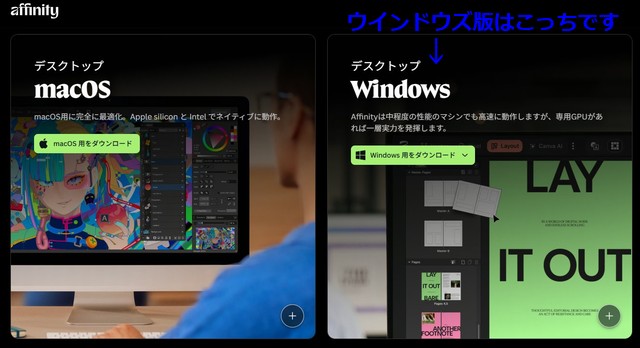

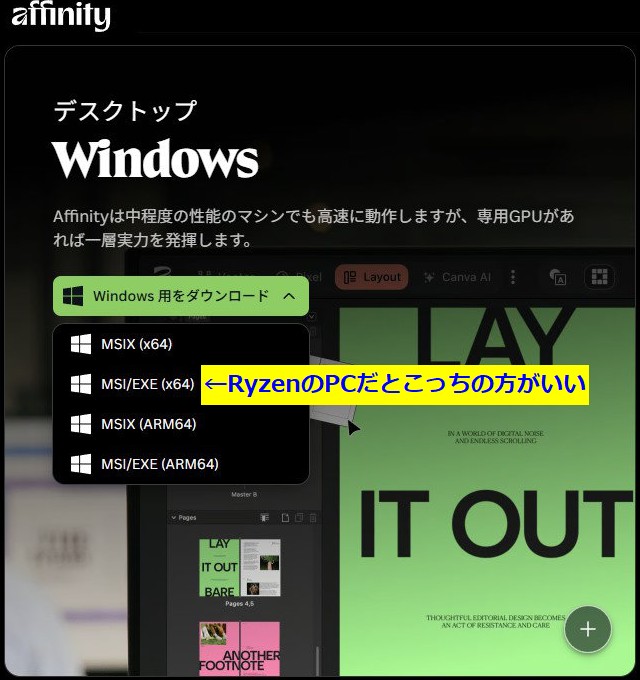
なお、私がダウンロードした時点では、ウインドウズ版でも4つの選択肢がありました。私のノートPCはCPUがRyzenなのですが、一番上のMSIXだとうまく動きませんでした。上から2番目の「MSI/EXE(x64)」だと問題なく動作しました。なのでこっちを選択した方がよいかもしれません。
※ダウンロードページの選択肢は、その後のアップデートで変わっている可能性があります。
Ryzen搭載PCはドライバー更新も
また、Ryzenだとドライバーを更新したほうがよい、というGeminiのアドバイスがあったので最新版に更新しました。

初回起動時はCanvaでログイン
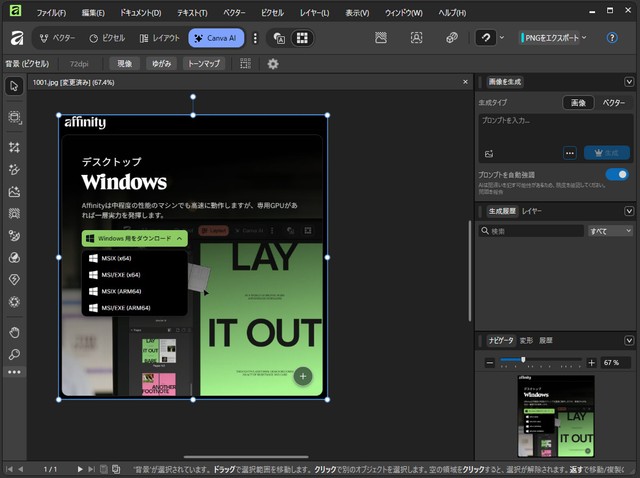
Affinityはプロ用ソフトが統合されていると聞いて身構えましたが、起動もまぁまぁ速く、UIも充実しています。ただし、起動時だけはインターネット接続しCanvaでログインする必要があるみたいです。Canvaのアカウントを持っていない場合は、ここで無料アカウントを作ることになります。

Affinityが立ち上がってしまえばネット接続なしでも使えました。
Affinityについてよくある質問
本当に無料?あとからお金はかかる?
本体の機能は無料で、期限もありません。お金がかかるのは、生成塗りつぶしや背景削除などのCanva AI機能を使いたい場合だけで、その場合はCanvaの有料プランが必要です。
Canvaのアカウントは必須?
必須です。無料のCanvaアカウントで使えます。すでにCanvaを使っている方は、そのアカウントでログインできます。
オフラインで使える?
はい。初回のログインさえ済ませれば、私の環境ではネット接続なしで問題なく使えました。AI機能やCanvaへの書き出しなど、ネットを使う機能は除きます。
iPadやMacでも使える?
Mac版はWindows版と同時に公開されています。統合版のiPad版は2026年中の提供が予告されていました。それまでの間、従来のiPad版(Affinity Photo 2など)は無料で配布されていました。
仕事(商用)で使ってもいい?
無料版で作ったものを仕事で使えるかどうかは、Canvaの「Affinity追加規約」を確認してください(商用利用の条件は確認してください)。社内ルールでソフトのインストールやクラウドアカウントの利用に制限がある会社も多いので、業務で使う場合はあわせて確認を。
まとめ:無料・オフラインで画像編集するならAffinityが本命
これまでの「Photoshopは重い、フリーソフトは古い」というジレンマを解消する、まさに「手頃なオフラインソフト」が登場してくれたことが、本当に嬉しいです。
改めて整理すると、Windows 11での選び方は次のとおりです。
- 手軽さ優先なら、まず標準の「ペイント」「フォト」
- 仕上がりとオフラインを両立したいなら「Affinity」
- アカウント不要なら「GIMP」、軽さ重視なら「Paint.NET」
資料作成の効率が、これでまた一つ上がりそうです。私と同じような悩みを持っていた方は、試してみる価値大ですよ。
当面、オフラインでも使える画像処理ソフトとして試用してみます。

この記事を書いた遠田幹雄は中小企業診断士です
遠田幹雄は経営コンサルティング企業の株式会社ドモドモコーポレーション代表取締役。石川県かほく市に本社があり金沢市を中心とした北陸三県を主な活動エリアとする経営コンサルタントです。
小規模事業者や中小企業を対象として、経営戦略立案とその後の実行支援、商品開発、販路拡大、マーケティング、ブランド構築等に係る総合的なコンサルティング活動を展開しています。実際にはWEBマーケティングやIT系のご依頼が多いです。
民民での直接契約を中心としていますが、商工三団体などの支援機関が主催するセミナー講師を年間数十回担当したり、支援機関の専門家派遣や中小企業基盤整備機構の経営窓口相談に対応したりもしています。
保有資格:中小企業診断士、情報処理技術者など
会社概要およびプロフィールは株式会社ドモドモコーポレーションの会社案内にて紹介していますので興味ある方はご覧ください。
お問い合わせは電話ではなくお問い合わせフォームからメールにておねがいします。新規の電話番号からの電話は受信しないことにしていますのでご了承ください。

【反応していただけると喜びます(笑)】
記事内容が役にたったとか共感したとかで、なにか反応をしたいという場合はTwitterやフェイスブックなどのSNSで反応いただけるとうれしいです。
本日の段階で当サイトのブログ記事数は 7,276 件になりました。できるだけ毎日更新しようとしています。
遠田幹雄が利用しているSNSは以下のとおりです。
facebook https://www.facebook.com/tohdamikio
ツイッター https://twitter.com/tohdamikio
LINE https://lin.ee/igN7saM
チャットワーク https://www.chatwork.com/tohda
また、投げ銭システムも用意しましたのでお気持ちがあればクレジット決済などでもお支払いいただけます。
※投げ銭はスクエアの「寄付」というシステムに変更しています(2025年1月6日)
※投げ銭は100円からOKです。シャレですので笑ってご支援いただけるとうれしいです(笑)
株式会社ドモドモコーポレーション
石川県かほく市木津ロ64-1 〒929-1171
電話 076-285-8058(通常はFAXになっています)
IP電話:050-3578-5060(留守録あり)
問合→メールフォームからお願いします
法人番号 9220001017731
適格請求書(インボイス)番号 T9220001017731
英語表示の社名:DomoDomo Corporation Inc.