 結論から書くと、FFFTPは2026年10月時点の最新版(v5.8)でもSFTP接続には対応していません。
FFFTPで使える暗号化通信は「FTPS(FTP over SSL/TLS)」です。サーバーがSFTPでの接続を求めている場合は、SFTPに標準で対応しているFileZilla(ファイルジラ)などのFTPソフトを使うのが近道です。
この記事は2010年に書いたもので、当時の私はFFFTPでSFTP接続しようとして苦労し、FileZillaに切り替えた経験があります。その体験を残しつつ、最新のFTPソフト事情に合わせて内容を更新しました。
FFFTPでSFTP接続はできない(FTPSなら暗号化できる)
FFFTPはWEBサーバーとデータをやりとりするための国産FTPソフトの定番です。ただし、対応している暗号化方式は「FTPS」で、「SFTP」には対応していません。名前が似ているので混同されやすいのですが、この2つはまったく別の仕組みです。
FFFTPの最新版と対応状況
- 最新版:v5.8(2023年5月5日公開)【要確認:その後の更新の有無】
- 対応OS:Windows(64bit版はWindows 10以降、32bit版はWindows Vista以降)
- 暗号化:FTPS(明示的・暗黙的)に対応。新しいバージョンではFTPSでの接続が標準設定
- SFTP:非対応
つまり「FFFTP SFTP 設定」で設定方法を探しても、FFFTP単体でSFTPに接続する設定項目はありません。サーバー側がFTPSにも対応していればFFFTPのまま暗号化通信ができ、SFTPしか使えない場合は別のソフトが必要になります。
SFTPとFTPSの違い
- SFTP:SSHという仕組みを使ってファイルを転送する方式。通常はポート22番を使います。FTPとは別のプロトコルです。
- FTPS:従来のFTPにSSL/TLSの暗号化を組み合わせた方式。FTPの延長なので、FFFTPのようなFTPソフトで対応しやすいのが特徴です。
どちらも通信内容を暗号化できる点は同じです。どちらが使えるかはレンタルサーバー側の対応で決まるので、まずは契約しているサーバーのマニュアルで「SFTP」「FTPS」のどちらに対応しているかを確認しましょう。
2010年当時、FFFTPでSFTP接続するのは大変だった
この記事を最初に書いた2010年当時、FFFTPの弱点は、通信データを暗号化するSFTP接続が非常にむずかしく、現実的には暗号化通信ができないことでした。
どうしてもFFFTPでSFTP接続するためには、PuTTYなどのSSH接続できる通信ソフトと連携させる必要がありました。しかし、この設定や運用がけっこう面倒くさく、エンジニアでない一般の方が設定することはほぼできません。
そこで、SFTP接続に標準で対応しているFTPソフトを使うのはどうだろうと考えました。対策案としてFTPクライアントにFileZillaを使ってみたところ、割と簡単な設定でSFTP接続ができました。
当時はWebサイトを改ざんする「ガンブラー」というウイルスが猛威をふるっており、FTPのパスワード盗用を防ぐためにSFTP接続を検討する人が増えていた時期です。FileZillaは、そうした対策でSFTP接続を検討している方にお勧めの無料FTPソフトでした。
SFTPで接続するならFileZilla(ファイルジラ)が便利
FileZillaの特徴
- SFTP・FTPS・FTPのすべてに対応
- 無料で使える(有料版の「FileZilla Pro」もあるが、SFTP接続は無料版で可能)
- 日本語のメニューで動く
- タブ形式で、複数のサーバーへの接続を切り替えやすい
- Windows・Mac・Linuxで使える
タブ式なので、複数のサーバーにFTP接続するときの切り替えが便利です。あとの使い方も直感的にわかります。
FileZillaのダウンロードは公式サイトから
2010年の記事ではsourceforge.jp(日本語ミラーサイト)からのダウンロードを紹介していましたが、現在は公式サイト「FileZilla Project」(https://filezilla-project.org/)からのダウンロードをおすすめします。2026年5月時点の最新版は3.70系です【要確認:ダウンロード時点の最新版番号】。
なお、FileZillaのインストーラーには、他のソフトのインストールをすすめる画面が含まれる場合があります【要確認:現行インストーラーの仕様】。インストール時は各画面の内容をよく読み、不要なものにはチェックを入れないようにしましょう。
[画像の追加候補: FileZilla公式サイトのダウンロード画面]FileZillaのSFTP設定方法(さくらのレンタルサーバの例)
さくらのレンタルサーバ(スタンダード以上)でのFileZillaの設定方法は以下のとおりです。【要確認:SFTP(SSH)が使えるプランの現行条件】
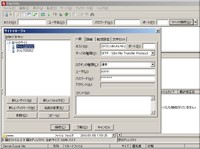
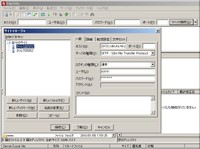
- メニューの「ファイル」から「サイトマネージャー」をクリック
- 「新しいサイト」をクリック
- 「一般」タブと「詳細」タブを下記のとおり設定
- 「OK」(旧バージョンでは「了解」)をクリックして設定を保存
- 「接続」をクリック
[一般タブの設定]
- プロトコル(旧バージョンでは「サーバの種類」):プルダウンメニューで「SFTP – SSH File Transfer Protocol」を選択
- ホスト:*****.sakura.ne.jp
- ポート:本来は22番だが空白のままでよい(SFTPを選ぶと22番が使われる)
- ログオンタイプ:通常
- ユーザー:*****
- パスワード:(サーバーのパスワード)
[詳細タブの設定]
- デフォルトのローカルディレクトリ:C:\ホームページ(任意のフォルダ名)
- デフォルトのリモートディレクトリ:/home/*****/www
なお「*****」は、さくらのレンタルサーバでの自身のユーザー名(初期ドメインのアカウント名)で、上記3か所には同じものが入ります。設定がうまくいっていれば「接続」をクリックするだけでつながります。
初回の接続時には「不明なホスト鍵」という確認画面が出ることがあります。接続先のサーバーが正しいことを確かめたうえで、「OK」をクリックして進めてください。
[画像の追加候補: FileZillaのサイトマネージャー「一般」タブでSFTPを選択した画面]日本語ファイル名には「UTF-8強制」が役立つ
FileZillaには「UTF-8強制」という転送モードがあり、これが役に立つことがあります。
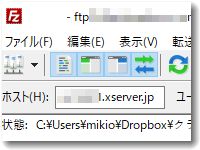
上記は2023年5月13日の記事で、日本語ファイル名の画像を表示させるためにFileZillaの「UTF-8強制」アップロードが有効だったということを書いています。
FFFTPとWinSCPの違いは?SFTPに対応したほかのFTPソフト
FileZilla以外にも、SFTPに対応した無料のFTPソフトがあります。FFFTPとの違いがわかるよう、特徴を整理しました。
WinSCP(ウィンエスシーピー)
WinSCPはWindows専用のファイル転送ソフトで、もともとSFTP・SCP接続のために作られたソフトです。FTP・FTPSにも対応し、日本語でも使えます【要確認:日本語化の方法】。最新版は6.5系です【要確認:最新版番号】。
- FFFTPとの一番の違い:WinSCPはSFTPに標準対応、FFFTPはSFTP非対応(FTPSのみ)
- 鍵認証(秘密鍵ファイルを使う接続)の設定がしやすい
- 画面の構成をエクスプローラー風と左右2画面のどちらかから選べる
Cyberduck(サイバーダック)
Cyberduck(サイバーダック)というFTPソフトも暗号化通信が可能です。このFTPソフトの大きな特徴は、Mac版とWindows版の両方があることです。そのため、制作会社がMacを使い、運営会社がWindowsを使っている場合など、OSが違っても同じFTPソフトを使えるので情報共有がしやすいのがよいところです。
詳細は上記ページにて確認ください。
FTPソフトの選び方まとめ
- FFFTP:Windows専用・国産。FTPSで暗号化できる。SFTPは不可
- FileZilla:Windows・Mac・Linux。SFTP・FTPS・FTPに対応。タブで複数サーバーを切り替えやすい
- WinSCP:Windows専用。SFTP・SCPが得意で、鍵認証の設定がしやすい
- Cyberduck:Mac・Windows。OSが混在するチームで同じソフトを使える
サーバーがSFTPのみ対応ならFileZilla・WinSCP・Cyberduckのいずれか、FTPSに対応していて使い慣れたFFFTPを続けたいならFFFTP、という選び方がわかりやすいと思います。
FFFTPを使い続けるならFTPSで暗号化する
FFFTPがSSL接続できるようになったので、あらためてFFFTPを使うのもありですね。
新しいバージョンのFFFTPは暗号化にも対応しています。FTPSでの接続が標準設定になっています。
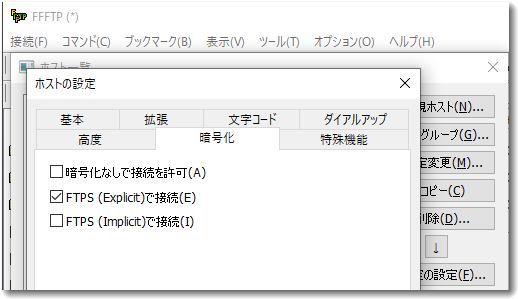
詳しくは下記の記事をご覧になってみてください。
SFTPで接続できないときの確認ポイント
FileZillaなどでSFTP接続がうまくいかないときは、次の点を確認してみてください。
- プロトコルの選択:「FTP」のままになっていないか。「SFTP」を選んでいるか
- ポート番号:SFTPは通常22番。FTP用の21番を入れていないか(サーバーによっては別の番号を指定している場合あり)
- プランの対応:契約中のプランがSFTP(SSH)接続に対応しているか
- 認証方式:パスワードではなく鍵認証が必要なサーバーもある(エックスサーバーは鍵認証のみなど)【要確認:各社の現行仕様】
- ユーザー名とパスワード:FTP用とSSH用で別のアカウント情報になっていないか
まとめ:SFTPならFileZilla、FFFTPならFTPSで
- FFFTPは最新版でもSFTPには非対応。暗号化するならFTPSで接続する
- サーバーがSFTPを求めているなら、FileZilla・WinSCP・Cyberduckなどを使う
- FileZillaは無料・日本語対応で、サイトマネージャーで「SFTP」を選ぶだけで接続できる
私自身、2010年にFFFTPでのSFTP接続をあきらめてFileZillaに切り替えたときは、その設定の簡単さに驚きました。今はFFFTPもFTPSで暗号化できるようになったので、サーバーの対応状況に合わせて使い分けてみてください。
[内部リンク候補: SFTP・FTPSに関するほかの記事、さくらのレンタルサーバやWordPressのファイル転送に関する記事があればここに(URLは要確認)]
この記事を書いた遠田幹雄は中小企業診断士です
遠田幹雄は経営コンサルティング企業の株式会社ドモドモコーポレーション代表取締役。石川県かほく市に本社があり金沢市を中心とした北陸三県を主な活動エリアとする経営コンサルタントです。
小規模事業者や中小企業を対象として、経営戦略立案とその後の実行支援、商品開発、販路拡大、マーケティング、ブランド構築等に係る総合的なコンサルティング活動を展開しています。実際にはWEBマーケティングやIT系のご依頼が多いです。
民民での直接契約を中心としていますが、商工三団体などの支援機関が主催するセミナー講師を年間数十回担当したり、支援機関の専門家派遣や中小企業基盤整備機構の経営窓口相談に対応したりもしています。
保有資格:中小企業診断士、情報処理技術者など
会社概要およびプロフィールは株式会社ドモドモコーポレーションの会社案内にて紹介していますので興味ある方はご覧ください。
お問い合わせは電話ではなくお問い合わせフォームからメールにておねがいします。新規の電話番号からの電話は受信しないことにしていますのでご了承ください。

【反応していただけると喜びます(笑)】
記事内容が役にたったとか共感したとかで、なにか反応をしたいという場合はTwitterやフェイスブックなどのSNSで反応いただけるとうれしいです。
本日の段階で当サイトのブログ記事数は 7,250 件になりました。できるだけ毎日更新しようとしています。
遠田幹雄が利用しているSNSは以下のとおりです。
facebook https://www.facebook.com/tohdamikio
ツイッター https://twitter.com/tohdamikio
LINE https://lin.ee/igN7saM
チャットワーク https://www.chatwork.com/tohda

また、投げ銭システムも用意しましたのでお気持ちがあればクレジット決済などでもお支払いいただけます。
※投げ銭はスクエアの「寄付」というシステムに変更しています(2025年1月6日)
※投げ銭は100円からOKです。シャレですので笑ってご支援いただけるとうれしいです(笑)
株式会社ドモドモコーポレーション
石川県かほく市木津ロ64-1 〒929-1171
電話 076-285-8058(通常はFAXになっています)
IP電話:050-3578-5060(留守録あり)
問合→メールフォームからお願いします
法人番号 9220001017731
適格請求書(インボイス)番号 T9220001017731
英語表示の社名:DomoDomo Corporation Inc.