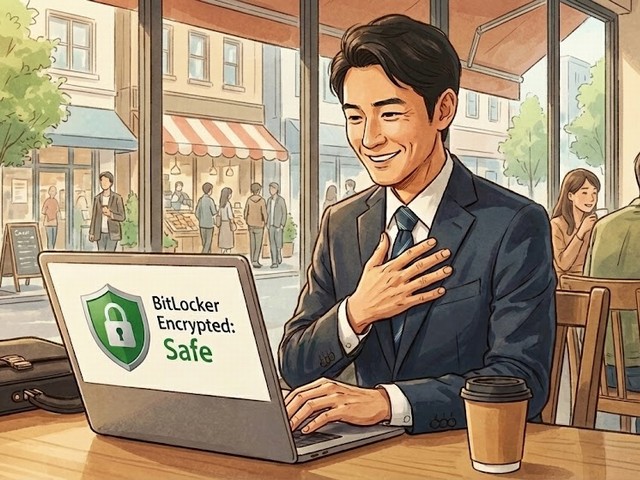
 仕事でカフェに行ったり、出張で新幹線に乗ったり。 ノートPCを外に持ち出す機会が増えると、どうしても頭をよぎるのが「紛失・盗難」のリスクです。
「パスワードをかけているから大丈夫」と思っていませんか? 実は、パソコンのパスワードだけでは不十分なんです。パソコンを分解して記憶媒体(SSDやHDD)を取り出せば、他のパソコンにつないで簡単に中身が見えてしまいます。もしそのようなことが起きると情報漏洩になります。
そこで今回は、2026年のビジネスパーソンなら絶対にやっておきたい「SSDの暗号化(BitLocker)」について解説します。
WindowsではSSDの暗号化を手動で設定が必要かも
Windows 11標準の「BitLocker」とは?
Windows 11(特にPro版)には、標準で「BitLocker(ビットロッカー)」という強力な暗号化機能がついています。
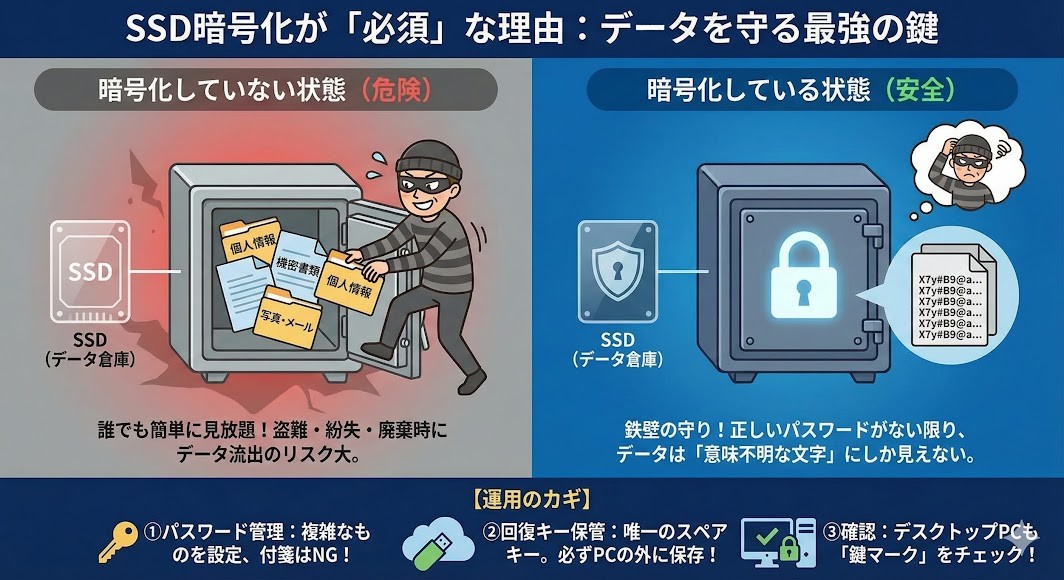
これをオンにすると、SSDの中身がすべて暗号化されます。もしパソコンが盗まれて分解されても、データは「意味不明な文字の羅列」にしか見えません。つまり、「パソコン本体は盗まれても、情報の流出は防げる」という最後の砦になるのです。
【要注意】あなたのPC、実は「無防備」かも?
「Windows 11だから安心」とは限りません。ここが落とし穴です。
-
購入したばかりのPC: 設定によっては、最初は「オフ」になっていることが意外と多いです。特にWindows11が「pro」でなく「homeエディション」だと暗号化されていないようです。
-
Windows 10から11へアップグレードしたPC: 以前のWindows 10時代に暗号化していなかった場合、Windows 11になっても設定は引き継がれ、「オフ」のままであることがほとんどです。
まずは、自分のPCの「Cドライブ」のアイコンを見てください。「鍵(南京錠)のマーク」がついていなければ、今すぐ設定が必要です。
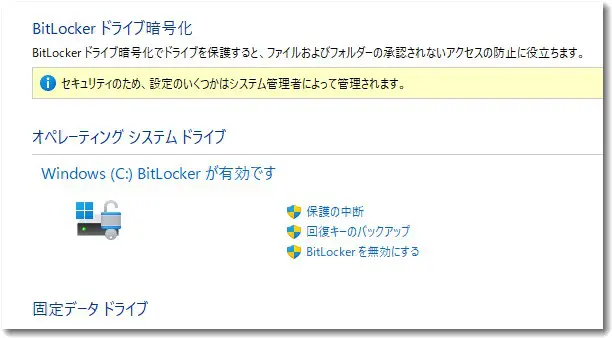
※この画像ではドライブのアイコンが鍵付きになっていますが、鍵付きになっていないと暗号化されていません
BitLockerを使うメリット・デメリット
導入前に知っておくべきポイントを整理しました。
メリット
-
最強のセキュリティ: 紛失・盗難時にデータの中身を絶対に見られません。
-
追加費用ゼロ: Windowsの標準機能なので、ソフトを買う必要がありません。
デメリット(注意点)
-
「回復キー」の管理が命: これが一番重要です。もしパスワードを忘れたりPCが故障したりした際、「回復キー(48桁の数字)」がないと、自分自身でもデータを取り出せなくなります。「鍵をなくしたら、金庫を壊しても中身が出せない」のと同じです。
BitLockerをオンにする手順
bitlockerの設定方法
設定は簡単ですがいくつかの注意が必要です。
-
エクスプローラーを開き、「PC」を表示します。
-
「Cドライブ」を右クリックします。
-
メニューから「BitLocker を有効にする」をクリックします。
-
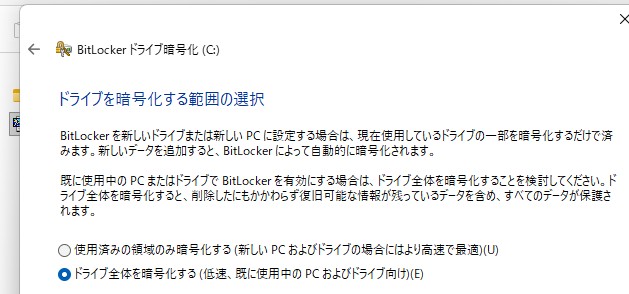
指示に従って進めます。
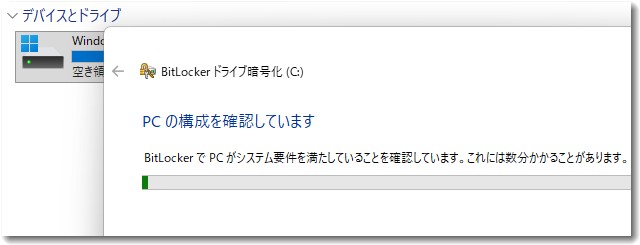
- 暗号化する範囲の選択→「ドライブ全体を暗号化する」
実行すると数時間かかるかもしれませんが、バックグランドで処理が進むため、そのまま別の作業することが可能です。
【重要】回復キーの保存テクニック
設定の途中で「回復キーをどう保存するか」聞かれます。 おすすめは「Microsoftアカウントに保存」と「印刷してPDF化」の併用です。
手元に確保した回復キー(PDFやメモ)に、以下の情報がはっきり読めるか確認してください。
-
回復キー ID: (32桁くらいの英数字)
-
回復キー: 48桁の数字 (ここが一番大事!)
この48桁の数字が確認できたら、安心して暗号化をスタートしてください。
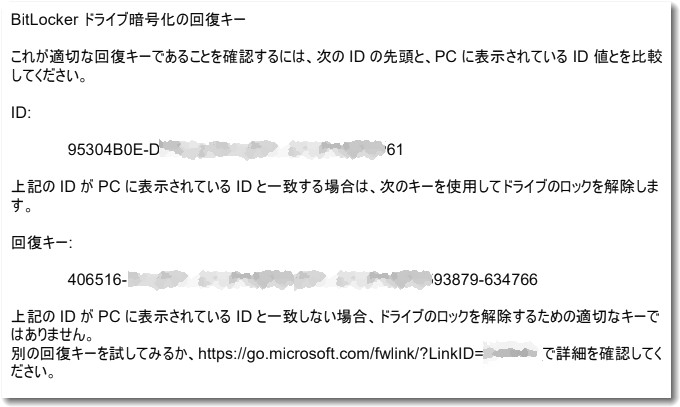
※「テキストファイルに保存」は避けましょう! テキスト保存だと、文字コードの関係で中身が文字化けしてしまうトラブルが稀にあります。確実なのは、プリンター選択で「Microsoft Print to PDF」を選び、PDFとして保存する方法です。そして、そのファイルは必ずUSBメモリなど「パソコンの外」にもバックアップしておきましょう。
実際に使ってみた感想
実際に私のノートPC(Windows 11)でBitLockerをオンにして運用してみました。
-
動作は遅くならない? 「暗号化すると重くなるのでは?」と不安でしたが、全く遅くなった印象はありません。 最近のPCは性能が良いので、裏側で処理されていることに気づかないレベルです。
-
精神的な「安心感」がすごい 例えばカフェでトイレに立ったときなど「もし今PCを盗まれたら…」とヒヤヒヤしたことありませんか?
SSDが暗号化してあれば「万が一、ハードウェアを取られても、顧客データや社内情報は守られる」という事実は、仕事をする上で大きな安心感につながります。
ビジネスでノートPCを持ち歩く方には、自信を持っておすすめできます。
なお、ノートPCでなくデスクトップPCの場合だと、外出先で利用するというケースは少ないのでSSD暗号化は必須ではないかもしれません。
しかし、社屋侵入による盗難やPCの廃棄の際に情報漏洩する、というリスクがあります。会社としてルールを定め、業務用ならば暗号化して運用することをおすすめします。
(おまけ)Macやスマホの暗号化はどうなの?
「Windows以外はどうなの?」と気になった方へ。
-
Macの場合: 「FileVault(ファイルボールト)」という機能があり、最近のMacなら初期設定でオンにすることが推奨されています。
-
ChromeOS(Chromebook)の場合: Googleの設計思想により、最初から強制的に暗号化されています。
-
iPhone / Android: 画面ロック(パスコードや顔認証)を設定した時点で、内部データは自動的に暗号化されています。
つまり、今の時代、「モバイル機器は暗号化して使う」のが世界の常識になっています。 Windowsユーザーの皆さんも、ぜひ一度「鍵マーク」の有無をチェックしてみてくださいね。

この記事を書いた遠田幹雄は中小企業診断士です
遠田幹雄は経営コンサルティング企業の株式会社ドモドモコーポレーション代表取締役。石川県かほく市に本社があり金沢市を中心とした北陸三県を主な活動エリアとする経営コンサルタントです。
小規模事業者や中小企業を対象として、経営戦略立案とその後の実行支援、商品開発、販路拡大、マーケティング、ブランド構築等に係る総合的なコンサルティング活動を展開しています。実際にはWEBマーケティングやIT系のご依頼が多いです。
民民での直接契約を中心としていますが、商工三団体などの支援機関が主催するセミナー講師を年間数十回担当したり、支援機関の専門家派遣や中小企業基盤整備機構の経営窓口相談に対応したりもしています。
保有資格:中小企業診断士、情報処理技術者など
会社概要およびプロフィールは株式会社ドモドモコーポレーションの会社案内にて紹介していますので興味ある方はご覧ください。
お問い合わせは電話ではなくお問い合わせフォームからメールにておねがいします。新規の電話番号からの電話は受信しないことにしていますのでご了承ください。

【反応していただけると喜びます(笑)】
記事内容が役にたったとか共感したとかで、なにか反応をしたいという場合はTwitterやフェイスブックなどのSNSで反応いただけるとうれしいです。
本日の段階で当サイトのブログ記事数は 7,201 件になりました。できるだけ毎日更新しようとしています。
遠田幹雄が利用しているSNSは以下のとおりです。
facebook https://www.facebook.com/tohdamikio
ツイッター https://twitter.com/tohdamikio
LINE https://lin.ee/igN7saM
チャットワーク https://www.chatwork.com/tohda

また、投げ銭システムも用意しましたのでお気持ちがあればクレジット決済などでもお支払いいただけます。
※投げ銭はスクエアの「寄付」というシステムに変更しています(2025年1月6日)
※投げ銭は100円からOKです。シャレですので笑ってご支援いただけるとうれしいです(笑)
株式会社ドモドモコーポレーション
石川県かほく市木津ロ64-1 〒929-1171
電話 076-285-8058(通常はFAXになっています)
IP電話:050-3578-5060(留守録あり)
問合→メールフォームからお願いします
法人番号 9220001017731
適格請求書(インボイス)番号 T9220001017731
英語表示の社名:DomoDomo Corporation Inc.