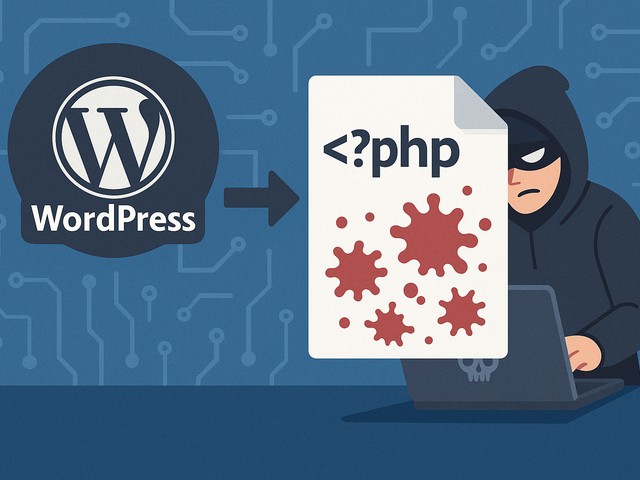
PHPのバージョンを7.4から8.3にアップグレードしたところ、WordPressのサイトが真っ白になって表示されなくなった、という問題を複数みかけるようになりました。
結論からいうと、原因の多くはWordPress本体ではなく、PHP8.3に対応していないプラグインやテーマです。落ち着いて一つずつ確認すれば、原因を特定して復旧できます。
さらに2026年10月には、PHPそのものに重大な脆弱性(通称「PHP2Shell」)が見つかり、銀行や病院、自治体のサイトが一時停止するほどの社会問題になりました。古いPHPのまま放置するのは、これまで以上に危険です。

この記事では、PHPとはなにかという基本から、2026年11月時点で使うべきバージョン、アップグレードしたときに真っ白になる原因と解決方法まで、なるべく専門用語を避けながらやさしく解説します。このような問題に直面した方の役に立てれば幸いです。
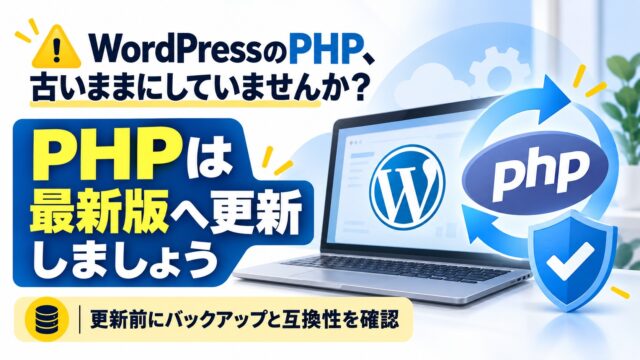
この記事の結論(先に知りたい方へ)
- PHP8.3でWordPressが真っ白になる原因は、プラグイン・テーマの非対応がもっとも多い
- 原因の特定は「デバッグモード」と「FTPでのプラグイン一括無効化」で行う
- PHP8.3を使うなら、2026年10月の脆弱性を修正した8.3.36以上になっているかを確認する
- PHP8.1以前(8.0・7.4など)はサポートが終わっているので、早めに8.3以上へ上げる
そもそもPHPとは?WordPressとの関係
PHPはWordPressを動かす「エンジン」
PHP(ピーエイチピー)は、Webサイトを置いているサーバーの中で動くプログラミング言語です。ブラウザでページを開くと、サーバーの中でPHPが動いて、データベースから記事や設定を取り出し、表示用のページを組み立てています。
WordPressはこのPHPで作られています。つまり、PHPはWordPressにとってエンジンのようなものです。WordPress本体だけでなく、テーマやプラグインもPHPで書かれています。
PHPは無料で使えて扱いやすいことから世界中に広まり、科学技術振興機構(JST)のサイエンスポータルによると、世界のWebサイトのおよそ7割で使われています。だからこそ、PHPに問題が起きると影響がとても大きくなります。
PHPのバージョンとサポート期限(2026年11月時点)
PHPは毎年のように新しいバージョンが出ます。それぞれのバージョンには「サポート期限」があり、期限を過ぎると、弱点(脆弱性)が見つかっても修正されなくなります。現在のPHPは、1つのバージョンにつき不具合の修正が2年、セキュリティの修正がさらに2年、合わせて4年間サポートされる決まりです。
- PHP7.4:2022年11月にサポート終了
- PHP8.0:2023年11月にサポート終了
- PHP8.1:2025年12月31日にサポート終了
- PHP8.2:セキュリティ修正のみ。2026年12月31日でサポート終了
- PHP8.3:セキュリティ修正のみ。2027年12月31日まで
- PHP8.4:2028年12月31日まで
- PHP8.5:いちばん新しい系列【要確認:サポート期限】
「PHP8.3の最新バージョンは?」と調べる方も多いのですが、8.3の中でも「8.3.35」「8.3.36」のように細かい番号(マイナーアップデート)があります。2026年11月時点では、後述する脆弱性を修正した8.3.36以上を使ってください。
また、WordPressの新しいバージョンはPHP8.3以上での利用を推奨しています。PHP8.3はいま、もっとも無難な選択肢といえます。
自分のサイトのPHPバージョンを確かめる方法
WordPressの管理画面から、いま使っているPHPのバージョンを確認できます。
- 管理画面の「ツール」→「サイトヘルス」を開く
- 「情報」タブを開く
- 「サーバー」の項目を開くと、PHPのバージョンが表示される
レンタルサーバーを使っている場合は、サーバーの管理画面(コントロールパネル)でも確認や変更ができます。
2026年10月、PHPの脆弱性が社会問題に(PHP2Shell)
何が起きたのか
2026年10月21日の23時(日本時間)、PHPの開発元から2つの重大な脆弱性(CVE-2026-109618、CVE-2026-109619)が公表されました。通称「PHP2Shell」と呼ばれています。外部から勝手にプログラムを実行されるおそれのある、深刻な弱点です。
IPA(情報処理推進機構)が注意喚起を出し、国内外の企業・病院・団体・自治体などが、修正を当てるためにWebサイトを一時停止する事態になりました。PHPは世界中のサイトで使われているため、ネット社会全体に影響する問題として大きく報道されています。
WordPressで作ったサイトは、ほぼ確実にPHPで動いています。「うちは小さな会社のホームページだから関係ない」とはいえません。
PHP8.3は「8.3.36」以上なら修正済み
脆弱性を修正したバージョンは次のとおりです。
- PHP8.5系:8.5.12
- PHP8.4系:8.4.27
- PHP8.3系:8.3.36(8.3.35までは影響を受ける)
- PHP8.2系:8.2.35
サポートが終わっている8.1以前のバージョンには、修正版は提供されません。影響を受けるかどうかの詳細は、IPAの注意喚起ページで確認してください。
なお、レンタルサーバーやLinuxのディストリビューションでは、表示されるバージョン番号が違っていても、修正だけが取り込まれている場合があります。番号だけで判断できないときは、契約しているサーバー会社のお知らせを確認しましょう。
バージョン別にやること
- 8.3・8.4・8.5を使っている:修正版(8.3なら8.3.36以上)になっているか確認する。レンタルサーバーなら多くはサーバー会社側で更新される
- 8.2を使っている:修正版(8.2.35以上)を確認したうえで、2026年12月31日のサポート終了までに8.3以上へ上げる
- 8.1以前(8.0・7.4など)を使っている:修正版が出ないので、できるだけ早く8.3以上へ上げる
そして、PHPを上げたときに起きやすいのが、この記事のテーマである「WordPressが真っ白になる」トラブルです。ここからは、その原因と直し方を見ていきます。
PHPを上げるとWordPressが真っ白になる主な原因
原因1:プラグインがPHP8.3に対応していない
プラグインの中に、PHP8.3にまだ対応していないものが含まれている可能性があります。更新されていないプラグインや、古いものは特に注意が必要です。
実際にこのような問題がおきたときには、なんらかのプラグインが原因になっている可能性が高いです。
この機会に使っていないプラグインは停止および削除したほうがよいです。
原因2:テーマがPHP8.3に対応していない
「Lightning」や「Cocoon」などの人気のテーマを使っている場合は、最新版にアップデートされているかどうかを確認しましょう。古いバージョンのままだと、PHPをアップデートしたさいに不具合を起こす可能性があります。
また、テーマをカスタマイズしていたり、オリジナルのテーマを使っている場合は、テーマ内にPHPの最新版に対応できていない部分があるかもしれません。その場合は、カスタマイズをした制作者さんと相談してください。
原因3:PHPの書き方のルールが厳しくなった(互換性の問題)
PHP8.3では、従来のバージョンに比べて動作のルールが厳しくなっています。そのため、PHP7.4では正常に動いていたコードでも、8.3ではエラーになってしまうケースがあります。
とくにPHP8.0で、長く使われてきた古い書き方がまとめて使えなくなりました。7.4から8.3へ一気に上げると、その変更をすべて飛び越えることになるため、トラブルが起きやすいのです。特に次のような点が影響することがあります。
- 古い関数(廃止・非推奨になった関数)を使っている
- データの型(数値や文字列など)の扱いが正しくない
- 文法(書き方)の変更点に対応していない
廃止された書き方はページが止まる原因になり、非推奨の書き方は警告(注意のメッセージ)が出る原因になります。
原因4:メモリ制限の影響
PHP8.3では処理が速くなる一方で、必要なメモリの量が増える場合もあります。サーバー側のメモリ設定が不足していると、エラーが起きて真っ白な画面になることがあります。
この場合は、サーバーの管理画面でPHPのメモリ上限(memory_limit)を引き上げるか、wp-config.php に define('WP_MEMORY_LIMIT', '256M'); のように書き足して改善するか試してみてください。ただし、サーバー側の上限を超える値は使えません。
真っ白になったときの解決策(対処方法)

手順0:作業の前にバックアップを取る
原因を調べる作業では、ファイルの名前を変えたり設定を書き換えたりします。念のため、サーバーの管理画面のバックアップ機能などで、いまの状態を保存しておきましょう。
手順1:管理者宛てのメールを確認する(リカバリーモード)
最近のWordPressでは、重大なエラーが起きると、画面に「このサイトで重大なエラーが発生しました」と表示され、サイト管理者のメールアドレスに通知が届くことがあります。
このメールには、原因になったプラグインやテーマの名前と、管理画面に入るための「リカバリーモード」のリンクが書かれていることが多いです。まずはメールが届いていないか確認しましょう。リカバリーモードで管理画面に入れれば、原因のプラグインを停止するだけで復旧できる場合があります。
手順2:デバッグモードをオンにする
メールが届かない場合や、原因が分からない場合は、何が原因でエラーが起きているのかを確認するために、WordPressの「デバッグモード」を有効にしましょう。
wp-config.php というファイルを開き、以下のコードを追加または変更してください。
define('WP_DEBUG', true);
define('WP_DEBUG_LOG', true);
define('WP_DEBUG_DISPLAY', true);
これにより、エラーの内容が画面に表示されたり、ログファイル(通常は wp-content/debug.log)に記録されるようになります。エラー文の中に「plugins/プラグイン名」や「themes/テーマ名」といった文字があれば、それが原因の手がかりです。
なお、エラー表示は訪問者にも見えてしまいます。原因が分かったら、WP_DEBUG を false に戻しておきましょう。
手順3:FTPでプラグインを一括無効化して、1つずつ確認する
管理画面に入れない場合は、FTPを使ってプラグインをひとつづつ動作確認してみましょう。
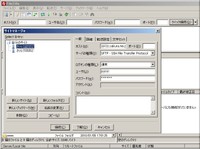
FTPソフトにはいろいろありますが、ここでは動作が安定しているFileZillaを使った例で紹介します。もしFFFTPのほうが使いやすいというのならそれでも構いません。FTPソフトを使う際は必ず最新版にアップデートしてください。

FTPソフト(例:FileZilla)を使用した手順は以下の通りです。
- FTPソフトの準備
- FileZillaなどのFTPクライアントをインストールします。
- サーバーのFTP接続情報(ホスト名、ユーザー名、パスワード)を準備します。
- サーバーへ接続
- FTPソフトを使ってサーバーにログインします。
- 通常「public_html」や「www」というフォルダがWordPressの設置先です。
- プラグインフォルダの操作
- 「wp-content」→「plugins」フォルダにアクセスします。
- 「plugins」フォルダの名前を「plugins_old」などに変更してください。これにより、すべてのプラグインが一時的に無効になります。
- サイトを確認
- Webブラウザでサイトを開き、表示が回復していれば、プラグインが原因です。
- プラグインを一つずつ戻して確認
- 新しく空の「plugins」フォルダを作り、「plugins_old」フォルダ内の各プラグインを、ひとつずつ「plugins」フォルダに移動します。
- 移動後にサイトを確認して、真っ白になるプラグインを特定してください。
- 問題のあるプラグインは除外
- 不具合のあるプラグインは使用を停止し、他のプラグインは戻しましょう。
- 戻したプラグインは、管理画面であらためて有効化が必要な場合があります。
問題のプラグインは、最新版に更新すると直ることもあります。更新が長く止まっているプラグインなら、同じ機能を持つ別のプラグインへの乗り換えを検討しましょう。
手順4:プラグインが原因でなければテーマを確認する
プラグインをすべて無効にしても真っ白なままなら、テーマが原因の可能性があります。FTPで「wp-content」→「themes」フォルダを開き、使っているテーマのフォルダ名を一時的に変更すると、WordPressは標準テーマ(Twenty Twenty-Fiveなど)に切り替えて表示しようとします。標準テーマが入っていない場合は切り替わらないので注意してください。
標準テーマで表示が戻れば、テーマ(またはそのカスタマイズ部分)が原因です。テーマを最新版に更新するか、制作者さんに相談しましょう。
手順5:PHPバージョンを一時的に戻す
どうしてもサイトが復旧しない場合は、サーバーの管理画面からPHPのバージョンを一時的に戻すこともひとつの方法です。時間をかけてゆっくりと互換性対応を進めましょう。
ただし、2026年11月時点では、8.1以前(8.0・7.4など)はサポートが終わっていて、PHP2Shellの修正版も出ていません。戻す場合も修正済みの8.2(8.2.35以上)までにとどめ、8.2のサポートが終わる2026年12月31日までに、8.3以上に上げ直す計画を立ててください。
その他の確認ポイント

- テーマのカスタマイズ部分(functions.phpなど)に古いコードが含まれていないか確認
- サーバーのエラーログをチェックして具体的なエラー内容を把握(レンタルサーバーの管理画面から見られることが多い)
- WordPress本体が最新版になっているか確認(古いWordPressは新しいPHPに対応していないことがある)
- キャッシュが残っていないか確認(キャッシュ系プラグインやサーバーのキャッシュを削除してから表示を確かめる)
PHPをアップグレードする前にやっておくこと
システムの大きな更新を行うときには、次のことが大切です。
- 更新前には必ずバックアップを取っておきましょう
- WordPress本体・テーマ・プラグインを先に最新版へ更新しておきましょう
- 使っていないプラグインやテーマは、この機会に削除しておきましょう
- 本番環境に適用する前に、テスト環境で動作確認を行いましょう(レンタルサーバーによってはテスト用のコピーを作る機能があります)
- 更新後も、定期的にプラグインやテーマを最新版に保つことが重要です

PHP関連の記事が他にもありますのでご覧になってみてください。
まとめ
PHP8.3にアップグレードしてWordPressが真っ白になったときは、まずプラグイン、次にテーマを疑うのが近道です。デバッグモードやFTPを使えば、専門家でなくても原因を絞り込めます。
一方で、2026年10月のPHP2Shellのように、古いPHPを使い続けること自体のリスクも大きくなっています。「怖いからPHPを上げない」ではなく、「準備してから安全に上げる」を心がけましょう。
不具合が起きると焦ってしまいがちですが、落ち着いて一つずつ確認すれば、原因を特定し復旧することができます。今回の内容を参考に、安全なアップグレード作業を進めていただければ幸いです。

この記事を書いた遠田幹雄は中小企業診断士です
遠田幹雄は経営コンサルティング企業の株式会社ドモドモコーポレーション代表取締役。石川県かほく市に本社があり金沢市を中心とした北陸三県を主な活動エリアとする経営コンサルタントです。
小規模事業者や中小企業を対象として、経営戦略立案とその後の実行支援、商品開発、販路拡大、マーケティング、ブランド構築等に係る総合的なコンサルティング活動を展開しています。実際にはWEBマーケティングやIT系のご依頼が多いです。
民民での直接契約を中心としていますが、商工三団体などの支援機関が主催するセミナー講師を年間数十回担当したり、支援機関の専門家派遣や中小企業基盤整備機構の経営窓口相談に対応したりもしています。
保有資格:中小企業診断士、情報処理技術者など
会社概要およびプロフィールは株式会社ドモドモコーポレーションの会社案内にて紹介していますので興味ある方はご覧ください。
お問い合わせは電話ではなくお問い合わせフォームからメールにておねがいします。新規の電話番号からの電話は受信しないことにしていますのでご了承ください。

【反応していただけると喜びます(笑)】
記事内容が役にたったとか共感したとかで、なにか反応をしたいという場合はTwitterやフェイスブックなどのSNSで反応いただけるとうれしいです。
本日の段階で当サイトのブログ記事数は 7,262 件になりました。できるだけ毎日更新しようとしています。
遠田幹雄が利用しているSNSは以下のとおりです。
facebook https://www.facebook.com/tohdamikio
ツイッター https://twitter.com/tohdamikio
LINE https://lin.ee/igN7saM
チャットワーク https://www.chatwork.com/tohda
また、投げ銭システムも用意しましたのでお気持ちがあればクレジット決済などでもお支払いいただけます。
※投げ銭はスクエアの「寄付」というシステムに変更しています(2025年1月6日)
※投げ銭は100円からOKです。シャレですので笑ってご支援いただけるとうれしいです(笑)
株式会社ドモドモコーポレーション
石川県かほく市木津ロ64-1 〒929-1171
電話 076-285-8058(通常はFAXになっています)
IP電話:050-3578-5060(留守録あり)
問合→メールフォームからお願いします
法人番号 9220001017731
適格請求書(インボイス)番号 T9220001017731
英語表示の社名:DomoDomo Corporation Inc.