2027年1月、Gmailで「他社のメールアドレスを送信元(差出人)にして送る」機能のサポートが終了します。これに備えて、私が使っている複数の独自ドメインをGoogle Workspace側に登録し直し、Workspaceのエイリアスとして送信できるように設定を見直しました。
ところが、この作業で思いのほか苦労しました。SPF、DKIM、DMARCまで設定したのに、あるドメインからのメールだけが相手に届かないのです。最終的な原因は、DNSではなく管理コンソールでセカンダリドメインの「予備のメールアドレス」登録漏れでした。これはセカンダリドメインの使い方についての盲点だったと、反省しています。

この記事では、実際につまずいた順番に沿って、2027年1月に向けたGoogle Workspaceの送信元設定の考え方と手順をまとめます。同じように独自ドメインを複数持っている中小企業や個人事業主の方の参考になればと思います。
2027年1月に何が終わるのか、何が続くのか
まず前提を整理します。Googleの公式ヘルプでは、2027年1月以降、Gmailで@yahoo.comや@outlook.comなどのサードパーティのメールアドレスを「差出人」にして送信する機能のサポートを終了すると案内しています。あわせて、ウェブ版Gmailで他社のメールアカウントを追加・同期する機能(POPでの取り込みやGmailify)も終了します。
一方で、同じヘルプにはGoogle Workspaceの「送信元」機能はこれまで通り使えること、Workspaceのエイリアスや自分が所有する他のGmailアドレスには影響しないことも明記されています。
| 送信元の種類 | 2027年1月以降 | 例 |
|---|---|---|
| 他社サーバーのアドレスを、 他社のSMTPサーバー経由で 送信元にしている |
終了 | レンタルサーバーのメールアドレス をGmailの「名前」に追加して送信 |
| Google Workspaceの ユーザーに付けた 予備のメールアドレス (エイリアス) |
継続 | 管理コンソールで登録した info@会社ドメイン |
| ドメインエイリアスに よって自動で付与される アドレス |
継続 | 別ドメインを 「ユーザー エイリアス ドメイン」 として追加 |
判断の分かれ目は「有料プランかどうか」ではなく、そのアドレスがGoogle Workspace上のアドレスとして登録されているかどうかです。この点は以前の記事「2027年1月Gmail「送信元」終了、Google Workspaceなら本当に大丈夫?」でも詳しく整理しました。

また、独自ドメインのエイリアス設定についても解説しています。

つまり、レンタルサーバーなどで運用している独自ドメインのアドレスをGmailから送っている場合、そのドメインをGoogle Workspaceに追加しユーザーのエイリアスとして登録し直しすれば、2027年以降も同じ感覚で送信できます。
今回の私の作業は、まさにこの「登録し直し」です。
私の環境:3つのドメインをひとつのアカウントで使う

今回の構成は次のとおりです。
なお、本記事に登場するメールアドレスとドメイン名は、実際のものではなく例示用のドメイン(example.co.jp/example.com/example.jp)に置き換えています。
※本来は当サイトで利用している「dm2.co.jp」で設定をしています。
| ドメイン | Google Workspace上 の種類 |
使いたいアドレス |
|---|---|---|
| example.co.jp | プライマリドメイン (契約ドメイン) |
user@example.co.jp (メインのユーザー) |
| example.jp | ドメインエイリアス (ユーザー エイリアス ドメイン) |
myname@example.jp |
| example.com | セカンダリドメイン (追加して使うドメイン) |
myname@example.com |
やりたいことはシンプルで、ひとつのGmail(user@example.co.jp)から、myname@example.jp と myname@example.com の両方を差出人にして送信することです。DNSはどのドメインもエックスサーバーで管理しています。
ここで重要なのが、example.jp と example.com がGoogle Workspace上で違う種類のドメインとして登録されている点です。これが後で大きな差になりました。
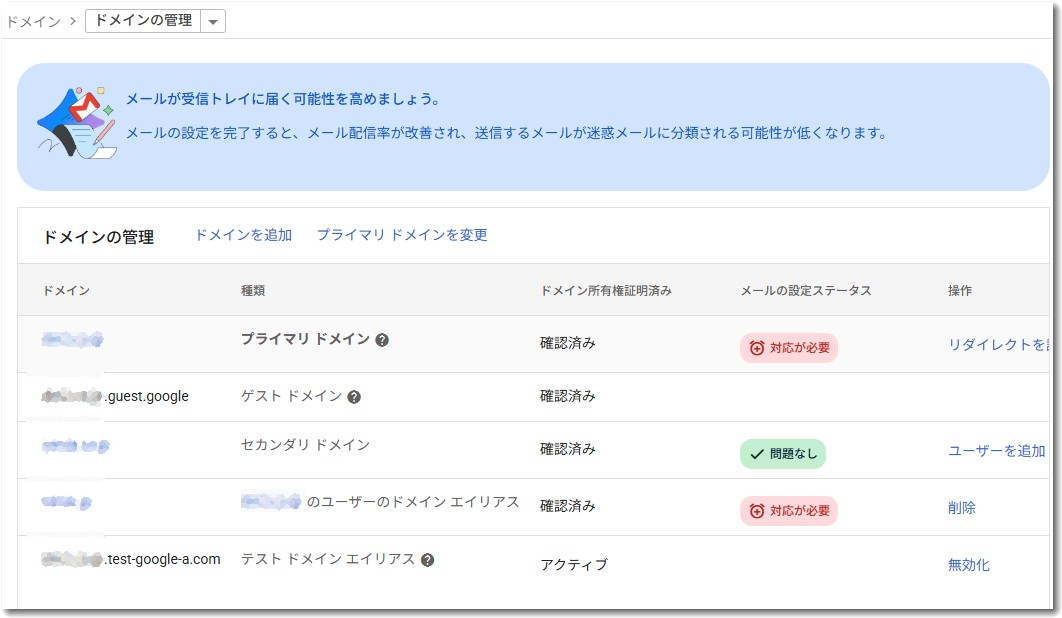
管理コンソール(admin.google.com)で、ドメインの管理を確認してみてください。メールの設定ステータスの欄で「対応が必要」となっていませんか?
まずはここからチェックを始めましょう。
基礎知識:セカンダリドメインとドメインエイリアスの違い

Google Workspaceには、契約したプライマリドメイン以外にもドメインを追加できます。種類は大きく2つです。
ドメインエイリアス(ユーザー エイリアス ドメイン)
プライマリドメインの「別名」として働くドメインです。たとえば example.co.jp に example.jp をエイリアスとして追加すると、user@example.co.jp というユーザーに user@example.jp という別のアドレスが自動で付与されます。
ポイントは「@の左側」がプライマリドメインのアドレスと連動することです。プライマリドメイン側にあるアドレス(ユーザー本体のアドレスも、そのユーザーの予備のメールアドレスも)が、エイリアスドメイン側にも自動的に用意されます。追加の費用はかかりません。
セカンダリドメイン
プライマリドメインとは独立したドメインとして管理するものです。本来は「別ブランドや別会社のチームを、それぞれのドメインのユーザーとして管理する」ための仕組みで、セカンダリドメインで新しいユーザーを作ればその分のライセンス費用がかかります。
ただし、既存ユーザーに、セカンダリドメインのアドレスを「予備のメールアドレス(エイリアス)」として付けることもできます。この場合は新しいユーザーを作らないので、追加料金はかかりません。今回の myname@example.com はこの使い方です。
そして、セカンダリドメインはプライマリドメインとは連動しません。ドメインエイリアスのように自動でアドレスが付与されることはなく、使いたいアドレスを1つずつ手動で割り当てる必要があります。
登録できる上限数
Googleのヘルプ(複数ドメインに関するよくある質問)によると、上限は次のとおりです。
| 項目 | 上限 |
|---|---|
| ドメインの合計数 | 最大600個 (プライマリドメイン1個 +追加ドメイン599個) |
| うちドメインエイリアス | 最大20個 |
| 1ユーザーあたりの 予備のメールアドレス (エイリアス) |
最大30個 |
中小企業や個人で使う分には、ドメイン数の上限を気にする場面はほぼありません。むしろ注意したいのは1ユーザーあたり30個というエイリアス上限です。旧ドメインのアドレスや部署用アドレスをひとりの管理者アカウントに集約していくと、意外と早く届くことがあります。
どちらを選べばよいか
| こんなとき | 向いている種類 |
|---|---|
| 全員に「同じ名前@別ドメイン」を 持たせたい (旧社名ドメイン、.jpと.comの両方など) |
ドメインエイリアス |
| 別ドメインでは@の左側を変えたい (user@ と myname@ のように) |
セカンダリドメイン+個別エイリアス、 またはプライマリ側に予備アドレスを 追加してドメインエイリアスで連動 |
| 別ブランド・別組織として 独立したユーザーを管理したい |
セカンダリドメイン |
なお、セカンダリドメインにさらにドメインエイリアスを追加することは、管理コンソールからはできず、Admin SDK(Directory API)が必要とされています。
つまずき1:Gmailに送信元を追加したのに届かない
最初に行ったのは、Gmailの「設定」→「アカウント」→「名前(他のメールアドレスを追加)」に myname@example.jp と myname@example.com を追加することでした。Gmailの画面上は問題なく登録され、送信時に差出人として選べるようになりました。
ところが、実際に送ると相手に届きません。ここで最初に疑ったのが送信ドメイン認証(DNSの設定)です。
Google Workspaceの管理コンソールでドメインが「確認済み」になっていても、それは「そのドメインの所有者であることが確認できた」という意味にすぎません。相手のメールサーバーに「正規の送信元からのメールだ」と判断してもらうには、DNSに送信ドメイン認証のレコードを追加する必要があります。
つまずき2:SPF・DKIM・DMARCをドメインごとに設定する

2024年2月から、Gmailは送信者の要件を厳しくしています。公式の「メール送信者のガイドライン」の要点は次のとおりです。
| 対象 | 主な要件 |
|---|---|
| すべての送信者 | SPFまたはDKIMを設定 /TLS接続で送信 /迷惑メール率を0.3%未満に維持 など |
| Gmail宛てに 1日5,000件以上送る送信者 |
SPFおよびDKIMを設定/DMARCを設定(ポリシーはnoneでも可) /Fromのドメインと、SPFまたはDKIMのドメインを一致させる(アライメント) /マーケティングメールにはワンクリック登録解除 など |
通常の業務メールだけなら、厳密に必須なのは「SPFまたはDKIM」です。とはいえ、実務上はSPF・DKIM・DMARCの3点セットをすべてのドメインで揃えておくのが安全です。受信側はGmailだけではありませんし、なりすまし判定の厳しさは年々上がっています。
SPFレコード
「Googleのサーバーからこのドメインのメールを送ってよい」と宣言するレコードです。エックスサーバーの場合は「DNSレコード設定」で、各ドメインに次のTXTレコードを追加します。
| ホスト名 | 空欄(ドメインそのもの) |
|---|---|
| 種別 | TXT |
| 内容 | v=spf1 include:_spf.google.com ~all |
注意点として、SPFレコードは1つのドメインに1本だけにします。エックスサーバーのメールも併用している場合など、すでに v=spf1 で始まるレコードがあるときは、新しく追加せずに既存のレコードへ include:_spf.google.com を書き足してください。2本あると、SPFの判定自体がエラーになります。
DKIMレコード
メールに電子署名を付け、「途中で改ざんされていない、正規のドメインから送られたメール」であることを証明する仕組みです。DKIMの鍵はドメインごとに別々に発行します。example.jp で作ったレコードを example.com に使い回すことはできません。
- 管理コンソールで「アプリ」→「Google Workspace」→「Gmail」→「メールの認証」を開く
- ドメインの選択欄で対象のドメイン(例:example.com)を選ぶ
- 「新しいレコードを生成」をクリック(鍵の長さは2048ビットを推奨)
- 表示されたホスト名(通常は
google._domainkey)とTXTの値を、エックスサーバーの該当ドメインのDNSに登録する - DNSの反映を待ってから、管理コンソールに戻り「認証を開始」をクリックする
見落としやすいのが最後の手順です。DNSにTXTレコードを登録しただけでは、GoogleはまだDKIM署名を付けてくれません。
「認証を開始」を押して、ステータスが「DKIMでメールを認証しています」に変わって初めて有効になります。DNSの反映は数分から最大48時間ほどかかることがあります。私の場合、エックスサーバーでは比較的早く反映されました。「レコードが見つからない」と表示されたら、少し時間をおいて再度試します。
DMARCレコード
SPFやDKIMの認証に失敗したメールを受信側でどう扱ってほしいかを宣言するレコードです。最初は様子見のポリシー(none)で構いません。
| ホスト名 | _dmarc |
|---|---|
| 種別 | TXT |
| 内容(例) | v=DMARC1; p=none; rua=mailto:レポート受信用アドレス |
rua= を付けておくと、受信側から認証結果の集計レポートが届き、なりすましや設定漏れに気づきやすくなります。運用が安定したら、p=quarantine、p=reject と段階的に強めていくのが一般的な進め方です。
ここまでを example.jp と example.com の両方で設定しました。その結果、myname@example.jp からは送れるようになりました。しかし、myname@example.com からは相変わらず届きません。
つまずき3:本当の原因は「セカンダリドメインのエイリアス未登録」

DNSの設定は両ドメインとも同じようにできています。それなのに片方だけ届かない。違いは、先ほど説明したドメインの種類でした。
example.jp(ドメインエイリアス)が送れた理由
途中で、管理コンソールのユーザー user@example.co.jp に「予備のメールアドレス」として myname@example.co.jp を追加していました。example.jp は example.co.jp のドメインエイリアスなので、プライマリ側に myname@example.co.jp ができた時点で、myname@example.jp も自動的にこのユーザーのアドレスとして認識されます。
つまり myname@example.jp は、Google Workspaceのシステム上で正式に「user@example.co.jp ユーザーのアドレス」になっていたわけです。なお、このときGmailの送信元に myname@example.co.jp 自体を追加する必要はありません(myname@example.co.jp から送りたい場合を除く)。
example.com(セカンダリドメイン)が送れなかった理由
一方、セカンダリドメインはプライマリドメインと連動しません。myname@example.co.jp を追加しても、myname@example.com は自動では生まれないのです。
Gmailの「名前」欄には myname@example.com が表示されていましたが、管理コンソール上ではどのユーザーにも割り当てられていない状態でした。Gmail側の見た目だけ整っていて、Workspace側に実体がない。この食い違いが「送信できたように見えて相手に届かない」原因でした。
解決した手順
- 管理コンソールで「ディレクトリ」→「ユーザー」を開き、user@example.co.jp をクリック
- 「予備のメールアドレスを追加」(ユーザー情報の「予備のメールアドレス(メール エイリアス)」)を開く
- ドメインの選択で example.com を選び、
mynameを入力して保存 - 反映を待ってから、Gmailで myname@example.com を差出人にしてテスト送信
これで myname@example.com からのメールも無事に相手へ届くようになりました。公式ヘルプでは、エイリアスの反映には最長24時間ほどかかることがあるものの、通常はもっと短時間で完了するとされています。
2027年1月に向けた設定チェックリスト

私の失敗を踏まえて、独自ドメインを複数使っている方向けのチェックリストをまとめます。上から順に確認すると、原因の切り分けがスムーズです。
ステップ1:現状の棚卸し
- Gmailの「設定」→「アカウント」→「名前」に登録されている送信元アドレスをすべて書き出す
- それぞれ、編集画面で他社のSMTPサーバー(レンタルサーバーなど)を経由していないか確認する
- 他社SMTP経由のアドレスは、2027年1月以降使えなくなる対象と考える
ステップ2:Google Workspaceへのドメイン追加
- 移行したいドメインを、管理コンソールの「アカウント」→「ドメイン」→「ドメインの管理」で追加する
- 全員が同じ@の左側を使うならドメインエイリアス、個別に割り当てるならセカンダリドメインを選ぶ
- 所有権の確認(TXTレコード)を済ませ、「確認済み」にする
ステップ3:アドレスの割り当て(ここが一番の落とし穴)
- ドメインエイリアス:プライマリドメイン側のアドレス(ユーザー本体または予備のメールアドレス)があれば自動で付与される
- セカンダリドメイン:管理コンソールで、ユーザーの「予備のメールアドレス」として1つずつ手動で追加する
- 1ユーザーあたりのエイリアスは最大30個
ステップ4:送信ドメイン認証(ドメインごと)
- SPF:
include:_spf.google.comを含むTXTを1本だけ - DKIM:ドメインごとに鍵を発行 → DNS登録 →「認証を開始」でステータス確認
- DMARC:
_dmarcにTXTを追加(最初はp=none)
ステップ5:受信経路(MXレコード)の確認
- そのアドレス宛ての返信もGmailで受け取りたいなら、MXレコードがGoogle Workspaceを向いているかを確認する
- MXをレンタルサーバーのまま残す場合は、受信経路を別途設計する必要がある(詳しくは前回の記事で解説)
- 送信だけできて返信が届かない状態は、取引先とのトラブルのもとになるので、送信テストと同時に返信テストも行う
ステップ6:Gmail側の設定とテスト
- Gmailの「名前」に送信元を追加する際は「エイリアスとして扱います」にチェックを入れる
- Workspaceのエイリアスであれば、他社SMTPサーバーの設定は不要
- 個人のGmailアドレス宛てにテスト送信し、「メッセージのソースを表示」でSPF・DKIM・DMARCが PASS になっているか確認する
届かないときの切り分け方

今回の経験から、「送信元を設定したのに届かない」ときは、次の順番で見ると早く原因にたどり着けます。
| 症状 | 疑うポイント |
|---|---|
| すべての独自ドメインで 届かない |
SPF・DKIMの未設定、 DKIMの「認証を開始」忘れ、 SPFレコードの重複 |
| 一部のドメインだけ 届かない |
そのドメインのDKIM鍵が未発行・使い回し、 管理コンソールでのアドレス割り当て漏れ |
| ドメインエイリアスは届くのに セカンダリドメインだけ届かない |
セカンダリドメインのアドレスを 「予備のメールアドレス」に追加していない (今回の原因) |
| エラーメールが返ってくる | 本文中の英語メッセージを確認。550-5.7.26 などの認証関連コードなら送信ドメイン認証の問題 |
| エラーは来ないが相手が受け取っていない | 相手の迷惑メールフォルダを確認してもらう。 自分のGmail宛てに送ってヘッダーを確認 |
また、Googleは管理者向けに「Google Admin Toolbox」の Check MX というツールも提供しています。ドメインを入力すると、MX・SPF・DKIM・DMARCなどの設定状況をまとめて確認できるので、DNSを触ったあとの確認に便利です。
まとめ:DNSだけでなく「アドレスの実体」を確認する
今回の作業で痛感したのは、メールが届かない原因はDNSだけではないということです。ネットで調べると、SPF・DKIM・DMARCの話がたくさん出てきます。もちろんそれも必要ですが、Google Workspaceで複数ドメインを使う場合は、もう一段手前の「そのアドレスが、どのユーザーのものとしてシステムに登録されているか」も確認しなければなりません。
- 2027年1月に終わるのは、Gmailで他社のアドレスを送信元にする機能。Google Workspaceのエイリアスは今後も使える
- ドメインエイリアスは自動連動、セカンダリドメインは手動割り当て。この違いが一番の落とし穴
- 送信ドメイン認証はドメインごとに設定する。DKIMは「認証を開始」まで押して完了
- Gmailの「名前」に表示されていても、管理コンソールで割り当てがなければ正しく送信できない
2027年1月まで、残りはおよそ3か月です。年末年始は取引先とのやり取りも多く、メールが届かないトラブルは避けたいところです。レンタルサーバーのアドレスをGmailから送っている方は、今のうちに棚卸しと移行を済ませておくことをおすすめします。
参考にした一次情報
- Gmail でのサードパーティ メール アカウントのサポートの変更について – Gmail ヘルプ
- 別のアドレスやエイリアスからメールを送信する – Gmail ヘルプ
- 複数ドメインに関するよくある質問 – Google Workspace 管理者ヘルプ
- ユーザー エイリアス ドメインまたはセカンダリ ドメインを追加する – Google Workspace 管理者ヘルプ
- 予備のメールアドレス(メール エイリアス)を追加または削除する – Google Workspace 管理者ヘルプ
- メール送信者のガイドライン – Gmail ヘルプ
どもどもAIとは

この記事は「どもどもAI」というAIエージェントで執筆しています。【使用モデル: Claude Opus 5.5(Cowork)でリライト】
今回のどもどもAIはGASアプリ上のAIエージェントが最新情報を収集し、調査と整理を行い、ブログ記事のたたき台を作成。その後、遠田幹雄本人が目視で文章をチェックしてから公開しています。
現在は実験的な運用段階にあり、より精度の高い情報発信を目指して改善を続けています。どもどもAIは、これからも経営に役立つ視点を整理してお届けします。

「どもどもAI」は株式会社ドモドモコーポレーションのAIエージェントです。
現在のどもどもAIはGASアプリ上のAIエージェントとして最新情報を収集し、調査と整理を行い、ブログ記事のたたき台を作成します。
その後、当社・株式会社ドモドモコーポレーション代表の遠田幹雄本人が目視で文章をチェックしてから記事を公開しています。
現在は実験的な運用段階にあり、より精度の高い情報発信を目指して改善を続けています。どもどもAIは、これからも経営に役立つ視点を整理してお届けします。
本日の段階で当サイトの全ブログ記事数は 7,215 件になりました。できるだけ毎日更新しようとしています。
株式会社ドモドモコーポレーションは、石川県かほく市にある経営コンサルタント会社で、代表の遠田幹雄は中小企業診断士です。会社概要およびプロフィールは株式会社ドモドモコーポレーションの会社案内にて紹介していますので興味ある方はご覧ください。
お問い合わせは電話ではなくお問い合わせフォームからメールにておねがいします。新規の電話番号からの電話は受信しないことにしていますのでご了承ください。

【反応していただけると喜びます(笑)】

また、投げ銭システムも用意しましたのでお気持ちがあればクレジット決済などでもお支払いいただけます。
※投げ銭はスクエアの「寄付」というシステムに変更しています(2025年1月6日)
※投げ銭は100円からOKです。シャレですので笑ってご支援いただけるとうれしいです(笑)
株式会社ドモドモコーポレーション
石川県かほく市木津ロ64-1 〒929-1171
電話 076-285-8058(通常はFAXになっています)
IP電話:050-3578-5060(留守録あり)
問合→メールフォームからお願いします
法人番号 9220001017731
適格請求書(インボイス)番号 T9220001017731
英語表示の社名:DomoDomo Corporation Inc.