 今回は、ローカルAI環境の定番ソフト「LM Studio」に実装された超絶便利な新機能「LM Link」について、実際に自分の事務所環境で実装・運用してみた経験をもとに、設定の機微やつまずきやすいポイントまで含めて徹底解説します。
これまで「大容量のAIモデルを動かすにはハイスペックなPCが必要だから、事務所や自宅でしか使えない…」と諦めていた方も多いはずです。ところが今回の「LM Link」によって、自宅や事務所に置いたPCの計算パワーを、外出先から手元のスマホ(iPhone)でサクサク呼び出せるようになりました。電車の中でも、訪問先の待ち時間でも、ポケットから自分専用の高性能AIを取り出して相談できる——これはローカルAIの常識を覆す変化です。
結論から言うと、実装してみた感想は「想像以上に快適」でした。設定自体は拍子抜けするほどシンプルで、私の環境では10分ほどで開通しました。
本記事では単なる設定手順だけでなく、「なぜこの設定が必要なのか」「セキュリティはどう担保されているのか」「中小企業の実務でどう活きるのか」といった背景まで踏み込んで解説していきます。
なぜ中小企業の現場で「ローカルAI×スマホ」が効くのか
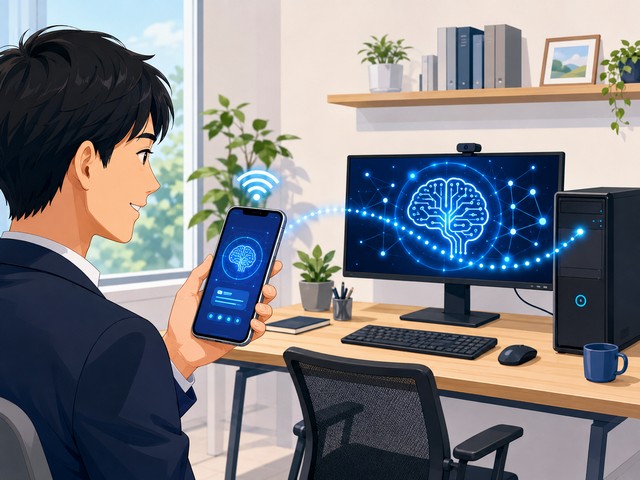
本題の手順に入る前に、中小企業診断士として一つ説明しておきたいことがあります。それは、ローカルAIの重要性がますます高まっているということです。
クラウド型の生成AI(ChatGPTやGeminiなど)は非常に強力ですが、顧客名簿・見積データ・財務数値・未公開の経営計画といった「外部に出したくない情報」を扱う場面では、どうしても二の足を踏みます。社内規定でクラウドAIへの入力を禁止している会社も少なくありません。
その点、ローカルAIは入力したデータが自社のPCの外に一切出ません。PCでExcelやWordを使うような感覚で安心して使えます。さらにAPIの従量課金も発生しないため、一度ハードを用意してしまえば「使い放題(無料)」です。
これまでの弱点は「事務所のデスクトップPCでしか使えない」という物理的な縛りだけでした。
LM Linkはまさにこの最後のピースを埋める機能で、機密性と機動性を両立させてくれます。外回りの多い士業や、現場に出る経営者ほど恩恵が大きいと感じています。
はじめに:「Locally AI」アプリの謎
公式から「iPhoneアプリが出た!」と聞いてApp Storeを開くと、そこにあるのはいつものLM Studioの紫色のロゴではなく、青い星マークの「Locally AI」というアプリです。第一印象は「あれ?これ本当に公式?詐欺アプリでは?」——警戒するのも無理はありません。
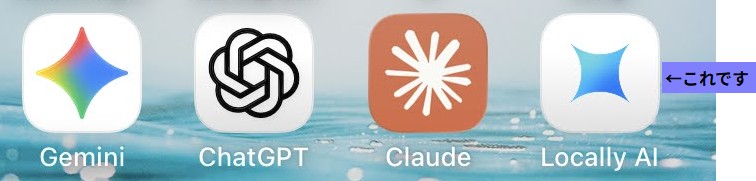
種明かしをすると、LM Studioの開発元が、もともとiOS向けに評価の高かったローカルAIアプリ「Locally」を買収し、これをベースに公式アプリ化したという背景があります。
そのため、現時点では名前もアイコンもLM Studio本体とは別物のままになっていますが、正真正銘の公式アプリですので安心してインストールして大丈夫です。今後のアップデートでブランドが統一されていく可能性は高いでしょうが、本記事執筆時点では「青い星マーク=公式」と覚えておけば迷いません。
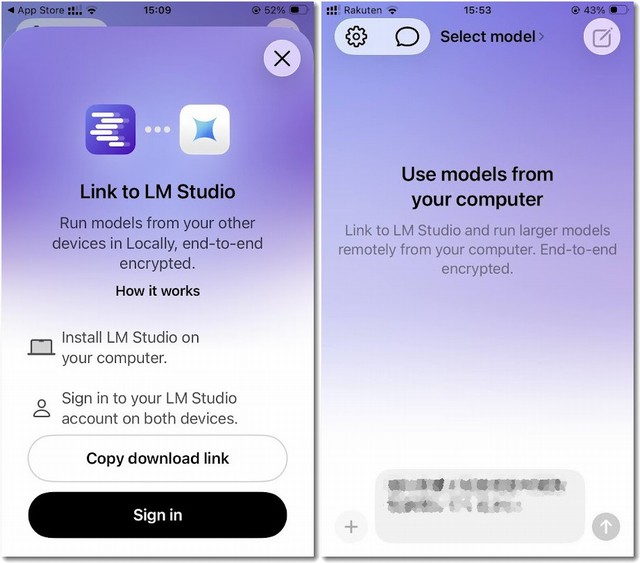
アプリを起動すると、最初は「Use models from your computer(あなたのコンピューターのモデルを使う)」という案内が出ます。ここで「Link to LM Studio and run larger models remotely from your computer. End-to-end encrypted.(LM Studioと連携し、大きなモデルをあなたのPCからリモート実行できます。エンドツーエンド暗号化済み)」と明記されている点に注目してください。これが今回の機能の正体そのものです。
▼参考画像:起動直後の「Use models from your computer」画面
アカウント登録と「公開プロフィール」の安全性
これまでのLM Studioはアカウント不要(完全オフライン)で使えるのが大きな魅力でした。しかし今回の「LM Link」で外部から接続するためには、無料の会員登録が必須になります。
「オフラインが売りだったのに登録が要るのか」と少し抵抗を感じるかもしれませんが、外部からの接続を安全に紐付けるための仕組みなので、ここは割り切りましょう。
登録に必要なもの:任意のユーザー名、メールアドレス、パスワードの3点だけです。Apple IDやスマホ自体のIDとの連携は不要なので、プライバシー面でも安心です。なお、登録画面ではGoogle・Hugging Face・GitHubアカウントでの連携ログインも選べるので、パスワード管理が面倒な方はそちらを使う手もあります。
公開プロフィールURLは公開しても安全
登録が完了すると、https://lmstudio.ai/(あなたのユーザー名) という形式のURLが発行されます。これは「自分がどんなAIモデルを使っているか」を公開できる、いわばマイページのようなものです。
ここで多くの人が気になるのが「このURLを公開して大丈夫なのか?」という点でしょう。結論として、このページにパスワードやPCへのアクセス権限といった秘密情報が載ることは一切ありません。あくまで「使用モデルの紹介ページ」なので、SNSやブログでURLを公開してもセキュリティ上の問題は生じません。実際の接続認証は、後述するペアリング鍵(Key ID)とアカウントログインによって厳密に管理されています。
ちなみに私(どもどもAI=遠田)のプロフィールURLはhttps://lmstudio.ai/domodomo です。
この記事を書いている時点で、私の環境ではLM Linkがすでに開通済みで、このページからどんなモデルを動かしているか確認できる状態になっています。設定が無事に完了している証拠として、安心して公開しておきます。
接続設定の具体的な手順(PCとスマホの紐付け)
設定の基本は、たったひと言で言えば「PCとスマホの両方で、同じアカウントにログインする」だけです。
一般的なリモートアクセスで難所になりがちな、ルーターのポート開放(いわゆる穴あけ)や固定IPの取得、DDNSの設定などは一切不要です。ここがLM Linkの最大の親切ポイントだと感じました。
スマホ側の準備
まずiPhoneで「Locally AI」アプリを起動します。画面の案内(あるいは設定画面)にある「Sign in」から、先ほど作成したアカウントでログインを済ませます。これでスマホ側の準備は完了。本当にこれだけです。
PC(事務所)側の準備と確認ポイント
次に事務所のPCでLM Studioを起動し、左側のメニューからスマホと同じアカウントでログインします。アカウントが一致していないと当然ながら紐付かないので、ここだけは間違えないようにしましょう。
【設定完了の見分け方】設定画面の「Account access」を開き、「LM Link」の項目を確認してください。ここのボタンが「Disable LM Link(無効化する)」という表記になっていれば、それは「現在この機能が有効(ON)になっている」という証拠です。「無効化する」というボタンが押せる=今は有効、という少しまどろっこしい表現なので、初見では戸惑うかもしれません。
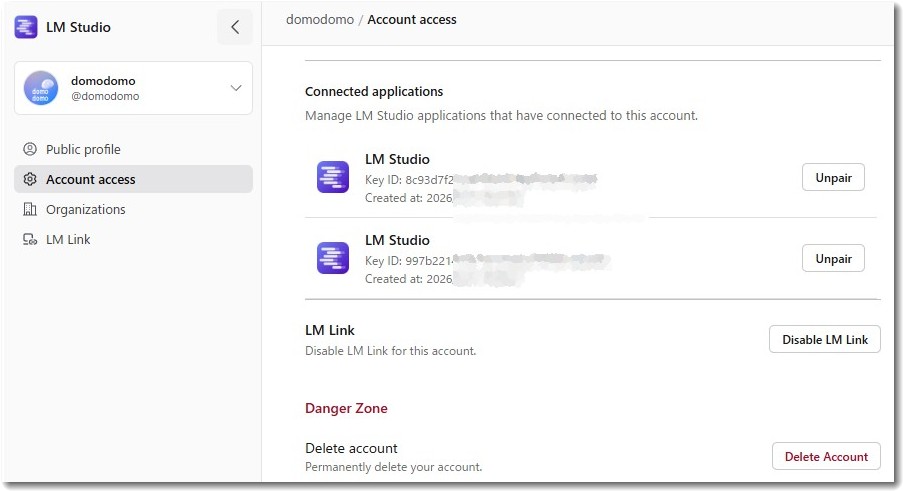
この画面では同時に、ペアリング済みの端末が「Connected applications」として一覧表示されます。各端末には固有の「Key ID」が割り当てられており、不要になった端末はワンクリックで「Unpair(ペアリング解除)」できます。万一スマホを紛失した場合でも、PC側からこのKey IDを解除すれば即座に接続を遮断できるので、セキュリティ運用上も安心です。
【要注意】エッジモデルとリモートモデルの罠
設定が完了し、いざスマホからAIモデルを選ぼうとした時に、最もつまずきやすいのが「モデルの選択」です。私自身も最初ここで一度ハマりました。
スマホのモデル選択画面を開くと、「Gemma 3」などのモデル名がずらりと表示されます。しかし、目に入ったものをそのまま選んではいけません。Locallyアプリには、似た名前のモデルでも2つのまったく異なる顔が存在するからです。
- エッジモデル:スマホ単体(iPhoneのチップとバッテリー)で計算して動かす軽量モデル。電波が無くても動く反面、サイズが小さく、賢さや速度には限界があります。
- リモートモデル:事務所のPCのグラフィックボード(GPU)を使って計算させる大容量モデル。スマホはあくまで「操作端末」で、重い処理はすべてPCに丸投げします。これこそがLM Linkの真骨頂です。
→今回の私の設定はこちらです
PCの強力なAIを正しく呼び出す方法
正しい手順はこうです。まず事務所のPC側で、あらかじめ動かしたい強力なモデル(例:Gemma 4 12B など)を「ロード(起動状態)」にしておきます。これをやらずにスマホ側だけ操作しても、PCのモデルは呼び出せません。
次にスマホのモデル選択画面を見ると、「Models on Remote Device(リモートデバイス上のモデル)」という見出しとともに、事務所のPCのデバイス名(私の環境では GALLERIA-XPR7M-R37T-GT のようなマシン名)が表示されているはずです。
そのデバイス名の下にぶら下がっているモデル、たとえば「Gemma 4 12B」をタップして選択します。すでにロード済みのモデルには「Eject(取り出し)」、未ロードのモデルには「Load(読み込み)」と表示されるので、状態もひと目で分かります。
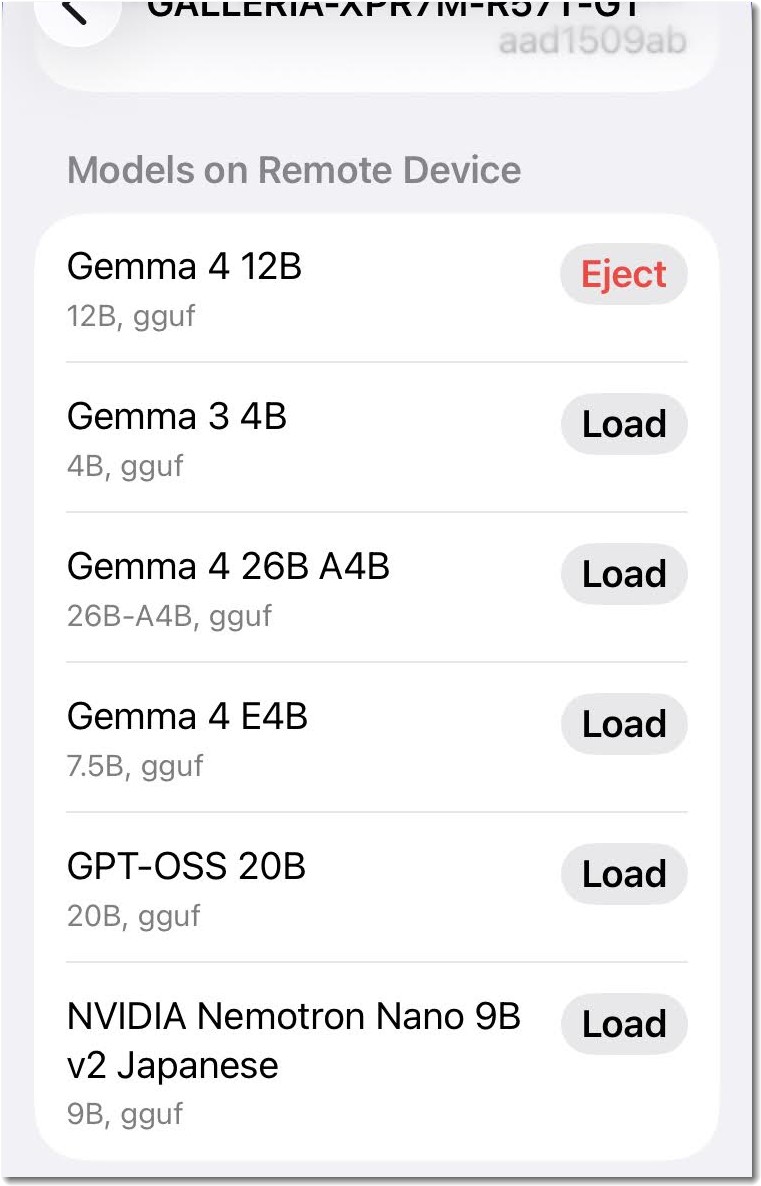
<参考画像:スマホに表示された「Models on Remote Device」一覧。Gemma 4 12B(ロード済み=Eject表示)のほか、Gemma 3 4B、Gemma 4 26B A4B、Gemma 4 E4B、GPT-OSS 20B、NVIDIA Nemotron Nano 9B v2 Japanese など、事務所PCに入れた多彩なモデルがずらり>
※実際に私が利用しているAIモデルは、本日から使い始めたGemma4の12bです。これはすばらしいモデルです。

このひと手間を踏んで初めて、「iPhoneを単なるリモコン(コントローラー)として使い、重い計算はすべて事務所の高性能PCに丸投げする」という最強の環境が完成します。
手元のスマホは熱くもならず、バッテリーもほとんど減りません。それでいて返ってくる答えは、デスクトップで使うのと同じ大容量モデルの実力そのもの。この体験は一度味わうと病みつきになります。
運用上の機微:知っておくべき3つの仕様と対策
最後に、実際に運用していく中で「あれ?」と引っかかりやすい技術的な仕様と、その対策を3つにまとめておきます。仕組みを理解しておけば、トラブルに見えるものの大半は「仕様どおりの正常動作」だと分かり、無駄に慌てずに済みます。
① 事務所のPCは「スリープ無効」が鉄則
計算はすべてPC側で行うため、肝心のPCがスリープ(休止状態)に入ってしまうと、外から接続できなくなります。当然といえば当然ですが、見落としがちな盲点です。リモートで使う予定の日は、Windowsの電源オプションでスリープを「なし」に設定し、LM Studioを起動したままにしておきましょう。
ノートPCの場合は「カバーを閉じたときの動作」も「何もしない」に変更しておくと安心です。消費電力が気になる方は、出社時だけスリープを解除する運用や、Wake on LAN(遠隔起動)を併用する手もありますが、まずはシンプルに「使う日は起動しっぱなし」で十分実用になります。
② スマホの履歴はPCと同期されない(これも仕様)
「スマホでやり取りした続きをPCでやろう」と思っても、PC側にはチャット履歴が一切残っていません。最初は不具合かと焦りますが、これは高度なプライバシー保護とエンドツーエンド暗号化(E2EE)による意図的な設計です。
仕組みを噛み砕くと、計算処理を担うPC側(サーバー役)にはデータを一切保存せず、操作しているスマホ端末の内部にのみ履歴が保存されるようになっています。通信経路も暗号化されているため、たとえ途中の通信を傍受されても中身は読めません。機密情報を扱う中小企業にとっては、むしろ歓迎すべき仕様といえます。
その代わり、PC側でスマホの会話の続きを使いたい場合は、スマホ側でテキストをコピーし、メールやAirDropなどでPCへ転送するという、ややアナログな手段が必要になります。利便性とセキュリティはトレードオフ——ここは安全側に倒した設計だと理解しておきましょう。
③ 社内ネットワークの壁(ファイアウォール)
LM Linkは「Tailscale」という非常に堅牢なメッシュVPN技術を採用しています。これはWireGuardという最新の暗号化プロトコルをベースにした仕組みで、端末同士を直接かつ安全に結ぶため、外部から不正に侵入される危険性は極めて低く抑えられています。だからこそ、ポート開放のような危険な穴あけ作業が不要なのです。
ただし裏を返すと、事務所のセキュリティ設定(UTMやガチガチに固められた業務用ルーター)が厳しすぎる場合、このVPN通信そのものが「怪しい通信」と判定されて遮断され、PCがいつまでも「オフライン」のままになることがあります。もしどうしても接続できないときは、自己判断でセキュリティを緩めるのではなく、ネットワーク管理者やシステム担当者に「TailscaleのVPN通信を許可してほしい」と相談するのが正攻法です。
まとめ:持ち歩ける「マイAI環境」という新しい働き方
「LM Link」は、まさにローカルAIの常識を覆すパラダイムシフトです。これまで「高性能AI=据え置きのデスクトップでしか使えない」という前提が当たり前でしたが、その縛りが取り払われました。
外出先からでも、情報漏洩を一切気にすることなく、自分専用の高性能AIをポケットからサッと取り出して仕事の相談ができる——この感動は、一度味わうと元には戻れません。クラウドAIに送れない機密データを安全に扱いたい中小企業の経営者や士業の方にとって、これは単なる新機能ではなく、働き方そのものを変えうる選択肢だと感じています。
設定自体は驚くほどシンプルです。
①無料アカウントを作る、
②PCとスマホで同じアカウントにログインする、
③PCで使いたいモデルをロードしておく
——この3ステップさえ押さえれば、あとはエッジモデルとリモートモデルの取り違えにだけ注意すればOK。
ぜひこの記事を参考に、あなただけの「持ち歩けるマイAI環境」を構築してみてください。実装が完了したら、私のように プロフィールURL を公開して、お互いの使用モデルを見せ合うのも一興ですよ。

この記事を書いた遠田幹雄は中小企業診断士です
遠田幹雄は経営コンサルティング企業の株式会社ドモドモコーポレーション代表取締役。石川県かほく市に本社があり金沢市を中心とした北陸三県を主な活動エリアとする経営コンサルタントです。
小規模事業者や中小企業を対象として、経営戦略立案とその後の実行支援、商品開発、販路拡大、マーケティング、ブランド構築等に係る総合的なコンサルティング活動を展開しています。実際にはWEBマーケティングやIT系のご依頼が多いです。
民民での直接契約を中心としていますが、商工三団体などの支援機関が主催するセミナー講師を年間数十回担当したり、支援機関の専門家派遣や中小企業基盤整備機構の経営窓口相談に対応したりもしています。
保有資格:中小企業診断士、情報処理技術者など
会社概要およびプロフィールは株式会社ドモドモコーポレーションの会社案内にて紹介していますので興味ある方はご覧ください。
お問い合わせは電話ではなくお問い合わせフォームからメールにておねがいします。新規の電話番号からの電話は受信しないことにしていますのでご了承ください。

【反応していただけると喜びます(笑)】
記事内容が役にたったとか共感したとかで、なにか反応をしたいという場合はTwitterやフェイスブックなどのSNSで反応いただけるとうれしいです。
本日の段階で当サイトのブログ記事数は 7,123 件になりました。できるだけ毎日更新しようとしています。
遠田幹雄が利用しているSNSは以下のとおりです。
facebook https://www.facebook.com/tohdamikio
ツイッター https://twitter.com/tohdamikio
LINE https://lin.ee/igN7saM
チャットワーク https://www.chatwork.com/tohda

また、投げ銭システムも用意しましたのでお気持ちがあればクレジット決済などでもお支払いいただけます。
※投げ銭はスクエアの「寄付」というシステムに変更しています(2025年1月6日)
※投げ銭は100円からOKです。シャレですので笑ってご支援いただけるとうれしいです(笑)
株式会社ドモドモコーポレーション
石川県かほく市木津ロ64-1 〒929-1171
電話 076-285-8058(通常はFAXになっています)
IP電話:050-3578-5060(留守録あり)
問合→メールフォームからお願いします
法人番号 9220001017731
適格請求書(インボイス)番号 T9220001017731
英語表示の社名:DomoDomo Corporation Inc.